機械翻訳について

ツリーマップ・ビューの編集

ツリーマップでは、データを四角形(タイルと呼ばれます)にグループ化して、階層データを編成します。 ツリーマップには、あるメジャーのサイズおよび2番目のメジャーの色に基づいてタイルが表示されます。

次の画像は、ツリーマップ・ビューの例を示しています。 国名が地域およびエリア別にグループ化されています。 このツリーマップには、エリアの様々な地域における各国の売上の相関が(平均オーダー・サイズに基づいて)表示されています。
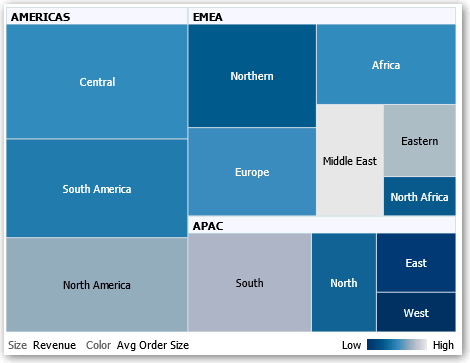
デフォルトでは、「基準」タブの分析の最初のメジャーがサイズの基準メジャーとして選択され、2番目のメジャーが「色の基準」メジャーとして選択されます。 分析内のメジャーが1つのみの場合、このメジャーはサイズの基準と「色の基準」の両方のオプションのデフォルトになります。 また、「スタイル」要素のデフォルトは、ビン数の値が「四分位数」である「百分位数によるビン化」に設定されます。

ツリーマップには次の特性があります。

  • タイルは、百分位数によるビン別または連続的に色付けされます。

  • 最初の「グループ化基準」ディメンションはグループ(ヘッダー)ラベルとして表示されます。

  • 「グループ化基準」ディメンションの順序は、ツリーマップ内のネストの順序を示しています。 「グループ化基準」の最後のディメンションは最下位レベルで、このディメンションの名前がタイル・ラベルとして表示されます。 ラベルが長すぎてタイルに収まらない場合は切り捨てられます。 ラベルの完全な値は、ツールチップに表示されます。

  1. 編集する分析を開きます。
  2. 「結果」タブをクリックします。
  3. 「プロパティの表示」をクリックします。 次のようなプロパティを設定できます。
    • ツリーマップのサイズ。

    • 連続的な色の変化またはツリーマップ・タイルのビン化を示すために凡例を表示するかどうか。

    • 凡例の背景色と塗りつぶし。

    • グループおよびタイルの境界色。

  4. 「OK」をクリックします。
  5. 「ビューの編集」をクリックして、ツリーマップ・ビュー・エディタを表示します。
  6. ビューのカラー・パレットを変更するには、「レイアウト」ペインで「百分位数によるビン化」または「連続的な色の塗りつぶし」を選択します。
    • 「百分位数によるビン化」を使用して、ツリーマップ内のタイルの色を百分位数によるビンとして表示するように指定します。 「ビン」リストで、ツリーマップに表示するビンの数を選択します。 整数、「四分位数(4)」または「十分位数(10)」を選択できます。 値の範囲は2から12までです。 選択されるビンの数は、ツリーマップ内の色の数に対応します。 たとえば、地域とエリアのツリーマップを作成するとします。 「サイズ基準」メジャーとして「Revenue」、「色の基準」メジャーとして「Avg Order Size」を指定します。 次に、スタイルとして「百分位数によるビン化」を選択し、ビン数は4(四分位数)を指定します。 「4分の1番目」は、売上別の平均オーダー・サイズを下回る地域内のエリアを表します。 「ビン化プロパティ」領域は、100%の合計に基づいてビンの割合が表示され、選択したビンの数に基づいて計算されます。 各割合は色コード化され、「色」の選択に対応します。
    • 「連続的な色の塗りつぶし」を使用して、ツリーマップ内のタイルがグラデーション色スキームとして表示されるように指定します。 下位値のグラデーション色は、選択した「色の基準」メジャーの最小値です。 上位値のグラデーション色は、選択した「色の基準」メジャーの最大値です。
  7. 「グループ化基準」「サイズ基準」および「色の基準」オプションを使用して新しいデータをわかりやすくビジュアル化するには、メジャーおよび属性列と階層列(スキップ・レベル階層を除く)を変更します。
  8. 「完了」をクリックします。