Oracle Analyticsでは、ワークブック、接続、データセットなどの分析コンテンツを同僚と共有できます。 特定のユーザー・ロールまたは名前付きユーザー、またはその両方の組合せと共有できます。
少数のアイテムのみを共有する場合は、カタログの「共有フォルダ」領域に保存し、必要に応じてアイテム権限を調整できます。 多くのコンテンツを共有する場合は、「共有フォルダ」領域にフォルダを作成し、そのフォルダに権限を設定してそこに保存されたアイテムに必要な権限設定が継承されるようにすることをお薦めします。
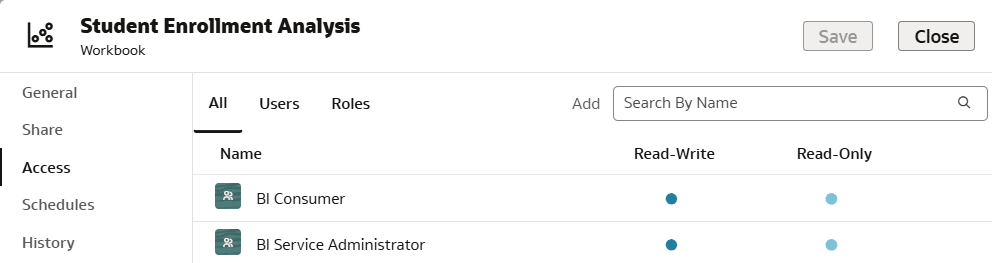
「検査」ダイアログの「共有」タブまたは「アクセス」タブを使用して、ワークブックのアクセス権限を指定します。 その他のタイプのアイテムの場合は、「アクセス」タブを使用します(「共有」タブはありません)。 \Shared Folders内にコンテンツを作成し、それを\Shared Folders内の別のフォルダに移動すると、移動されるアイテムのアクセス設定が保持されます。 同じユーザーおよびロールがアクセスできるようにする場合は、親フォルダのアクセス設定の変更が必要になることがあります。 「カタログ・アクセス継承ルール」および「ワークブック権限ルール」を参照してください。
カタログ内の個々のアイテムの共有
- カタログの「共有フォルダ」領域にアイテムを保存します。
たとえば、機械学習モデルを\Shared Folders\ML_Modelsに保存するとします。 デフォルトでは、このアイテムに対してBIコンシューマ・ロールを持つユーザーには読取りアクセス権が付与され、コンテンツ作成者および管理者ユーザー・ロールを持つユーザーには読取り/書込みアクセス権が付与されます。
- オプションで、デフォルトのアイテム権限を変更して、アイテムにアクセスできるユーザーを微調整します。
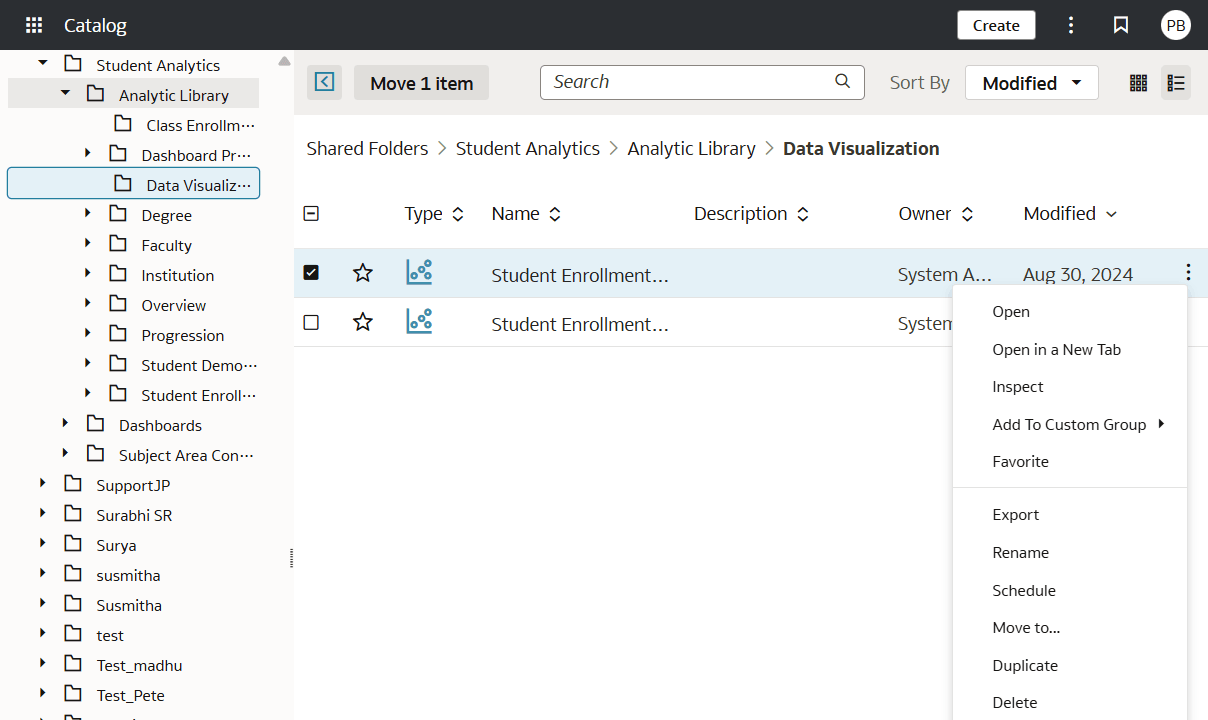
- 「カタログ」で、アイテムを保存したフォルダに移動します。
- アイテムを選択し、「アクション」
 をクリックして、「検査」を選択します。
- 「アクセス」タブを表示し、ユーザーおよびロールに対して読取り/書込みまたは読取り専用アクセスを提供します。
- 「共有フォルダ」領域で、コンテンツを格納するフォルダを作成します。
デフォルトでは、このフォルダに対してコンテンツ・コンシューマには読取りアクセス権が付与され、コンテンツ作成者および管理者には読取り/書込みアクセス権が付与されます。
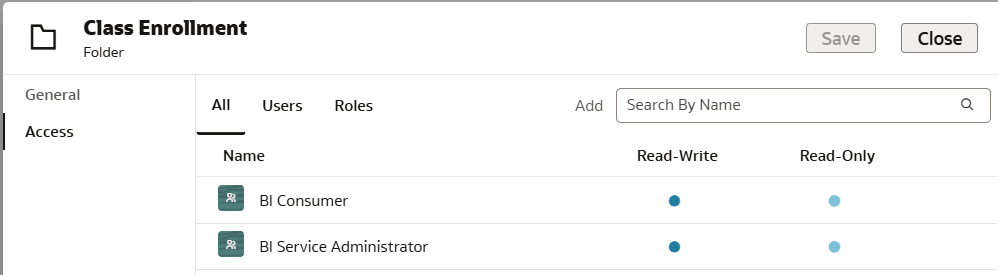
- フォルダのアクセス設定を構成します。
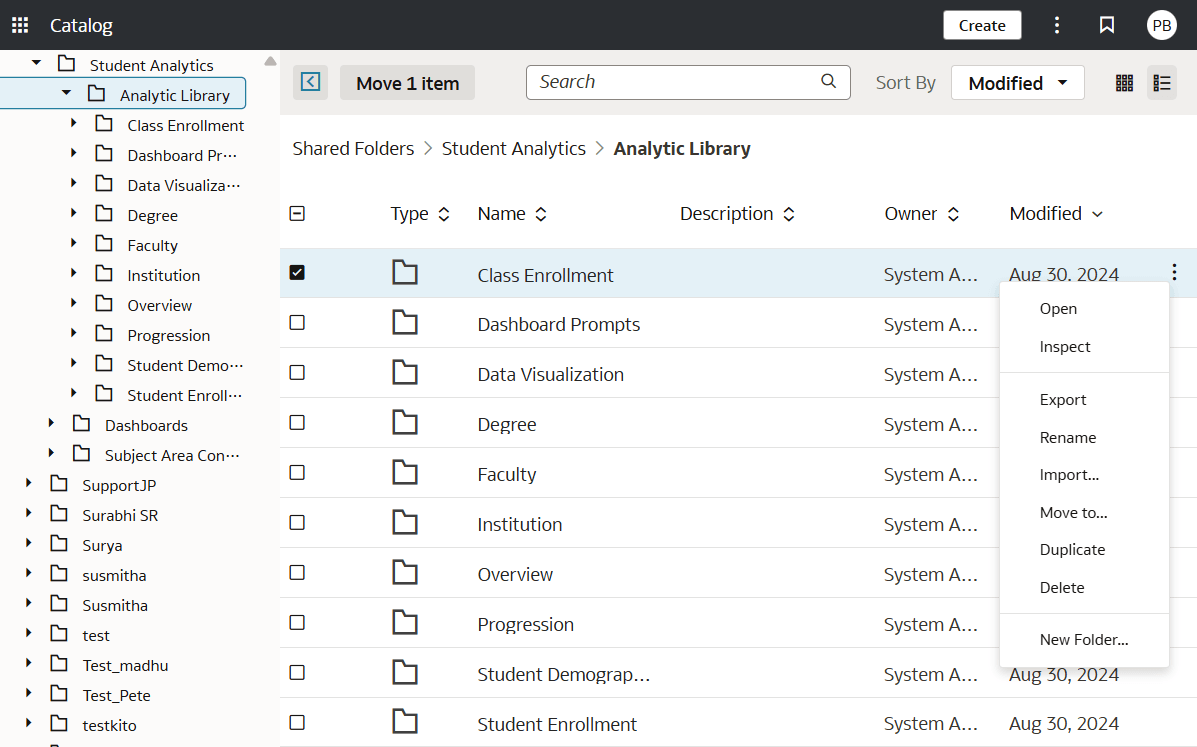
- 「カタログ」で、「共有フォルダ」領域のフォルダに移動します。
- フォルダを選択し、「アクション」 をクリックして、「検査」を選択します。
- 「アクセス」タブを表示し、ユーザーおよびロールに対して読取り/書込みまたは読取り専用アクセスを提供します。
- コンテンツを新しいフォルダに移動します。
たとえば、接続、データセットおよびワークブックを新しいフォルダに移動できます。 アイテムにはフォルダ・レベルの権限が継承されるため、分析ユーザーはこのコンテンツにアクセスできます。