ワークブックでのイメージの使用について
Oracle Analyticsでは、キャンバスまたは個々のビジュアライゼーションの背景としてイメージを追加および構成できるため、表示される情報を隠すことなくワークブックを拡張できます。
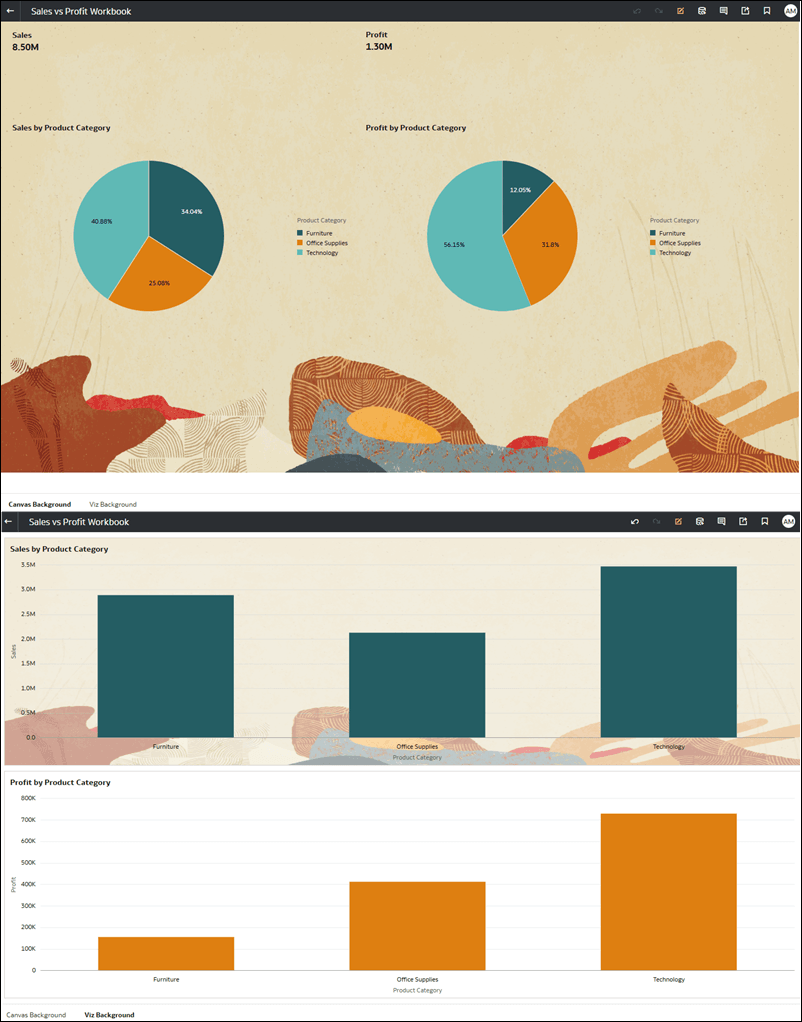
図images_canvas_and_viz_backgrounds.pngの説明
ワークブック・ヘッダーにイメージを追加することもできます。「「表示」のワークブック・ヘッダーへのイメージの追加」を参照してください。
イメージを追加するには、次のオプションがあります:
- イメージ・ファイルをアップロードします。
- イメージ・ソースURLを指定します。
- 共有イメージを選択します。
イメージ・ファイルまたはイメージ・ソースURLを使用してアップロードされたイメージは、イメージを使用した特定の作業とともに保存されます。 すべてのワークブックとイメージを共有するには、イメージ・ファイルまたはソースを共有イメージとしてアップロードする必要があります。 詳細は、共有イメージの作成を参照してください。
イメージの次のプロパティを構成できます:
- アップロード時の圧縮品質 - 品質とファイル・サイズを最適化するためのイメージ圧縮を指定します。 圧縮率が低いほど、イメージはピクセル化して見えます。 デフォルトは80%です。
- イメージの位置 - キャンバスまたはビジュアライゼーションでのイメージの配置を指定します。
- イメージの透明度 - イメージの上にある他のオブジェクトをより明確に表示する場合は、イメージの透明度を上げます。
- イメージ・アスペクト比 - イメージの幅と高さを比例させるかどうかを指定します。
- ロック済 - イメージの幅と高さを比例させます。 一方を変更すると、もう一方は自動的に変更されます。
- ロック解除済 - イメージの幅と高さを個別に指定できます。
- イメージの幅およびイメージの高さ - イメージの幅と高さを指定します。
- オリジナル - 元のイメージ・サイズを使用します。
- カスタム - 幅と高さを指定できます
- 自動フィット - イメージをキャンバスまたはビジュアライゼーションに自動的にフィットさせます。