機械翻訳について

スキーマに対するドキュメントの検証

Rapid Adapter BuilderのVS Code拡張には、JSONスキーマがパッケージ化されています。 拡張機能では、生成するすべてのアダプタ定義ドキュメントがスキーマに対して検証されます。

ファイル名がサフィクス.add.jsonで終わる場合、拡張機能はドキュメントをJSONスキーマに対して自動的に検証します。 検証エラーがある場合は、VS Codeエディタで確認できます。

スキーマ検証機能を使用すると、エラー・ハイライトの表示、有効なキーの説明の表示、コード・ヒントの表示など、いくつかのタスクを実行できます。

これらのタスクを実行するには、VS Codeエディタでアダプタ定義ドキュメントを開きます。

  1. VS Codeで、サイドバーの「エクスプローラ」 「エクスプローラ」アイコンをクリックします。
    ワークスペース・フォルダのディレクトリ構造が表示されます。
  2. 「定義」ディレクトリ・リストで、操作するアダプタ定義ドキュメントをクリックします。
    ドキュメントがVS Codeエディタに表示されます。

    ノート:

    選択するドキュメントのファイル名には、サフィクス.add.jsonが必要です。
  3. 各スキーマ検証機能とその使用方法の詳細は、次のトピックを参照してください:

エラー・ハイライトの表示

ドキュメント内のキーまたは値がJSONスキーマで説明されている語彙に準拠していない場合、VS Code拡張によって違反が強調表示されます。

  1. VS Codeエディタで、ドキュメントのエラー・ハイライトを確認します。
  2. 強調表示された違反がある場合は修正します。

次に、スキーマ検証エラーの例を示します:

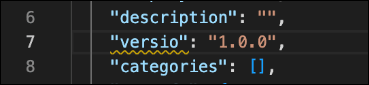
  • キーが無効です


    無効なキー・ハイライト

  • 無効な値


    無効な値ハイライト

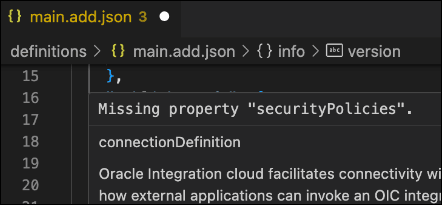
  • 必須プロパティがありません


    プロパティ・メッセージがありません

有効なキーの説明の表示

ドキュメント内のキーが有効な場合(つまり、JSONスキーマの語彙に関する苦情)、VS Code拡張にキーの説明が表示されます。 この説明はツールチップとして表示されます。

  1. ドキュメントで、有効なキーをポイントして説明を表示します。
  2. 説明の情報に従って、キーの値を入力します。

次に説明の例を示します:


キーの説明

コード・ヒントの表示

VS Code拡張は、特定のロケーションにあるドキュメントに追加する関連キーまたは値を提案できます。 パッケージ化されたJSONスキーマによって駆動されるキーまたは値が提示されます。

  1. ドキュメント内のコード・ヒントを表示するには、新しいキーまたは値を追加するロケーションに二重引用符(")を入力します。
  2. 提案から適切なキーまたは値を選択します。

    ノート:

    値フィールドに候補を表示するには、予想される値は列挙型である必要があります。

次に、いくつかの提案例を示します:

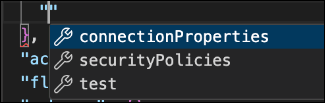
  • 主なヒント


    キー・ヒント

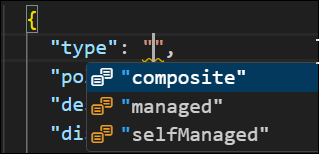
  • 値のヒント


    値のヒント