以前の実行の知識を持つAIエージェントの実行
AIエージェントが実行されると、会話IDを指定しないかぎり、デフォルトで会話IDが自動的に生成されます。 AIエージェントの異なる実行で会話IDを指定して、複数のリクエストを単一の会話に関連付けることができます。 会話には、プロンプト、データ、意思決定など、AIエージェントとのすべてのやり取りが含まれます。 AIエージェントにデータを返送する場合、または他の実行でのプロンプト、データおよび決定に関する知識をAIエージェントに付与する場合は、会話IDを使用します。
AIエージェントのデータ保持
AIエージェント・データは、Oracle Integrationサービス・インスタンスのデータ保持期間に従って保持されます。 構成の詳細は、インスタンスのデータ保持期間の編集を参照してください。
前提条件: 会話IDの取得
AIエージェントがすでに実行されている場合は、「エージェント・インスタンス」ページで会話IDを確認できます:
- プロジェクトで、「監視」タブをクリックします。
- 左側のナビゲーション・ペインで、「AIエージェント」
 を選択します。
エージェント・インスタンス・ページが表示されます。
- 「インスタンスID」列から会話IDをコピーします。
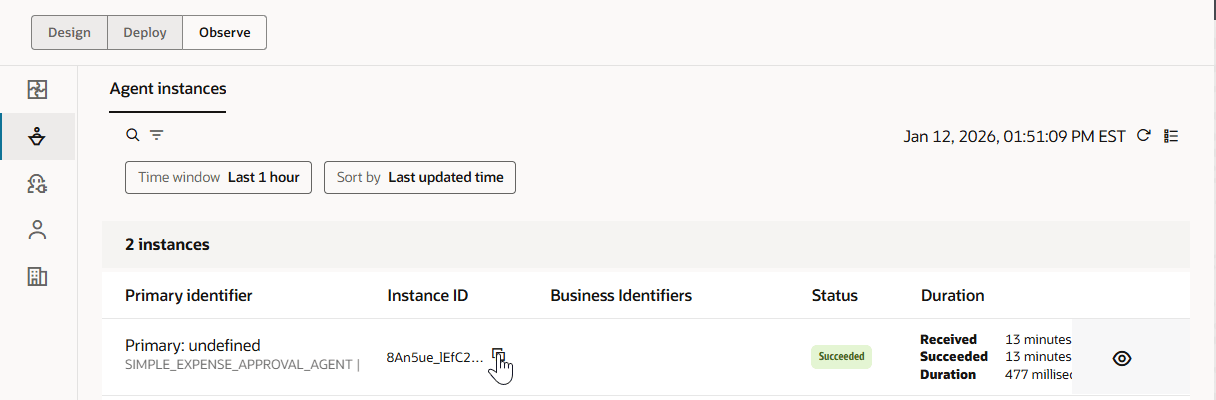
AIエージェントがまだ実行されていない場合は、AIエージェントの実行の「テスト・エージェント」ページで会話IDを確認できます:
- プロジェクトで、「設計」タブをクリックします。
- 左側のナビゲーション・ペインで、「AIエージェント」 を選択します。
- 「エージェント」ボックスで、実行するAIエージェントを見つけます。
- 「アクション」
 をクリックし、「実行」を選択します。
「エージェントのテスト」ページが表示されます。
- 任意のテスト実行を選択します。 会話IDは「アクティビティ」セクションに表示されます。
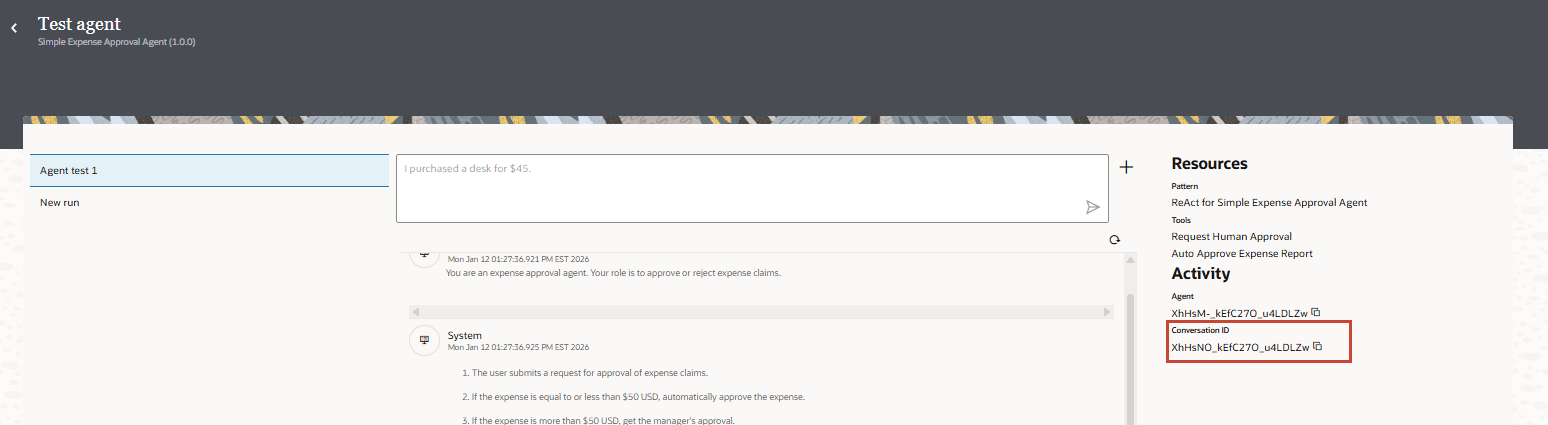
AIエージェントの実行および会話IDの指定
- 左側のナビゲーション・ペインで、「AIエージェント」を選択します。
- 「アクション」 をクリックし、「実行」を選択します。
「エージェントのテスト」ページが表示されます。
- 「+」をクリックして「会話ID」ダイアログを表示し、会話IDを指定して「送信」をクリックします。
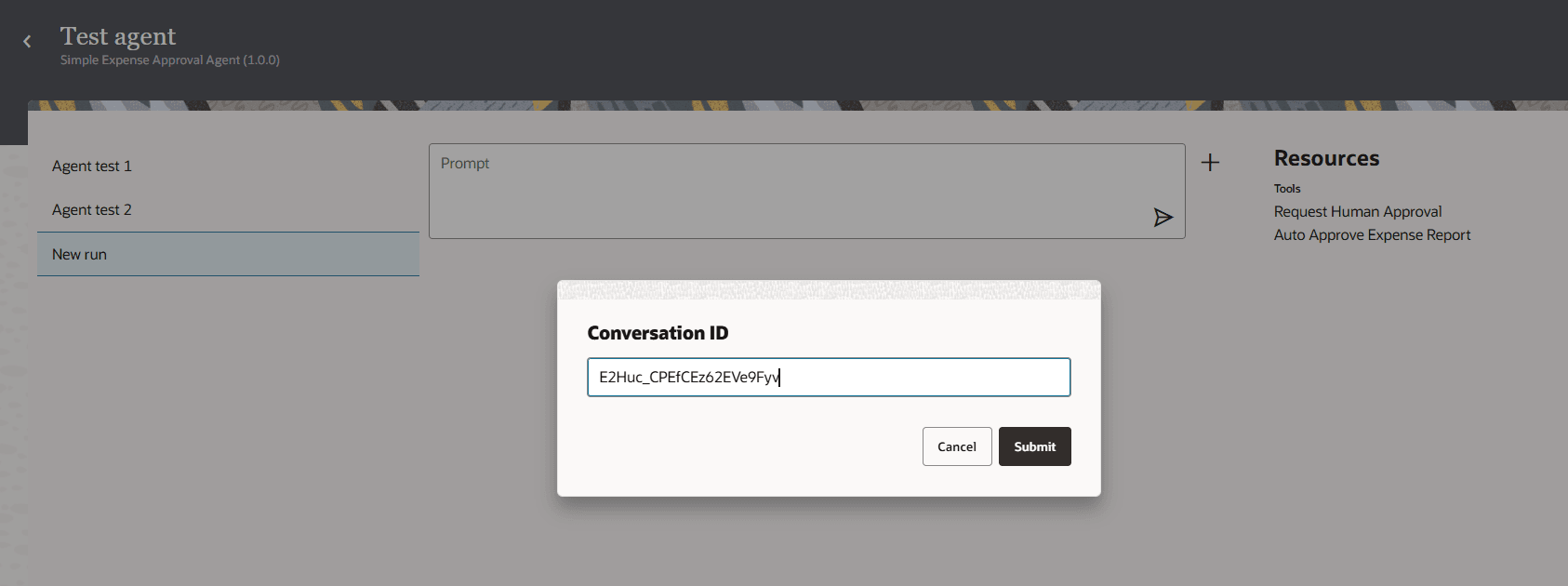
- 「プロンプト」で、AIエージェントの自然言語プロンプトを入力し、「実行」
 をクリックします。AIエージェントは、他のすべての実行の会話履歴を同じ会話IDで把握して意思決定できるようになりました。