プロンプト・テンプレートを使用したAIエージェントへの動的データの送信
プロンプト テンプレートを使用して、変数データを含むプロンプトを定義します。 AIエージェントを実行するときに、プロンプト・テンプレートを選択し、JSONペイロードを指定します。 プロンプト・テンプレートはペイロードと結合され、Large Language Model (LLM)に送信されます。 プロンプト・テンプレートではLiquid構文を使用します。
例:
- プロンプト・テンプレートを次のように構成します: レートは{{rateValue}}です
- 次のJSONペイロードを指定します: {"rateValue":500}
- LLMに送信されるプロンプトは、「レートは500です」です。
AIエージェントへの動的データの送信
- ナビゲーション・ペインで、「プロジェクト」を選択します。
- AIエージェントを含むプロジェクトを選択します。
- 左側のナビゲーション・ペインで、「AIエージェント」
 を選択します。
 - プロンプト・テンプレートを作成します。
- 「戻る」
 をクリックして、「AIエージェント」ページに戻ります。プロンプト・テンプレートをAIエージェントに関連付けることができるようになりました。
- 「戻る」
- プロンプトテンプレートをAIエージェントに関連付けます。
- 「戻る」 をクリックして、「AIエージェント」ページに戻ります。新しいプロンプトテンプレートを使用してAIエージェントを実行できるようになりました。
- 「戻る」
- AIエージェントを実行し、プロンプトテンプレートを指定します。
- 「アクション」
 をクリックし、「実行」を選択します。
 - 「ペイロードの定義」で、変数の値を入力し、「送信」をクリックします。
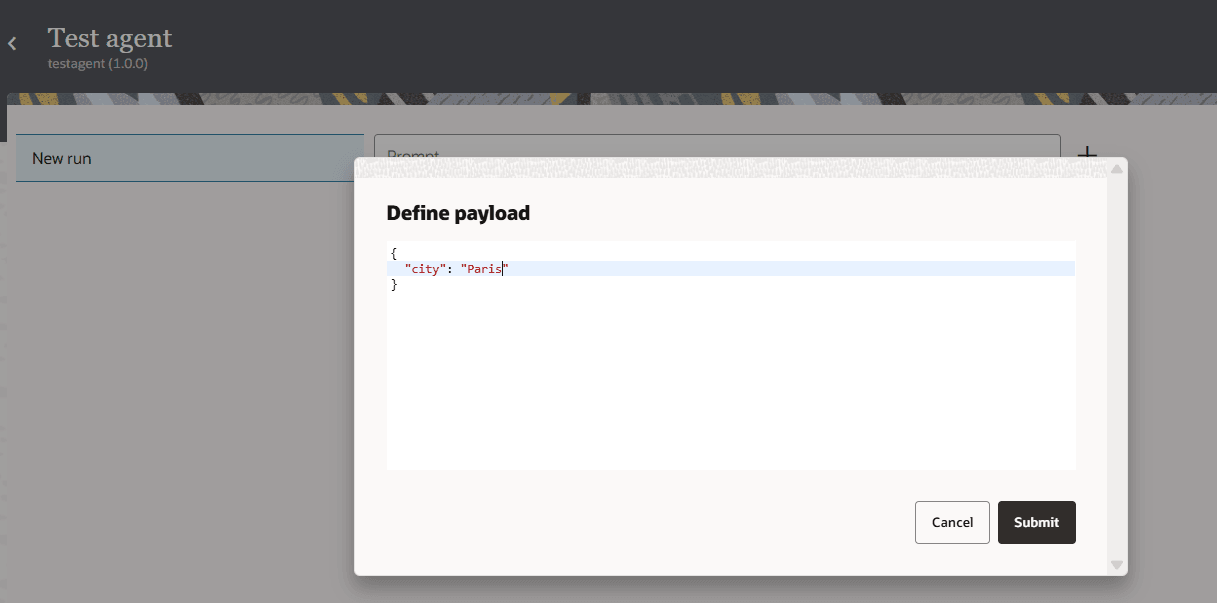
入力した値は、プロンプト・テンプレートから作成されたプロンプトに追加されます。
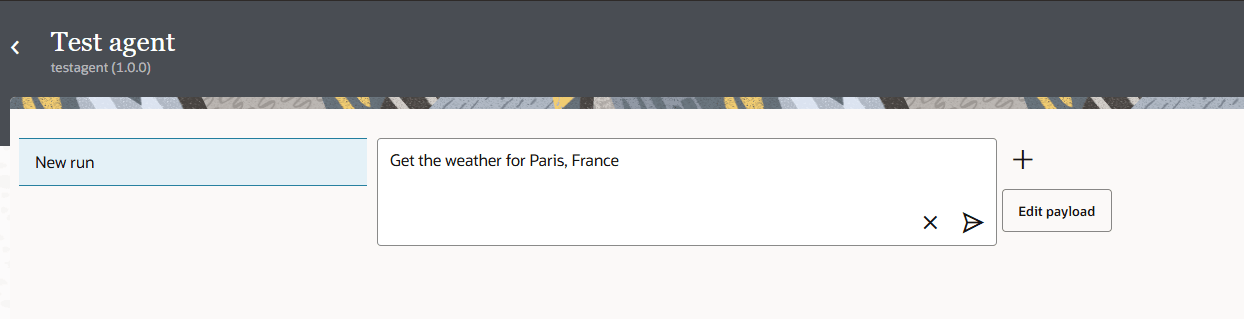
- 「プロンプト」で、「実行」
 をクリックします。
- 「アクション」