機械翻訳について

前提条件の完了: クライアント・アプリケーションの作成およびアクティブ化

機密クライアント・アプリケーションを構成およびアクティブ化し、クライアントIDとシークレットを書き留めます。 サード・パーティ・アプリケーションから接続するには、その情報が必要です。

機密クライアント・アプリケーションを構成する場合は、付与タイプを指定し、スコープおよびロールを割り当てます。 機密クライアント・アプリケーションには、ServiceInvokerロールが必要です。

  1. アイデンティティ・ドメインにアクセスします。
    1. アイデンティティ・ドメイン管理者資格証明を使用してOracle Cloud Infrastructureコンソールにログインします。
    2. ナビゲーション・ペインで、「アイデンティティとセキュリティ」をクリックします。
    3. 「ドメイン」をクリックします。
    4. コンパートメントを選択します。
    5. アイデンティティ・ドメインを選択します。
    6. メニュー・バーで、「統合アプリケーション」をクリックします。

      これは、権限付与タイプのクライアント・アプリケーションを作成するロケーションです。


      「詳細」、「ユーザー管理」、「管理者」、「動的グループ」、「ディレクトリ統合」、「統合アプリケーション」(選択)、「Oracleクラウド・サービス」、「フェデレーション」および「ドメイン・ポリシー」タブが表示されます。

  2. クライアント・アプリケーションを作成および構成します。
    1. 「アプリケーションの追加」をクリックします。
    2. 「機密アプリケーション」を選択し、「ワークフローの起動」をクリックします。
    3. 「名前」を入力します。
      このページの残りのフィールドはオプションであり、無視してかまいません。
    4. 「送信」をクリックします。
    5. OAuth構成タブをクリックし、「OAuth構成の編集」サブタブをクリックします。
    6. 「クライアント構成」パネルで、「このアプリケーションをクライアントとして今すぐ構成」を選択します。
    7. クライアント資格証明の場合は、「許可された権限付与タイプ」セクションで「クライアント資格証明」を選択します
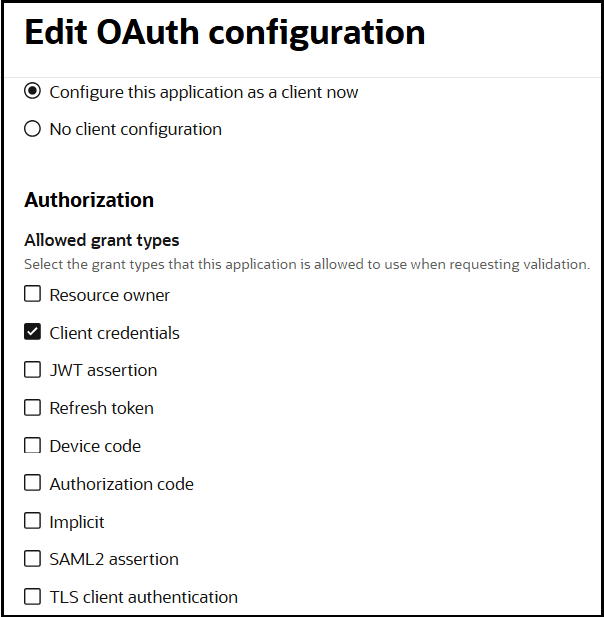

      「OAuth構成の編集」パネルが表示されます。 ラジオ・ボタン「このアプリケーションをクライアントとして構成」が選択されています。 「許可された権限タイプ」セクションが表示されます。 オプションは、リソース所有者、クライアント資格証明(選択済)、JWTアサーション、リフレッシュ・トークン、デバイス・コード、認可コード、暗黙的、SAML2アサーションおよびTLSクライアント認証に使用できます。

    8. 「リダイレクトURL」「ログアウト後のリダイレクトURL」および「ログアウトURL」フィールドは空白のままにします。
    9. 「クライアント・タイプ」で、「機密」が選択されていることを確認します。
    10. 複数のフィールドをバイパスし、「トークン発行ポリシー」セクションまで下にスクロールします。
    11. 「認可されたリソース」セクションで「機密」を選択します。
    12. 「リソースの追加」トグルをクリックします。
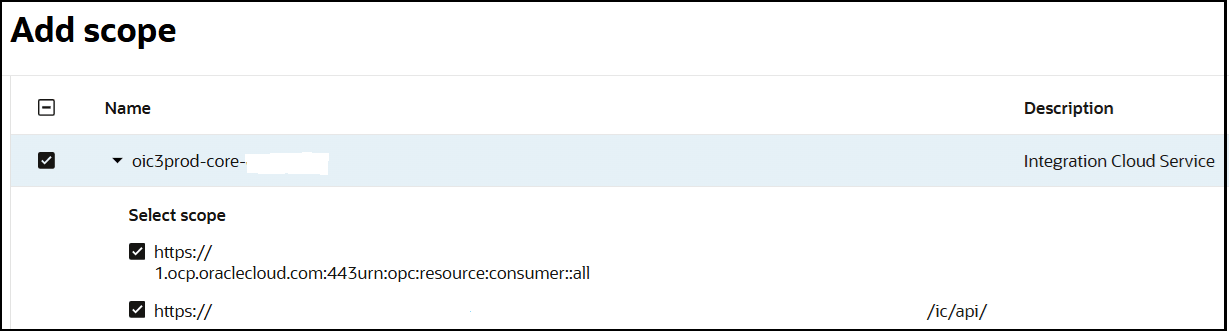
    13. 「スコープの追加」をクリックします。
    14. インスタンスのOracle Integrationアプリケーションを見つけて展開します。
    15. 次の詳細が追加された2つのスコープを選択します: urn:opc:resource:consumer::allおよびic/api/


      「スコープの追加」セクションが表示されます。 「名前」および「説明」の列を含む表が表示されます。 Oracle Integrationアプリケーション名が展開され、選択した2つのタイプのスコープが表示されます。

    16. 「追加」をクリックします。

      スコープが「リソース」セクションに表示されます。

    17. 「アプリケーション・ロールの追加」チェック・ボックスは無視します。 この選択は必須ではありません。
    18. 「送信」をクリックします。

      クライアント・アプリケーションの詳細ページが表示されます。

  3. ServiceInvokerロールをクライアント・アプリケーションに追加します。
    1. メニュー・バーで、「Oracleクラウド・サービス」をクリックします。


      「アイデンティティ・ドメイン」ナビゲーション・ペインにエントリが表示されます。 「概要」オプションが選択されています。 この下には、「概要」、「ユーザー管理」、「管理者」の選択肢があります。 動的グループ、ディレクトリ統合、統合アプリケーション、Oracle Cloud Services、フェデレーションおよびドメイン・ポリシー。

    2. Oracle Integrationインスタンスに対応する特定のアプリケーションをクリックします。
    3. メニュー・バーで「アプリケーション・ロール」をクリックします。
    4. クライアント資格証明の場合は、ServiceInvokerを展開し、「割当て済アプリケーション」の横にある「アクション」「アクション」アイコンをクリックします。

      ユーザー、グループおよびアプリケーションをインスタンス・アプリケーションに割り当てる場合に選択します。
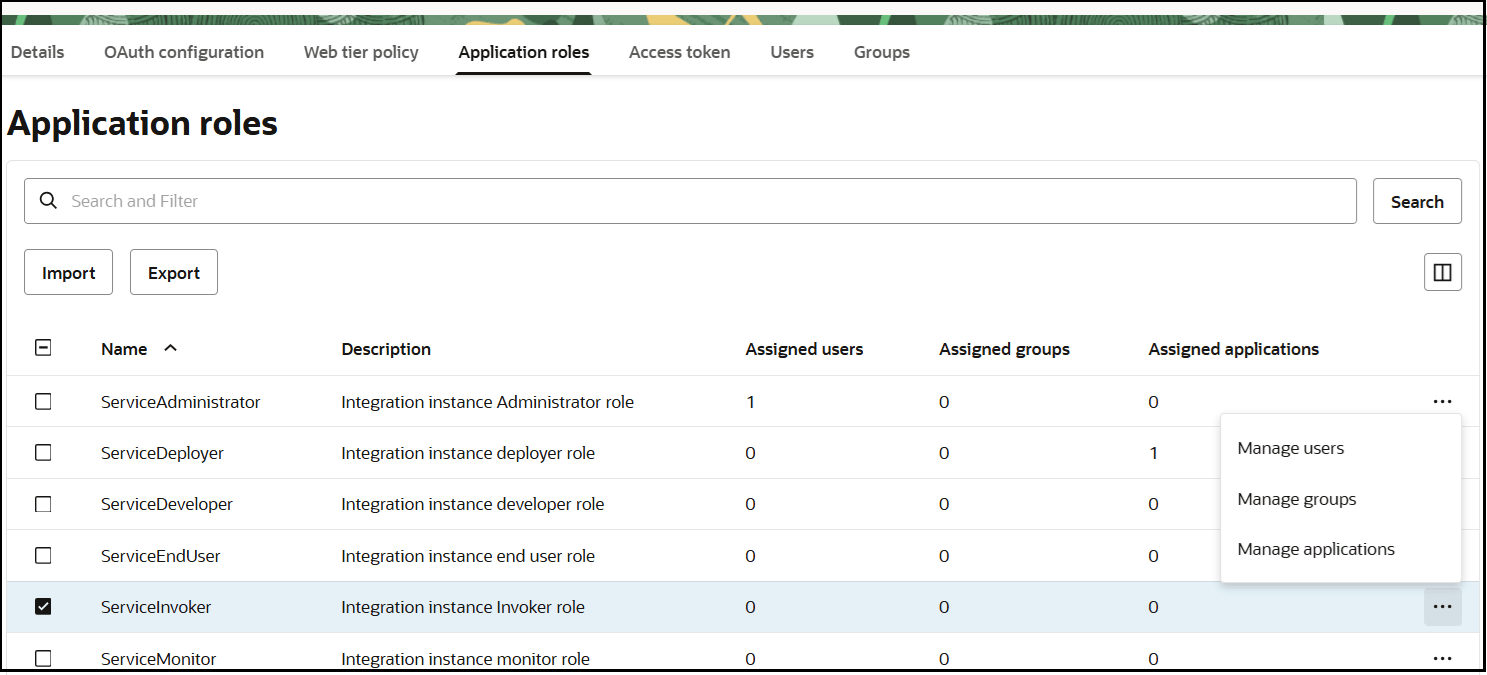

      詳細、OAuth構成、Web層ポリシー、アプリケーション・ロール(選択済)、アクセス・トークン、ユーザーおよびグループのタブが表示されます。 「アプリケーション・ロール」セクションには、「インポートとエクスポート」のボタンと「検索」セクションが表示されます。 次の表は、チェック・ボックスの列と、「名前」、「説明」、「割当済ユーザー」、「割当済グループ」および「割当済アプリケーション」の追加列を示しています。 「名前」列には、すべてのOracle Integrationアプリケーション・ロールがリストされます。 ServiceInvokerロールが展開され、「ユーザーの管理」、「グループの管理」および「アプリケーションの管理」のエントリが含まれます。

  4. 機密アプリケーションをアクティブ化します。
    1. 上部の「アクション」メニューから、「アクティブ化」「アプリケーションのアクティブ化」の順に選択して、使用するクライアント・アプリケーションをアクティブ化します。
  5. 機密クライアント・アプリケーションのクライアントIDおよびシークレットを取得します。

    「一般情報」セクションで、クライアントIDおよびクライアント・シークレットの値を書き留めます。 これらの値は、アイデンティティ・ドメインと通信しているサード・パーティ・アプリケーションに必要です。
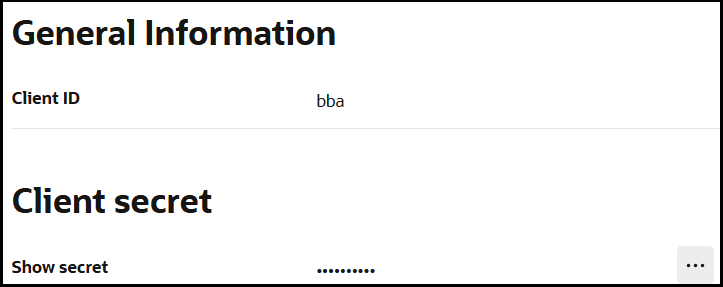

    「一般情報」セクションには、クライアントIDおよびクライアント・シークレットの値が表示されます。 「クライアント・シークレット」の値は、「アクション」メニューから使用できます。

  6. クライアント資格証明権限付与タイプのアクセス・トークンを取得します。
    1. アクセス・クライアントをフェッチして、クライアント資格証明を使用してアクセス・トークン・リクエストを作成します。
      ##Syntax
      curl -i -H 'Authorization: Basic <base64Encoded clientid:secret>' -H 'Content-Type: application/x-www-form-urlencoded;charset=UTF-8' --request POST https://<Identity_Domain_Service_Instance>.identity.oraclecloud.com/oauth2/v1/token -d 'grant_type=client_credentials&scope=<app scope>'
      ###where
      #### <base64-clientid-secret> - Base 64 encode clientId:ClientSecret
      #### <app scope> - Scope added while creating application in client configuration section (Ends with urn:opc:resource:consumer::all)
       
      ##Example
      curl -i -H 'Authorization: Basic OGQyM...ZDA0Mjcz' -H 'Content-Type: application/x-www-form-urlencoded;charset=UTF-8' --request POST https://<identity_domain_host>/oauth2/v1/token -d 'grant_type=client_credentials&scope=https://<Resource APP Audience>urn:opc:resource:consumer::all'

      Identity_Domain_Service_Instanceは、インスタンス・アプリケーションの「詳細」タブの「ドメインURL」フィールドの値です。
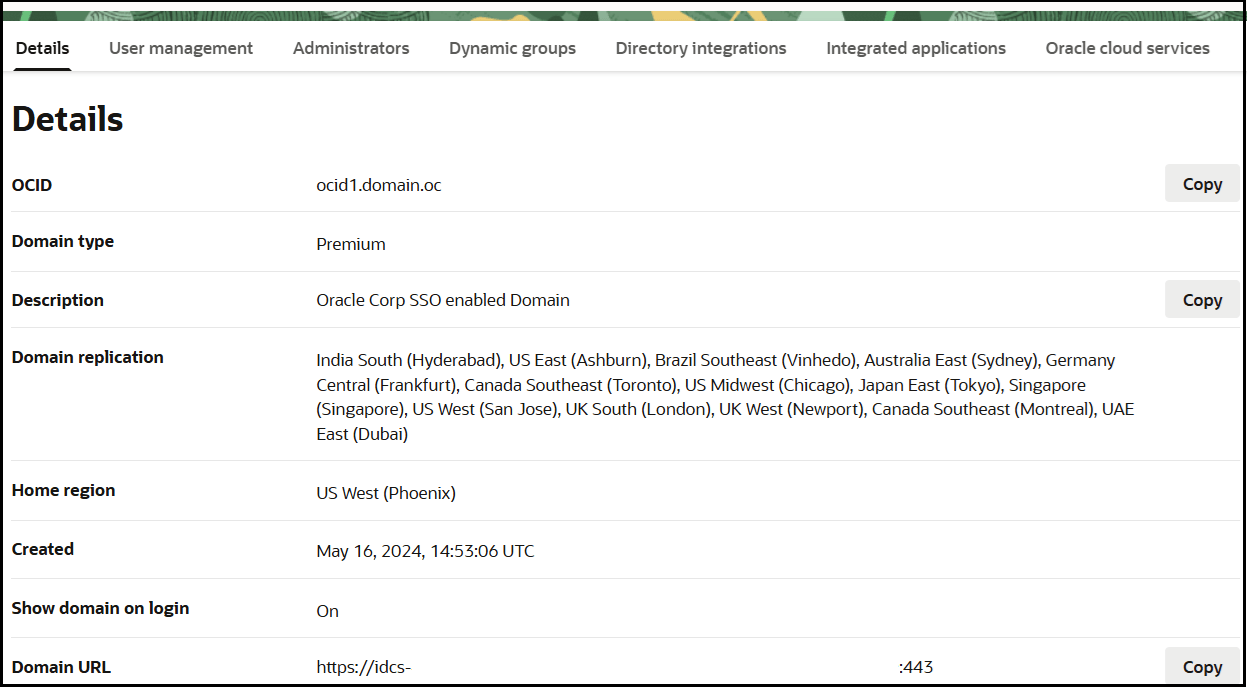

      「詳細」(選択)、「ユーザー管理」、「管理者」。 動的グループ、ディレクトリ統合、統合アプリケーションおよびOracle Cloud Servicesタブが表示されます。 ドメインの「詳細」セクションには、OCID、ドメイン・タイプ、説明、ドメイン・レプリケーション、ホーム・リージョン、作成済、ログイン時にドメインを表示およびドメインURLのフィールドが表示されます。

    2. 認可に使用するレスポンスからaccess_tokenを取得します。
      {
          "access_token": "eyJ4NXQjG...dfsdfsFgets2ed",
          "token_type": "Bearer",
          "expires_in": 3600
      }