エージェントAI思考パターンの構成
AIエージェントは、推論に異なる思考パターンを使用できます。 AIエージェントを作成する前に、エージェントが使用する思考パターンを作成する必要があります。
- 左側のナビゲーション・ペインで、「AIエージェント」
 を選択します。
 - 「パターンの作成」で、パターンの必須フィールドを構成します:
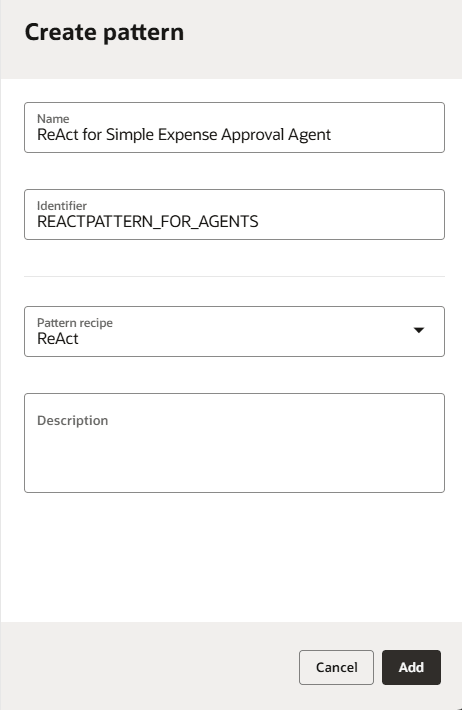
- 名前:思考パターンの名前。 このチュートリアルでは、
ReAct for Simple Expense Approval Agentという名前を入力します。 現在、Oracle Integrationには2つのパターンがあります。 ReActおよび計画と実行。 わかりやすくするために、これらの名前でパターンを識別できます。 - 識別子:
REACTPATTERN_FOR_AGENTSを指定します。 - パターン・レシピ:
エージェントの理由を定義するためにシステム・プロンプトとしてLLMに送信される値。 チュートリアルのReActパターンを選択します。 パターン・レシピは、AIエージェントの思考パターンを含む統合として実装されます。 Oracle Integrationには、すぐに使用できる次の2つのパターンが付属しています。
- ReAct: 推論とアクション。 AIエージェントは、推論と行動を切り替えます。 AIエージェントは、学習した新しい情報に基づいて計画を更新します。 AIエージェントは、LLMに次のアクション、アクション、学習、および繰返しの入力を求めます。
- 計画と実行: AIエージェントはLLMに対して完全な計画を生成するように求め、その計画を段階的に実行します。
- 名前:思考パターンの名前。 このチュートリアルでは、
- パターンおよびLLMを構成します。
- 「ガイドライン」ボックスに、ReAct思考パターンの次のガイドラインを入力します。
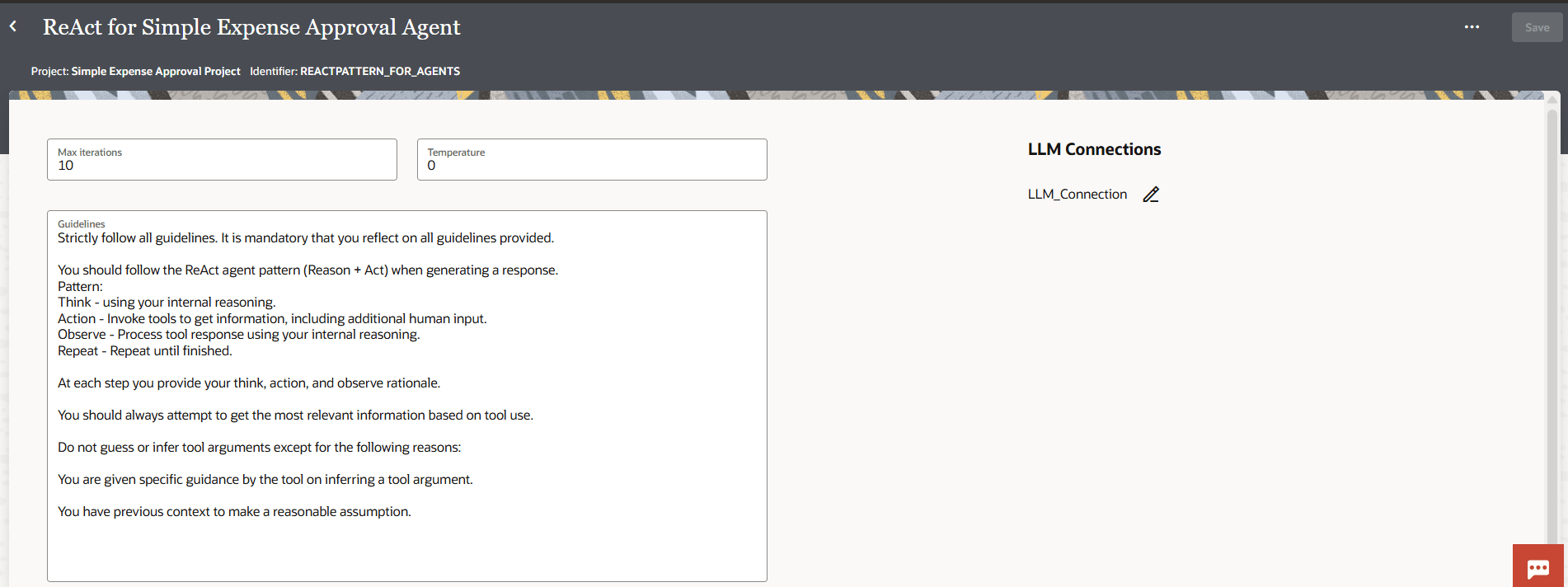
Strictly follow all guidelines. It is mandatory that you reflect on all guidelines provided. You should follow the ReAct agent pattern (Reason + Act) when generating a response. Pattern: Think - using your internal reasoning. Action - Invoke tools to get information, including additional human input. Observe - Process tool response using your internal reasoning. Repeat - Repeat until finished. At each step you provide your think, action, and observe rationale. You should always attempt to get the most relevant information based on tool use. Do not guess or infer tool arguments except for the following reasons: You are given specific guidance by the tool on inferring a tool argument. You have previous context to make a reasonable assumption. - 「LLM接続」で、
 をクリックしてLLM接続を構成します。新しいLLM接続が作成され、表示されます。
 - LLMの接続情報を構成します。
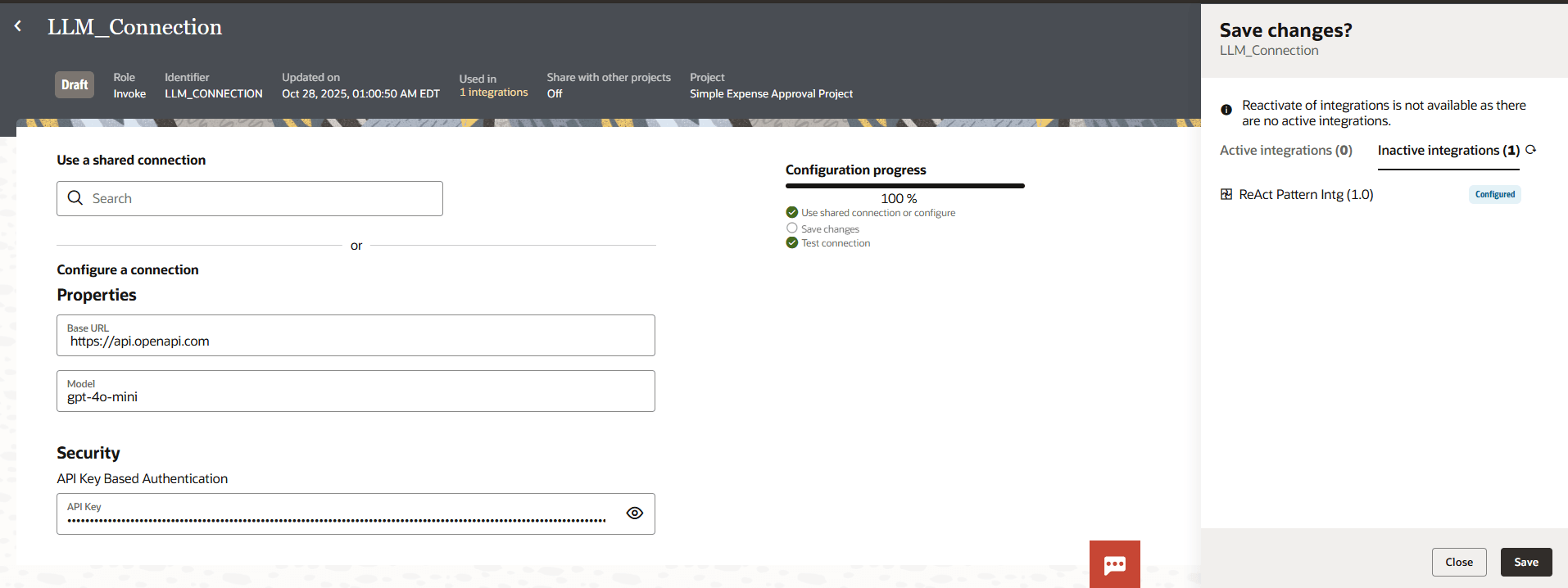
- ベースURL: LLMに接続するためのURL。 たとえば:
https://api.openai.com。 - モデル: AIエージェントに使用するモデル。 たとえば:
gpt-4o-mini - APIキー・ベースの認証: LLMに接続するためのAPIキーを指定します。
- ベースURL: LLMに接続するためのURL。 たとえば:
- 「ガイドライン」ボックスに、ReAct思考パターンの次のガイドラインを入力します。
- 「戻る」
 をクリックして、「パターン詳細」ページに戻ります。
 - 「戻る」 をクリックして、「AIエージェント」ページに戻ります。
- 思考パターンをアクティブ化します。 パターンは、エージェントに指定する前に「アクティブ」ステータスである必要があります。
- 「エージェント・パターン」セクションで、簡易経費承認エージェントのReActの横にある「アクション」
 をクリックし、「アクティブ化」を選択します。
- 「エージェント・パターン」セクションで、簡易経費承認エージェントのReActの横にある「アクション」
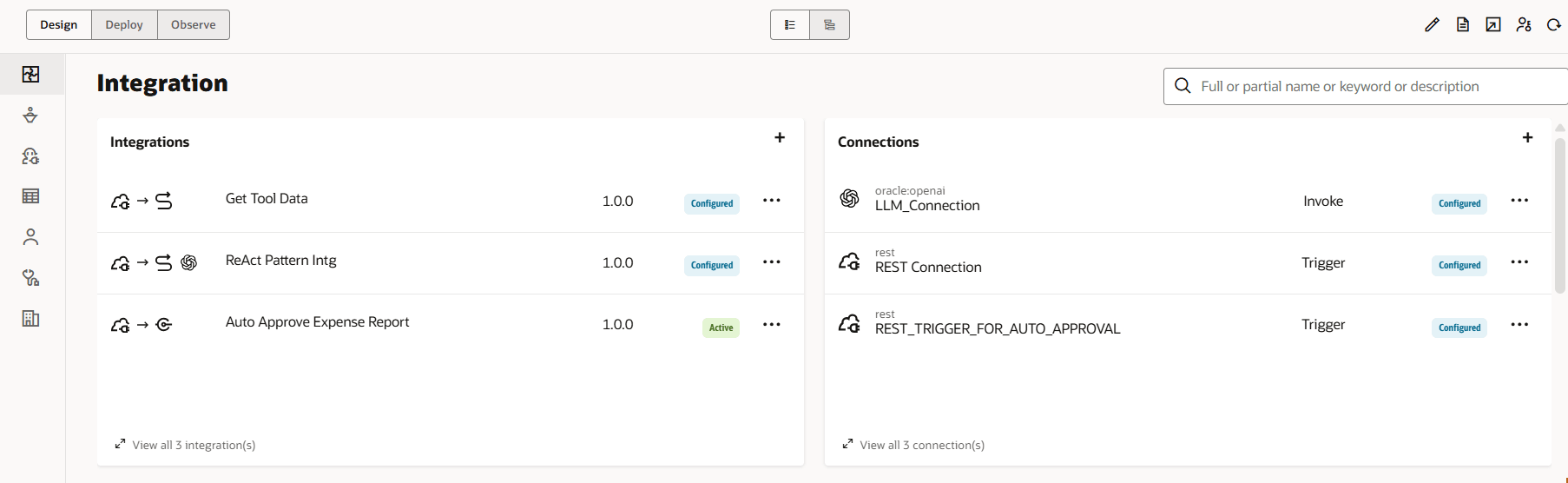
AIエージェントに対して思考パターンが作成されると、Oracle Integrationによって、プロジェクトにReAct Pattern IntgとGet Tool Dataという2つの統合が自動的に作成されます。 これらの統合を表示するには、「統合」セクションを選択します。 これらの統合はシステムによって生成され、AIエージェントに必要です。 変更や編集を行う必要はありません。
LLM接続も自動的に作成されます。
次のステップ: AIエージェントの追加および構成