AIエージェントの追加および構成
これで、簡易経費承認エージェントの作成に必要なものがすべて揃いました。 統合を作成し、ツールとして登録し、ReActエージェントAIパターンを構成し、LLMを構成しました。
前提条件:
- 統合: AIエージェントで使用する統合を作成し、統合をエージェントAIツールとして登録します。 エージェントAIツールとしての統合の登録を参照してください。
- エージェントAI思考パターン: エージェントが推論に使用する思考パターンを作成します。 エージェントAI思考パターンの構成を参照してください。
- 左側のナビゲーション・ペインで、「AIエージェント」
 を選択します。
 - エージェントの必須フィールドを構成します。
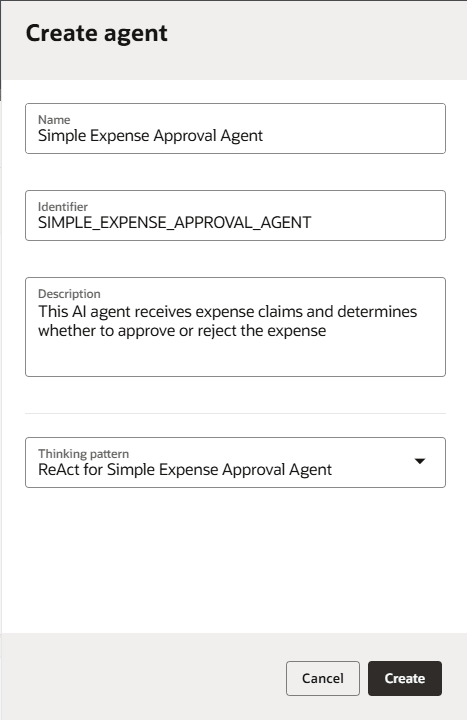
- 名前: AIエージェントの名前。 エージェントの内容がわかるようにわかりやすい名前を指定します。 このチュートリアルでは、Simple Expense Approval Agentという名前を入力します。
- 識別子: Oracle Integrationは、名前の値を使用してこの値を生成します。
- 説明: AIエージェントに関する追加情報を指定します。 これは情報提供のみを目的としています。 このチュートリアルでは、
This AI agent receives expense claims and determines whether to approve or reject the expenseを指定します。 - 思考パターン:作成した思考パターン
ReAct for Simple Expense Approval Agentを選択します。 思考パターンをエージェントで使用するには、その思考パターンをアクティブにする必要があります。
- エージェント・ロールおよびガイドラインを構成し、「保存」をクリックします。
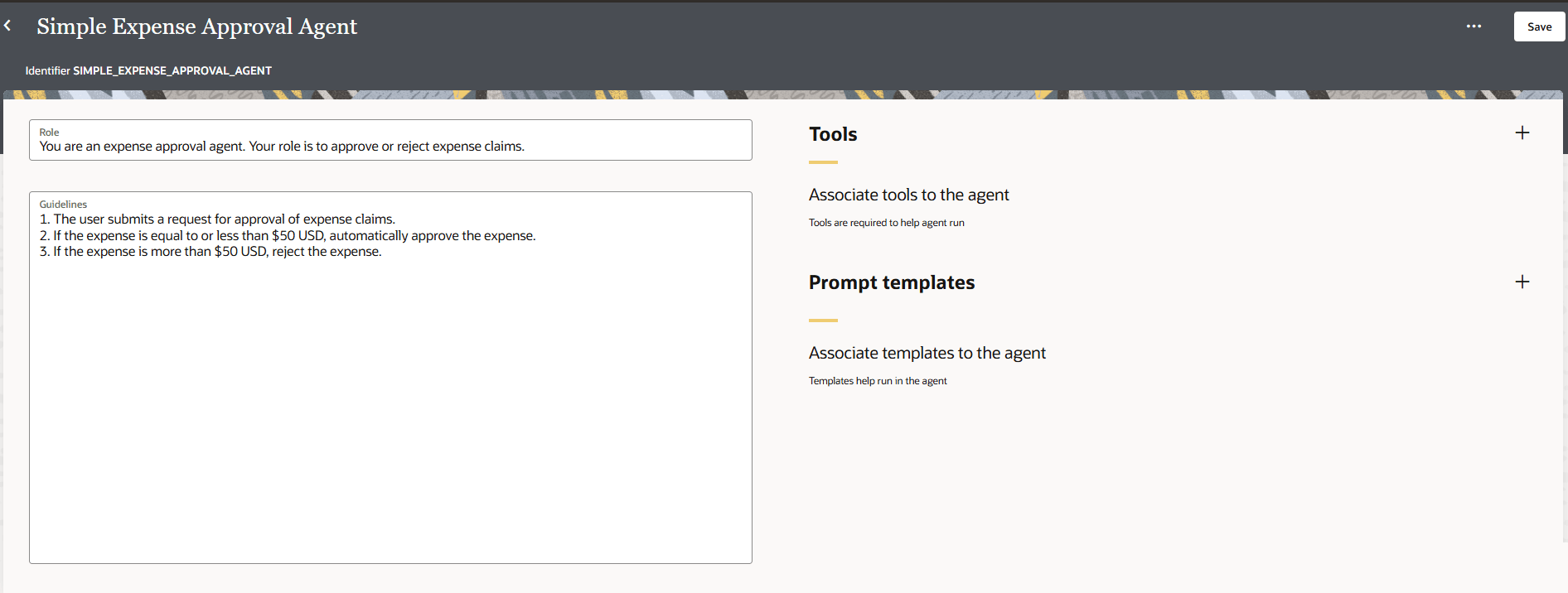
エージェントの役割とガイドラインは非常に重要です。 これらのフィールドは、大規模言語モデル(LLM)に送信され、エージェントの動作に影響します。
- ロール:
システム・プロンプトの一部としてLLMに送信されます。
LLMがエージェントの目的を認識できるように、エージェントの明確なロールを指定します。 チュートリアルでは、次のように入力します。You are an expense approval agent. Your role is to approve or reject expense claims. - ガイドライン:
システム・プロンプトの一部としてLLMに送信されます。
ガイドラインは、エージェントの動作を定義するため重要です。 ガイドラインはLLM決定プロセスに影響します。 明確かつ具体的に説明し、AIエージェントが実行するステップの概要を示します。 チュートリアルでは、次のように入力します。1. The user submits a request for approval of expense claims. 2. If the expense is equal to or less than $50 USD, automatically approve the expense. 3. If the expense is more than $50 USD, reject the expense.
- ロール:
- 「ツール」で、AIエージェント用のツールを提供します。
ツールは、エージェントAIツールとして登録され、AIエージェントに外部接続を提供する統合です。
「エージェントAIツールとしての統合の登録」で統合をツールとして登録したときに、このツールはすでに作成されています。
- 「追加」をクリックします。
AIエージェントは、目標を達成するために必要なツールを認識しています。
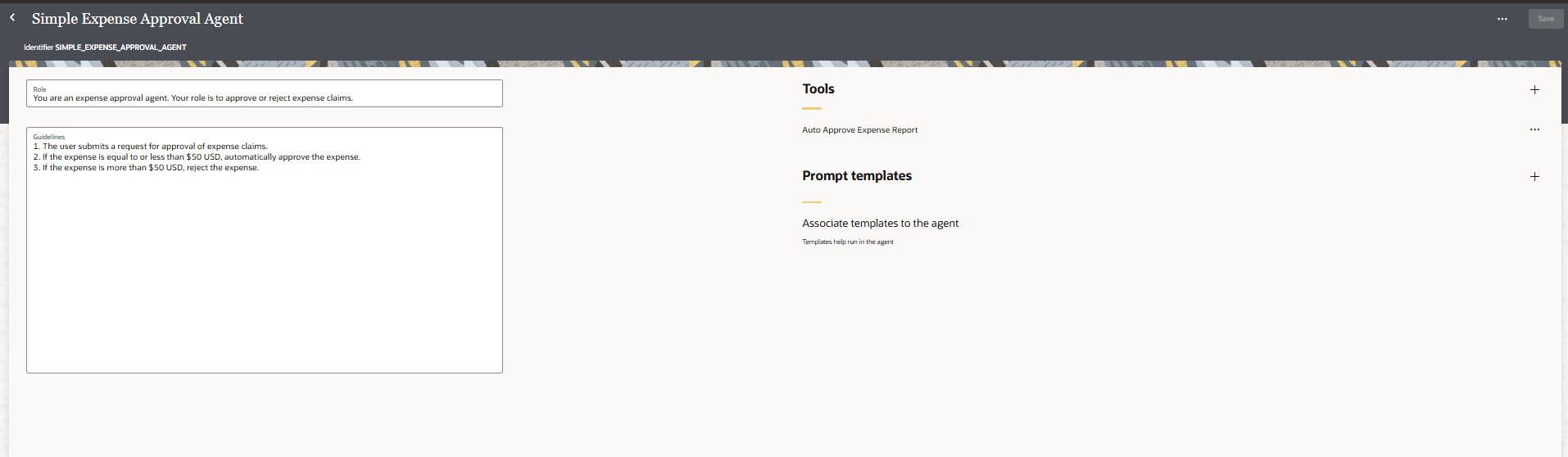
- 「追加」をクリックします。
- 「戻る」
 をクリックして、「AIエージェント」ページに戻ります。
 - AIエージェントをアクティブ化します。
- 「エージェント」ボックスで、アクティブ化するエージェントを検索します。 チュートリアル: 簡易経費承認エージェント。
- 「アクション」
 をクリックし、「アクティブ化」を選択します。
次のステップ: AIエージェントの実行およびテスト