機械翻訳について

エージェントAIツールとしての統合の登録

統合は、AIエージェント向けのエージェント型AIツールになることができます。 AIエージェントは、特定のタスクを実行するためのツールとして統合を呼び出すことができます。

AIエージェントが使用できるように、統合をエージェントAIツールとして登録しましょう。
  1. ナビゲーション・ペインで、「プロジェクト」を選択します。
  2. 統合が存在するプロジェクトを選択します。 このチュートリアルでは、プロジェクトはSimple Expense Approval Projectです。
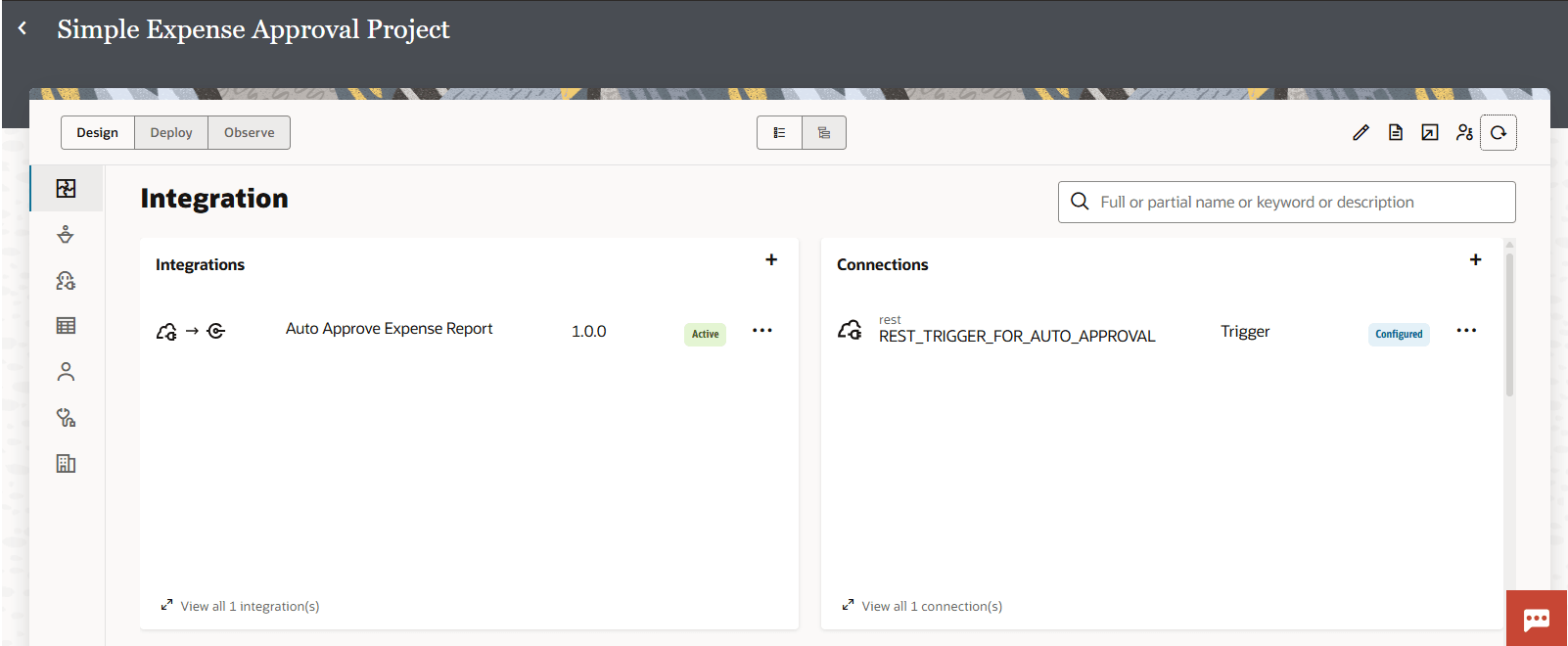
  3. 「統合」セクションで、ツールとして登録する統合(Auto Approve Expense Report)を見つけます。

    設計ビューの簡易経費承認プロジェクト・ダッシュボード。 「統合」セクションに「経費精算書の自動承認」バージョン1.0.0がアクティブとして表示されます。 「接続」セクションには、構成済のRESTトリガーとしてREST_TRIGGER_FOR_AUTO_APPROVALがリストされます。 検索バーとナビゲーション・アイコンが上部に表示されます。

  4. 統合がアクティブであることを確認します。 アクティブでない場合は、「アクション」 「アクション」アイコンをクリックして「アクティブ化」を選択してアクティブ化します。
  5. 統合をツールとして登録します。
    1. Auto Approve Expense Reportの横にある「アクション」「アクション」アイコンを選択し、「エージェントAIツールの作成」を選択します。

    「ツールの作成」パネルが表示されます。

  6. ツールの情報を入力します。
    フィールド 説明
    名前

    必須。 統合名から自動的に移入されます。

    大言語モデル(LLM)には送信されません。

    ツールの作成後に名前を変更することはできません。

    識別子

    必須。 ツール名から自動的に入力されます。

    プロジェクト内のツールを一意に識別します。

    ツール・メタデータとしてLLMに送信されます。 AIエージェントは、この情報を使用して、ツールの目的と使用時期を理解します。

    ツールの作成後に識別子を変更することはできません

    説明

    必須。 可能な場合は、統合の説明から自動的に移入されます。

    システム・プロンプトの一部としてLLMに送信されます。

    この説明は、LLMがツールを使用するタイミングを決定するのに役立ちます。 ツールの動作と使用時期を明確に説明するための情報を追加します。 明確な説明は、LLMがツールを正しく使用し、エラーを減らすのに役立ちます。

    次の説明を入力します。

    Automatically approves submitted expenses.
  7. 「作成」をクリックします。

    ツールの詳細ページが表示されます。 ツールの詳細ページには、ツールの説明、ガイドライン、および入力パラメータが表示されます。 ツールの説明とガイドラインがLLMに送信されます。 ガイドラインは、ツールの動作を制限し、企業のポリシーを尊重するための制約です。 ガイドラインはLLM決定プロセスに影響します。

  8. ツールのパラメータを確認します。

    「パラメータ」構成を見ると、統合入力パラメータが表示されます。 AmountClaimedパラメータがリストされ、「表示可能」としてマークされているため、LLMに送信されます。 私たちは何も変更する必要はありません。

    多数のパラメータを持つ統合で作業している場合は、ツールに関連するLLMパラメータのみを表示できます。
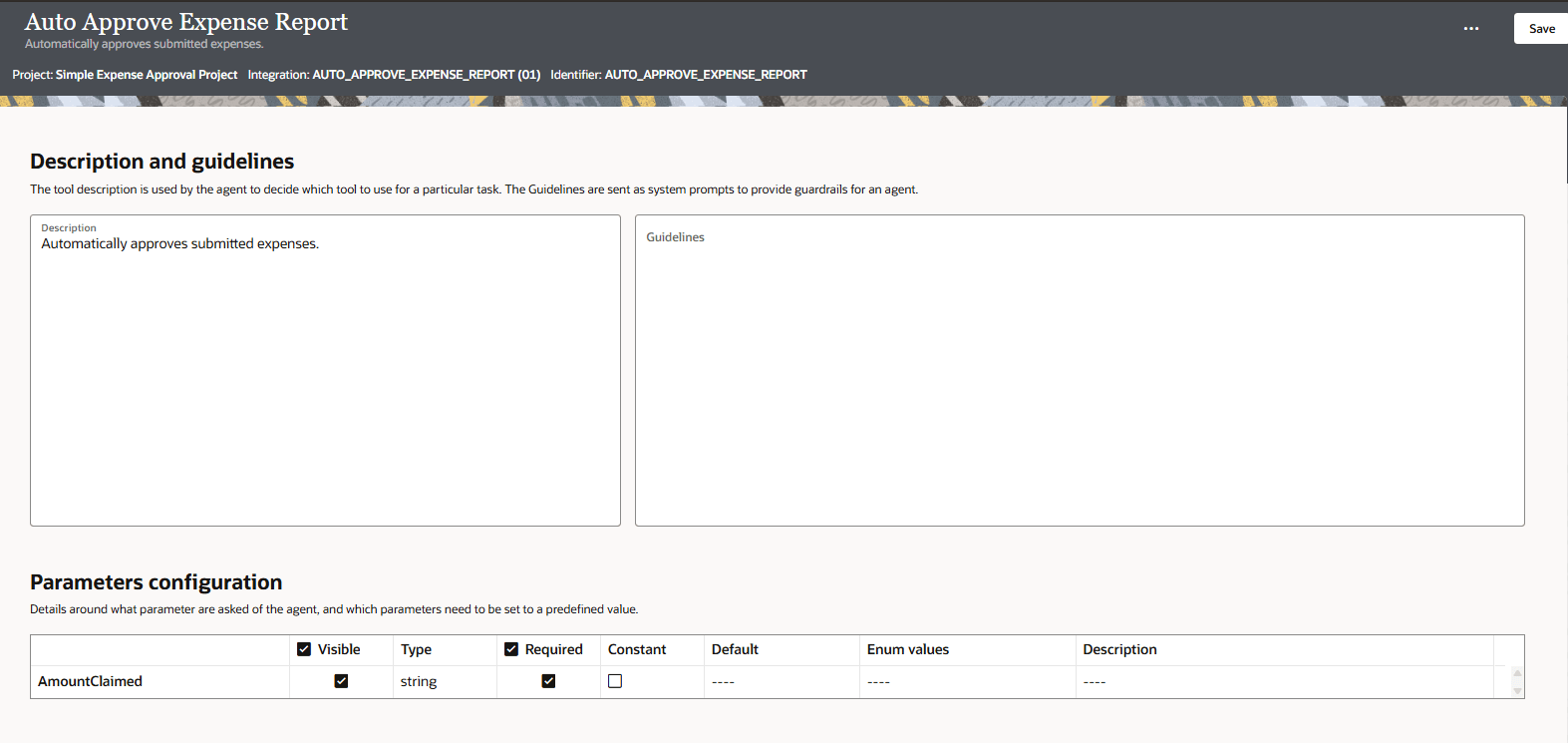

    「発行済経費の自動承認」という摘要が表示された「経費精算書の自動承認」ツール詳細ページ。 ガイドライン・セクションは空です。 下のパラメータ構成表には、表示可能、必須および文字列型の1つのパラメータAmountClaimedがリストされています。 定数、デフォルト、列挙値および説明のその他の列は空です。

  9. 「Save」をクリックして、変更内容を保存します。
  10. 「戻る」 「戻る」アイコンをクリックして、プロジェクト・ページに戻ります。

    統合をAIエージェントで使用できるようになりました。

次のステップ: AIエージェントを構築します。