統合の作成: 経費精算書の自動承認
経費請求を自動的に承認するための統合を作成します。 すべての推論はAIエージェントで行われるため、統合は非常に簡単です。
ツールとして使用する統合の要件:
統合はエージェントAIツールとして使用できますが、統合は次の基準を満たす必要があります。
- 統合はプロジェクトの一部である必要があります。
- 統合はアクティブである必要があります。 インテグレーションの作成後、アクティブ化します。
- 統合の最初の接続は、RESTアダプタとのRESTトリガー接続である必要があります。
- 統合のRESTトリガー接続には、次のものが必要です。
- JSONペイロード
- POST動詞
- 「作成」をクリックし、「アプリケーション」を選択します。
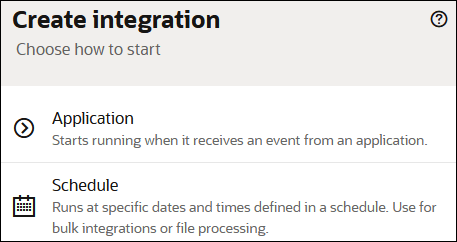
- トリガー接続を作成します。 統合をツールとして使用するには、トリガー接続が必要です。
- 検索フィールドに
RESTと入力し、使用するアダプタ接続として「REST」を選択します。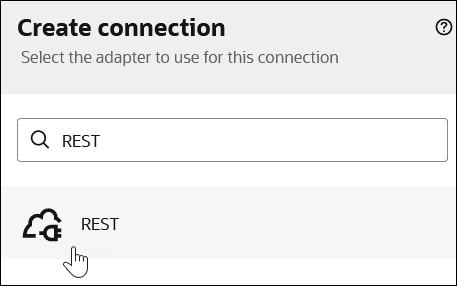
RESTアダプタ接続を構成するための「接続の作成」パネルが開きます。
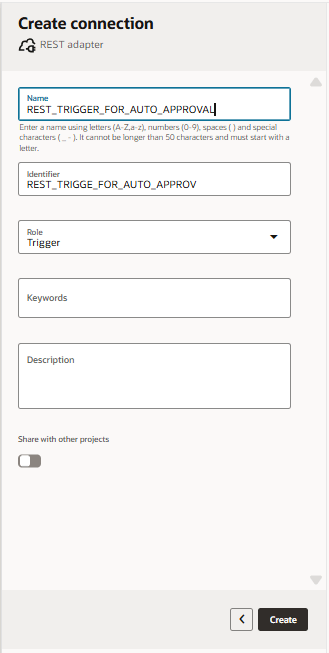
- 「接続の作成」で、「名前」フィールドと「ロール」フィールドを構成し、他のすべてのフィールドを空白のままにして、「作成」をクリックします。
- 名前: 接続名には、
REST_TRIGGER_FOR_AUTO_APPROVALを指定します。 - ロール: インバウンド・アプリケーションで統合を実行できるように、「トリガー」を選択します。
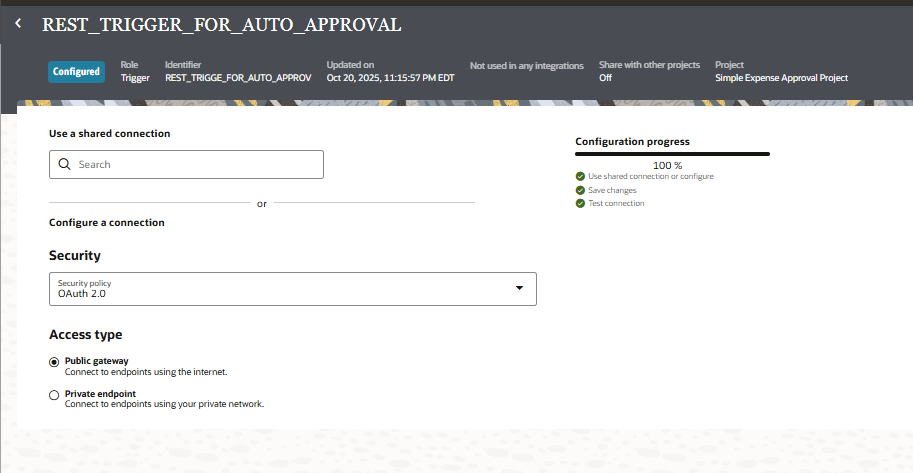
RESTアダプタのセキュリティおよび配信方法を構成するためのページが表示されます。
- 名前: 接続名には、
- 接続セキュリティを構成します。
- セキュリティ: リストからOAuth 2.0または基本認証を選択して、受信メッセージを保護します。
- アクセス・タイプ: 「パブリック・ゲートウェイ」が選択されていることを確認します。 このアクセス・タイプでは、パブリック・インターネットを使用してメッセージを受信します。
- 「戻る」
 をクリックして、統合キャンバスに戻ります。
- 検索フィールドに
- 「追加」
 をクリックして「接続のトリガー」ダイアログを表示し、REST_TRIGGER_FOR_AUTO_APPROVALを選択します。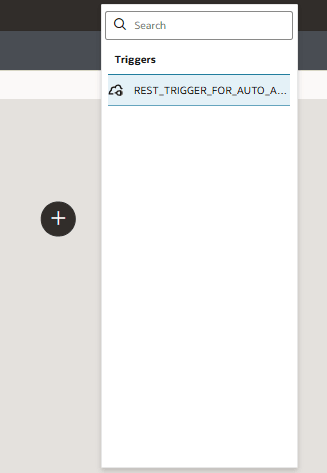
「基本情報の構成」ページが表示されます。
- 「リソース構成の構成」で、示されているフィールドに入力し、「続行」をクリックします:
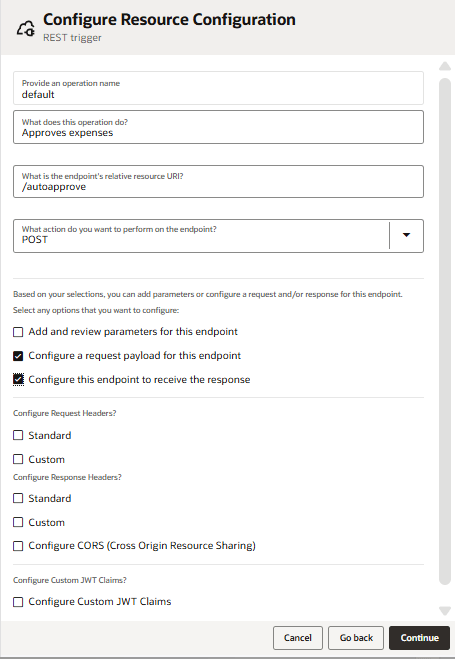
- この操作は何を行いますか。:
Approves expenses。 - エンドポイント相対リソースURIとは何ですか。:
/autoapprove。 - この操作に対してどのアクションを実行しますか。:
POST。 統合には、AIエージェントのツールとして使用するPOST動詞を含むRESTトリガーが必要です。 - このエンドポイントのリクエスト・ペイロードの構成: チェックマークがあることを確認してください。
- レスポンスを受信するようにこのエンドポイントを構成します: チェックマークがあることを確認してください。
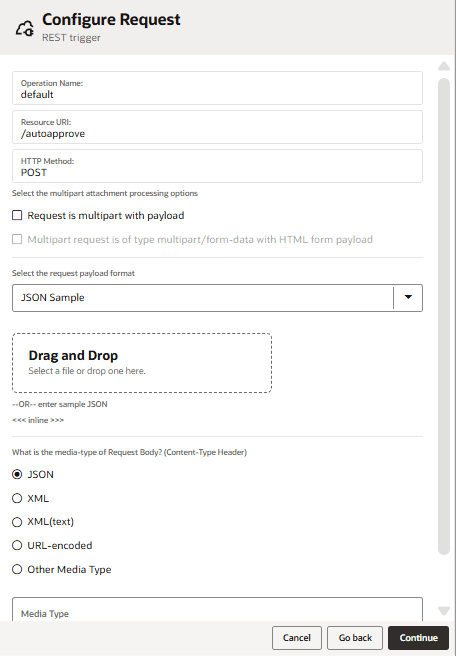
「Configure Request」パネルが表示されます。
- この操作は何を行いますか。:
- 「リクエストの構成」で、指定されたフィールドに入力し、「続行」をクリックします。
トリガー接続には、エージェントAIツールとして使用するJSONペイロードが必要です。
- リクエスト・ペイロード・フォーマットの選択:
JSON Sample。 - <<<inline>>>: 次のリクエスト形式をクリックして指定します。
{ "AmountClaimed" : "" }
「レスポンスの構成」パネルが表示されます。
- リクエスト・ペイロード・フォーマットの選択:
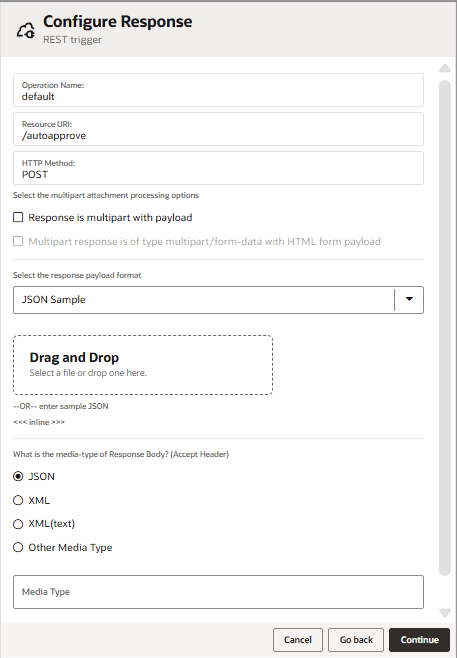
- 「レスポンスの構成」で、指定されたフィールドに入力し、「続行」をクリックします。
トリガー接続には、エージェントAIツールとして使用するJSONペイロードが必要です。
- レスポンス・ペイロード形式の選択:
JSON Sample。 - <<<inline>>>: 次のレスポンス形式をクリックして指定します。
{
  "AutoApproveResponse": ""
}
「サマリー」ページが表示されます。
- レスポンス・ペイロード形式の選択:
- 「終了」をクリックして、トリガー接続の構成を完了します。
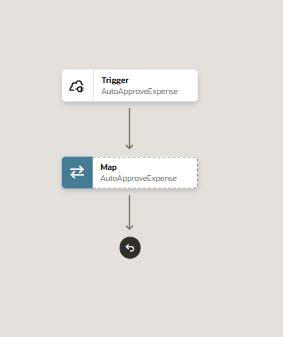
統合は次のようになります。
- マップ・アクションで、「アクション」
 をクリックし、「編集」
  を選択します。
 - 「リクエスト・ラッパー」で、AmountClaimedをAutoApproveResponseにドラッグしてフィールドをマップし、そこにある式を
concat ("Expense Report claimed for", , "is automatically approved")で囲みますたとえば:concat ("Expense Report claimed for", /nstrgmpr:execute/ns21:request-wrapper/ns21:AmountClaimed, " is automatically approved" )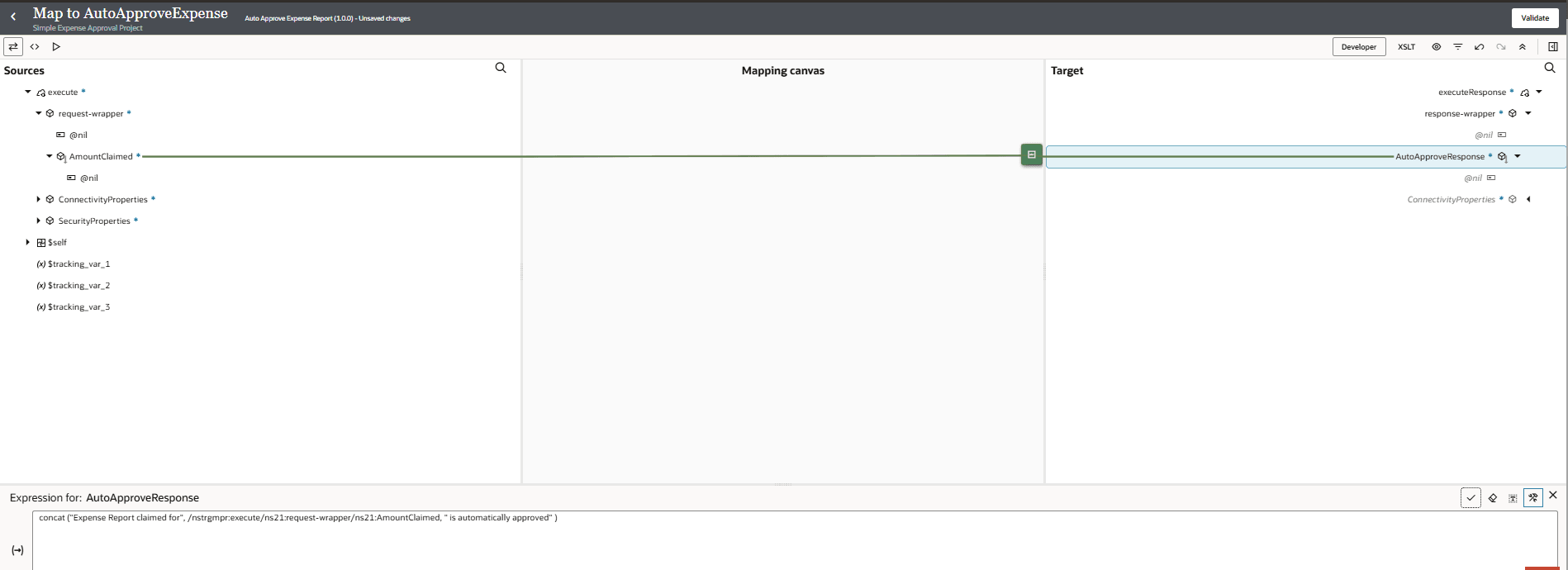
- 「戻る」 をクリックして、統合キャンバスに戻ります。
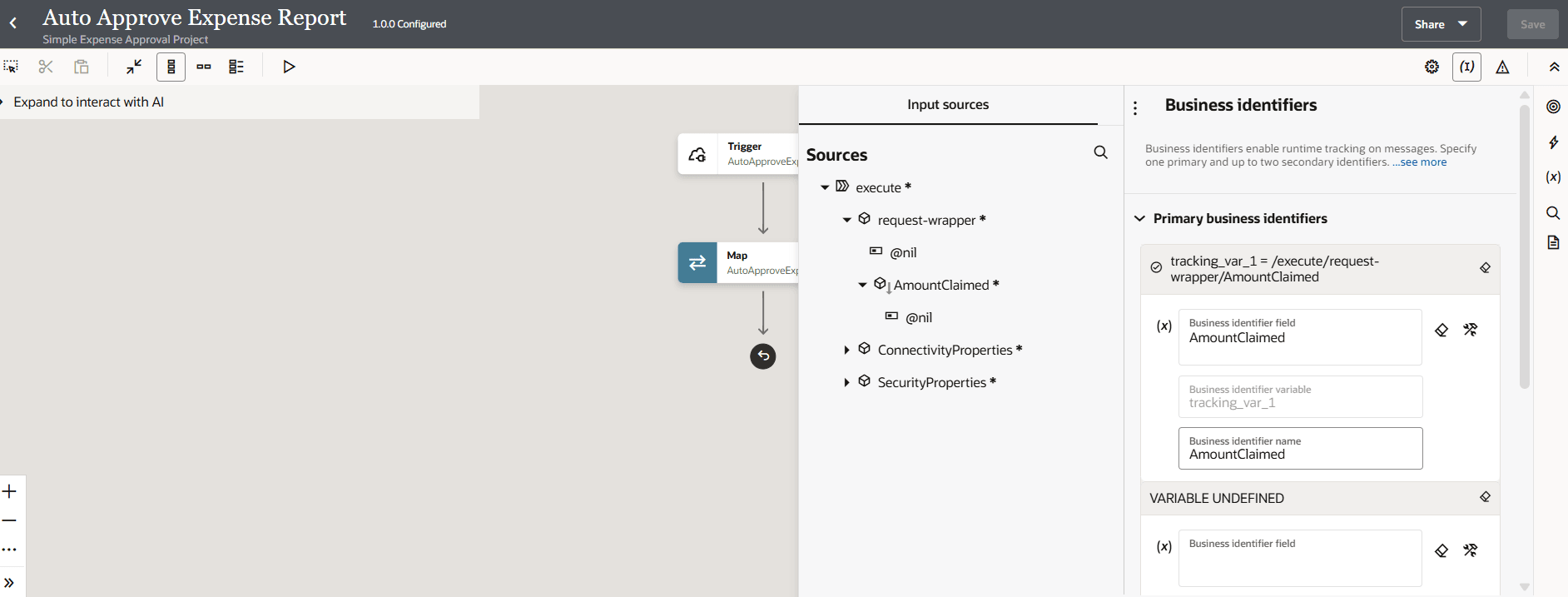
- ビジネス識別子を割り当てます。
- 統合の上にある「ビジネス識別子」
 をクリックします。
 - AmountClaimedをプライマリ・ビジネス識別子としてドラッグします。
- 統合の上にある「ビジネス識別子」
- 「戻る」 をクリックして、プロジェクト・ページに戻ります。
- 統合をアクティブ化します。 アクティブな統合のみがエージェントAIツールになることができます。
- 「統合」ボックスで、統合の「経費精算書の自動承認」の横にある「アクション」 をクリックし、「アクティブ化」を選択します。
- 「統合」ボックスで、統合の「経費精算書の自動承認」の横にある「アクション」
次のステップ: エージェントAIツールとしての統合の登録。