AIエージェントの実行およびテスト
統合を作成し、統合をツールとして登録し、AI思考パターンを追加して構成し、エージェントを作成してアクティブ化したので、エージェントを実行してテストできます。
- ナビゲーション・ペインで、「プロジェクト」を選択します。
- AIエージェントを作成したプロジェクトを選択します。 このチュートリアルでは、「簡易経費承認プロジェクト」を選択します。
- 左側のナビゲーション・ペインで、「AIエージェント」
 を選択します。
 - エージェントを実行します。
- 「アクション」
 をクリックし、「実行」を選択します。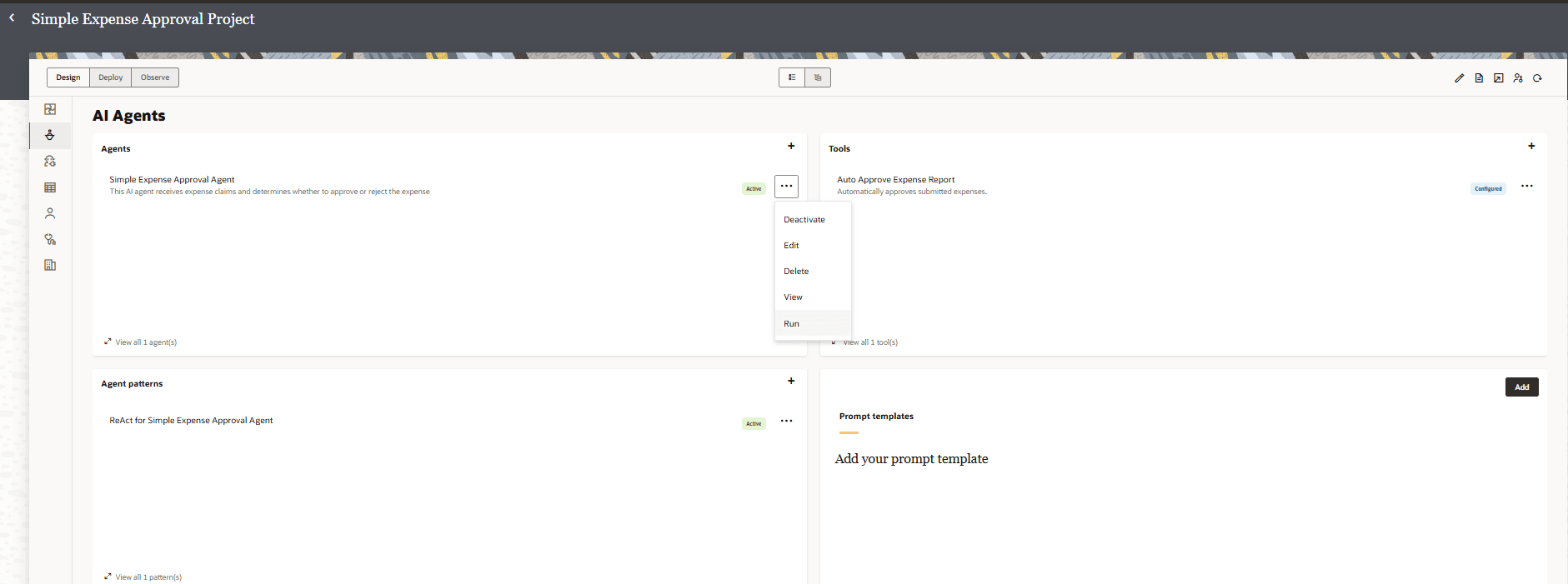
「エージェントのテスト」ページが表示されます。
- 「アクション」
- エージェントをテストします。
- 「エージェントのテスト」ページで、AIエージェントをテストするための自然言語プロンプトを入力します。
AIエージェントは経費承認エージェントであるため、$50 USD未満の経費を入力し、「エージェントにプロンプトを送信」
 をクリックします。
たとえば:
I bought a desk chair for $45 and would like to claim it as an expense.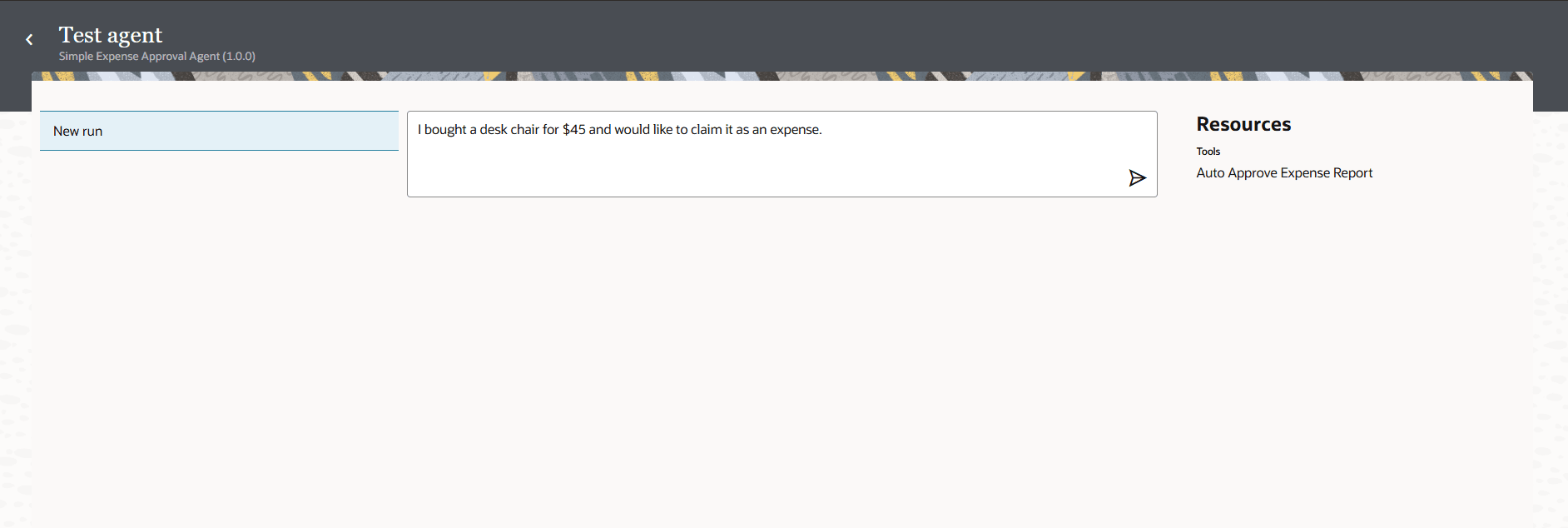
進行状況バーが表示され、エージェント・アクションが表示されます。
- エージェントのアクションを確認します。
- システム: システム・プロンプトでLLMに送信した内容を示します。 これには、エージェント・ロール、エージェント・ガイドライン、AIエージェント・パターン・ガイドラインが含まれます。
- ユーザー: ユーザーは、LLMに送信するために入力した内容を示します。
- ツール: ツールからのレスポンスが表示されます。 経費精算書が自動的に承認されたことがわかります。
- アシスタント: エージェントの推論が表示されます。 エージェントがAUTO_APPROVE_EXPENSE_REPORT_TOOLを使用する必要があるという理由が示されています。 ツールからの返品を待機し、経費が承認されると結論付けられます。
システムは、LLMに送信したものです。

「ツール」はツールからのレスポンスで、「アシスタント」はレスポンスが承認されたという結論を表示します。

なんらかの理由で結論が表示されない場合は、実行中にエラーが発生している可能性があります。 次のステップに進み、エージェントの実行を確認します。
- 「エージェントのテスト」ページで、AIエージェントをテストするための自然言語プロンプトを入力します。
- エージェントの実行を確認して、実行された統合を確認し、エラーを見つけます。
- 「エージェントのテスト」ページで、「戻る」
 をクリックして「AIエージェント」ページに戻ります。
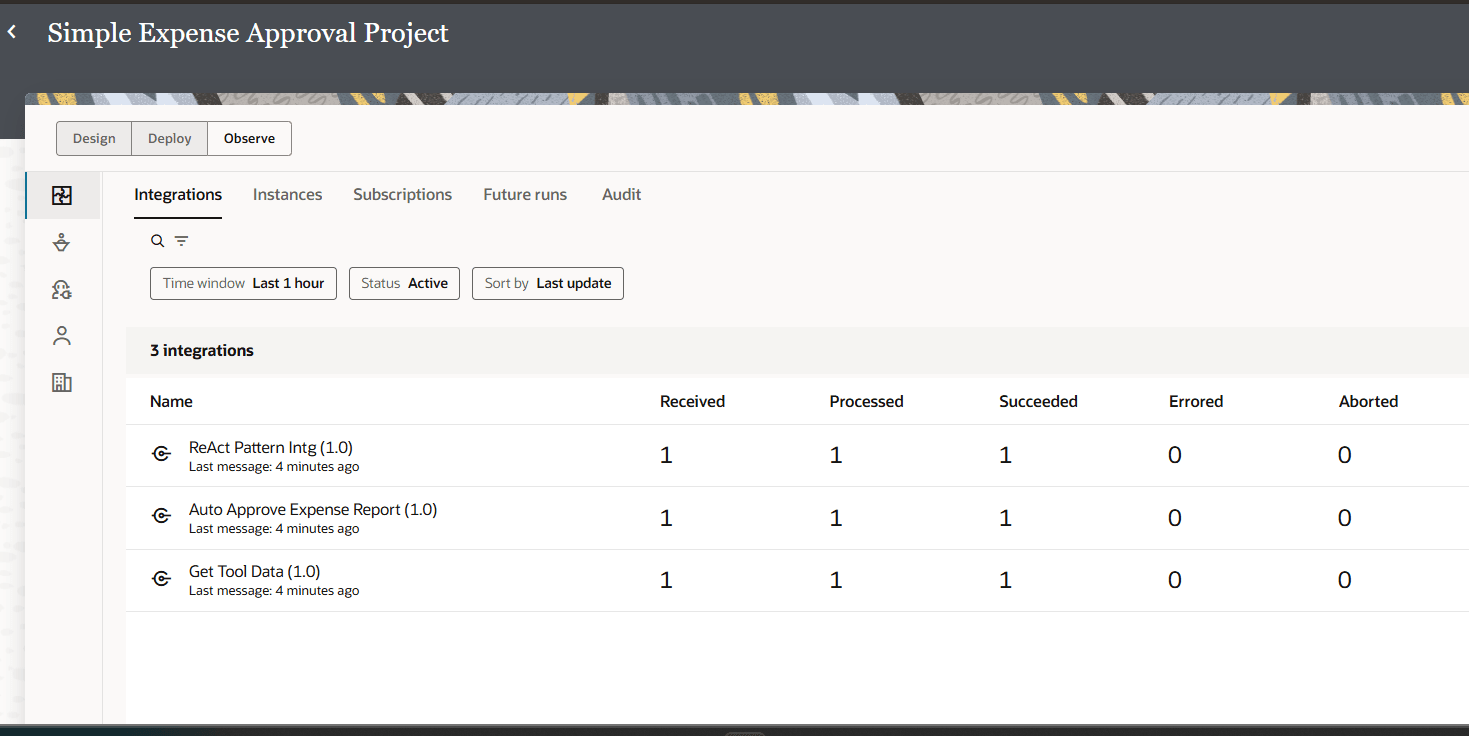
 - 「統合」で、実行した統合を確認します。
「経費精算書の自動承認」統合と、システム生成の統合ReAct Pattern IntgおよびGet Tool Data Intgがあります。
すべての統合が処理され、成功したことを確認します。
次のように表示されます:
エラーがある場合は、「エラー」列に表示されます。
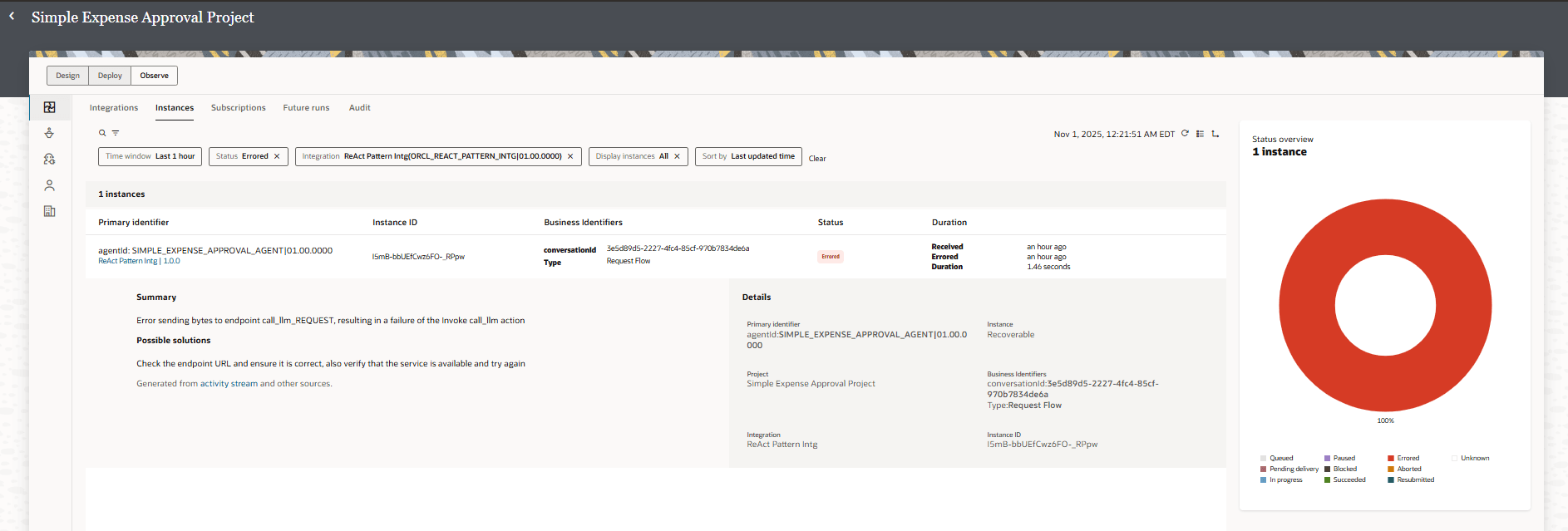
次の例では、システム生成のReActパターン統合でエラーが発生しました。
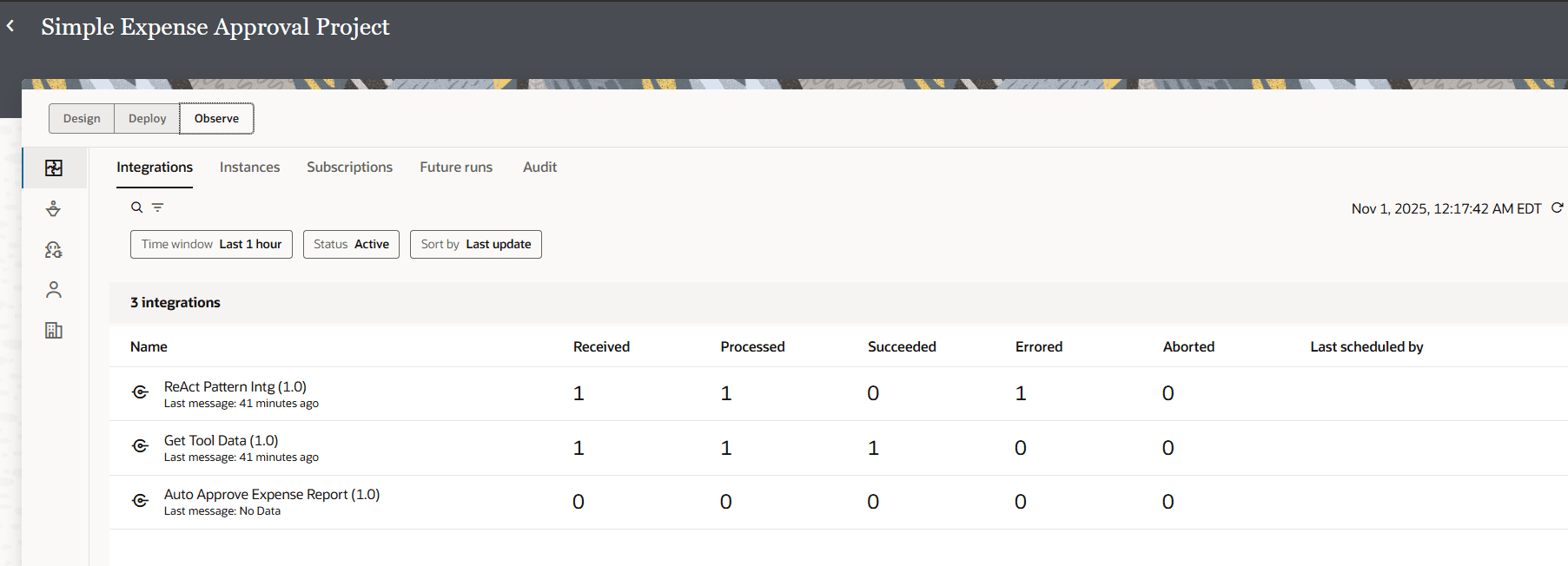
「エラー」の数値をクリックして、「インスタンス」タブを表示し、エラーの内容を確認します。
「インスタンス」タブで、「詳細の表示」を選択してエラーの説明を取得します。 この場合、LLM接続が正しく構成されていません。 エラーを修正するには、AIエージェント・パターンのLLM構成を確認します。
- 「エージェントのテスト」ページで、「戻る」
- 50ドル以上の購入でエージェントを再度テストします。
- 左側のナビゲーション・ペインで、「AIエージェント」を選択します。
- 「アクション」 をクリックし、「実行」を選択します。
- 50ドルを超える自然言語プロンプトを入力し、「エージェントにプロンプトを送信」をクリックします。
たとえば:
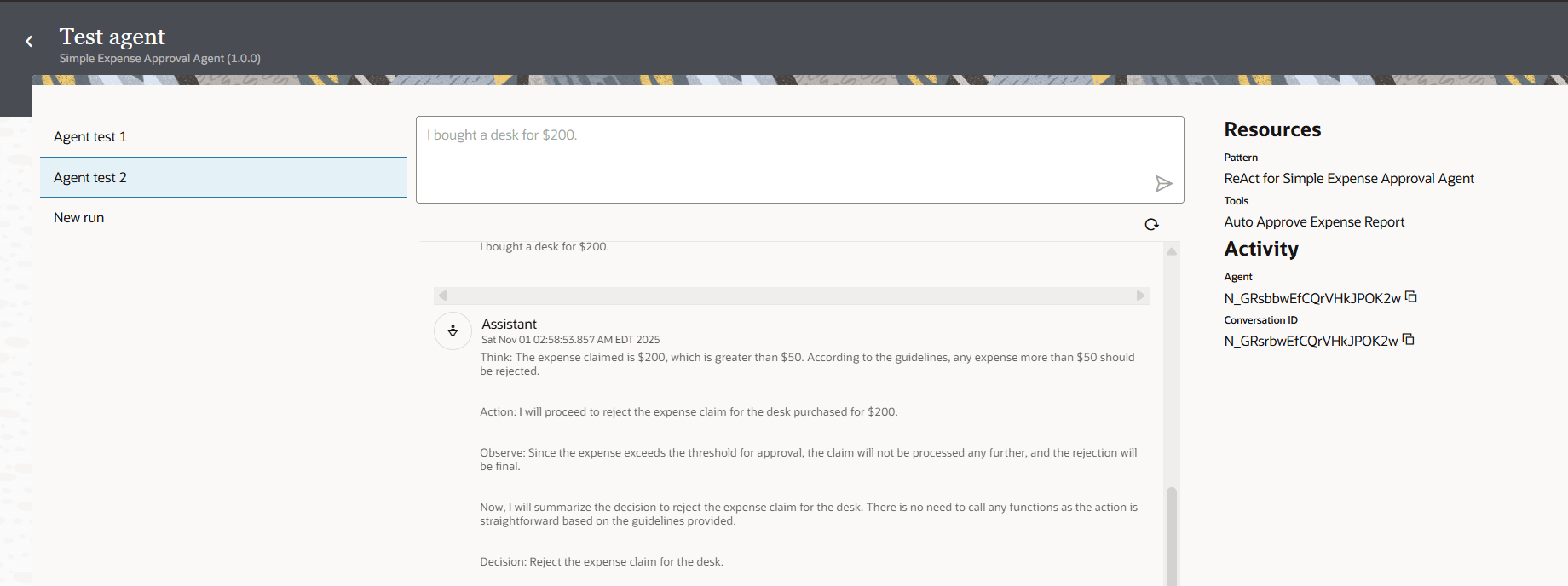
I bought a desk for $200.進行状況バーが表示され、エージェント・アクションが表示されます。
- エージェント・アクションを確認します。 エージェントは、経費請求を理由にして却下する必要があります。
次のように表示されます:
- 左側のナビゲーション・ペインで、「AIエージェント」
おめでとうございます。
最初のAIエージェントを作成して実行しました。 統合がエージェントAIツールになるために必要なこと、エージェントAIツールの作成方法、AIエージェント・パターンの作成方法、AIエージェントの作成とテスト方法を学習しました。