ヒューマン承認フォームの作成およびアクティブ化
マネージャが経費を承認するためのWebフォームを作成しましょう。 これは、要求金額と承認者コメントという2つのテキスト・フィールドがある非常に単純なフォームです。
- プロジェクトを開きます。
- ナビゲーション・ペインで、「プロジェクト」を選択します。
- 「簡易経費承認プロジェクト」を選択します。
- Webフォームを作成します。
- 左側のツールバーで、「ループのHuman」
 を選択します。
 - フォームのフィールドに入力します。
フィールド 説明 名前 フォーム名を入力します。 このチュートリアルでは、 Simple Approval Formと入力します。識別子 このフィールドはそのままにします。 このフィールドには、名前の値に基づいて一意の識別子が自動的に入力されます。 バージョン このフィールドはそのままにします。 デフォルトを使用します。 説明 フォームの説明( Form to approve expenses)を入力します。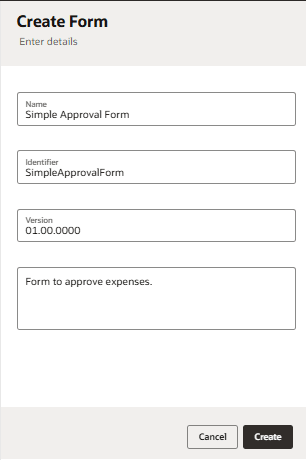
- 左側のツールバーで、「ループのHuman」
- フォームにテキスト・フィールドを追加します。 ここでは、要求金額と承認者コメントの2つの単純な入力テキスト・フィールドを作成します。
- 最初の入力テキスト・フィールドをダブルクリックして「一般」タブを表示し、最初の入力テキスト・フィールドの「プロパティ」ペインで次を構成します。
- 名前:
ClaimAmountと入力します。 - ラベル: フォームのユーザーに表示する
Claim Amountを入力します。 - 読取り専用: これが選択されていることを確認します。 要求された金額を入力として受け取ります。 経費の承認者はこれを変更できません。
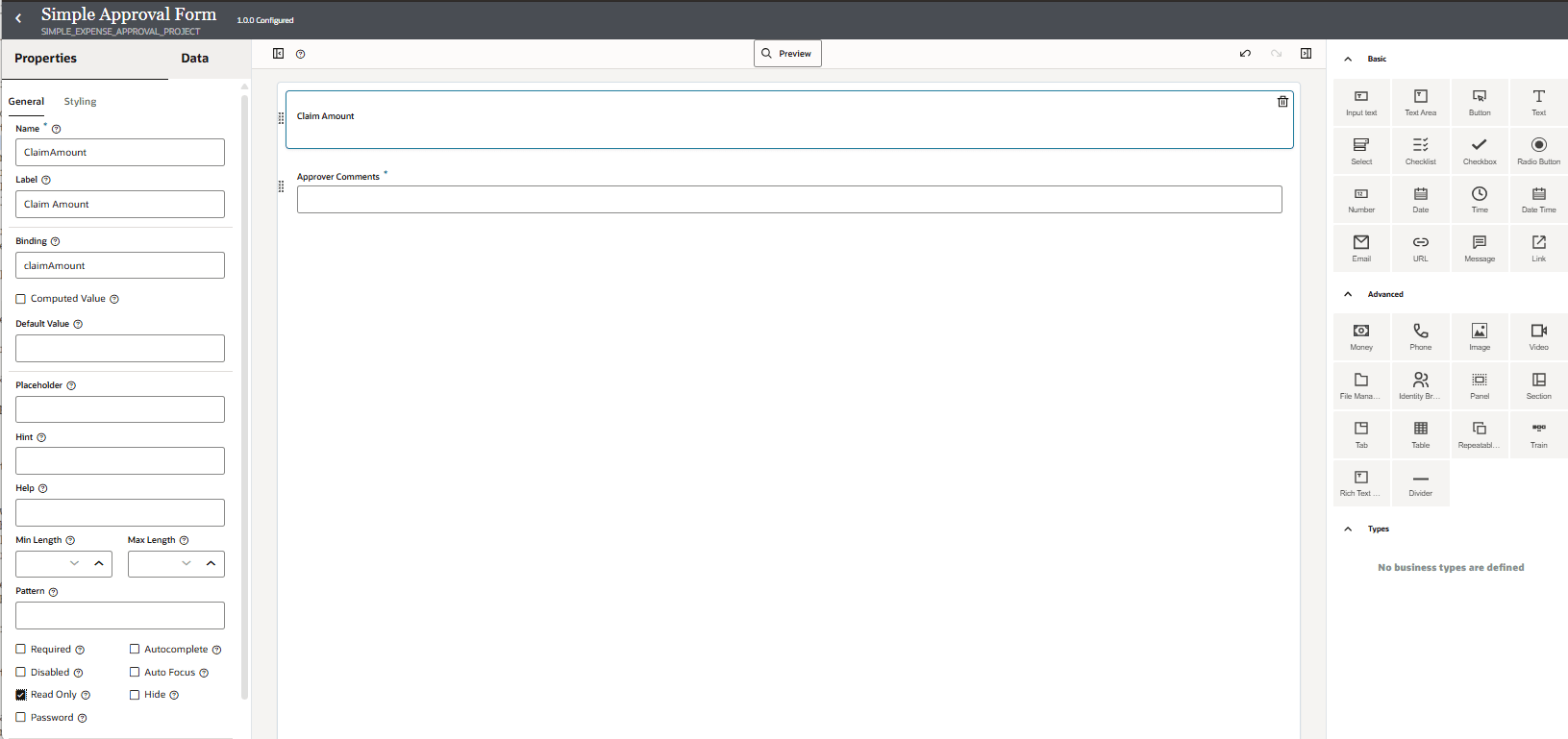
- 名前:
- 2番目のフィールドを構成します。 InputtText1をクリックし、「プロパティ」ペインで次のようにします。
- 名前:
ApproverCommentsと入力します。 - ラベル: フォームのユーザーに表示する
Approver Commentsを入力します。 - 必須: これが選択されていることを確認します。 承認者は、フォームを送信する前にコメントを入力する必要があります。
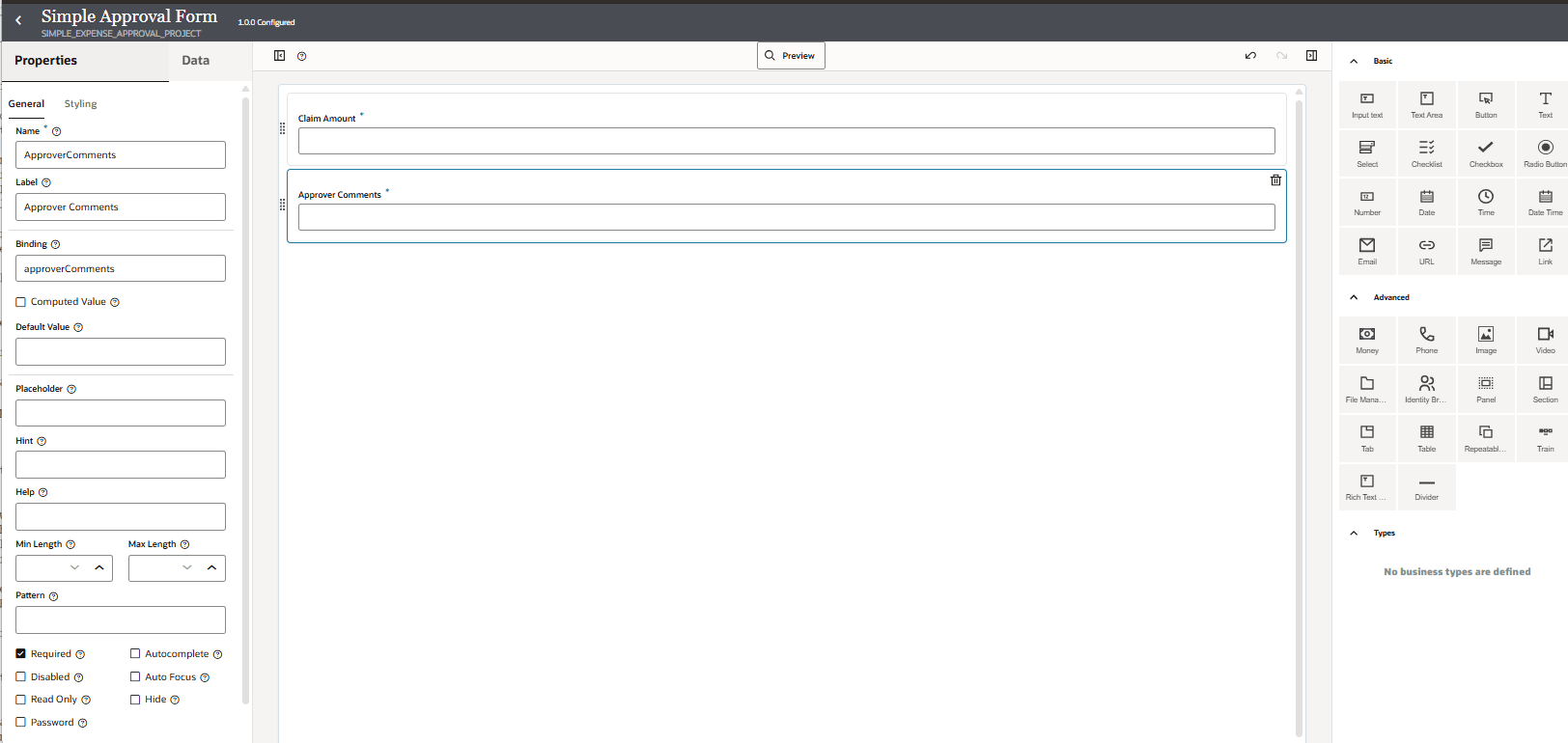
- 名前:
- 「戻る」
 をクリックして、ヒューマン・イン・ザ・ループ・メイン・ページに戻ります。
- 最初の入力テキスト・フィールドをダブルクリックして「一般」タブを表示し、最初の入力テキスト・フィールドの「プロパティ」ペインで次を構成します。
- フォームをアクティブ化します。
- 「アクション」
 をクリックし、「アクティブ化」を選択します。
フォームを使用する準備ができました。
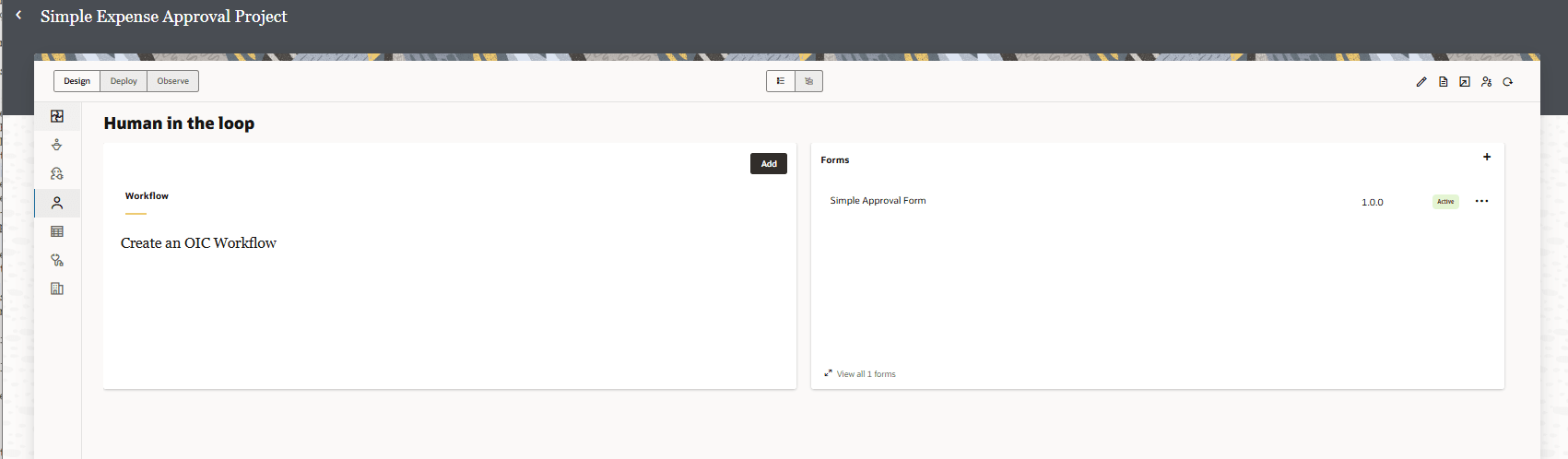
- 「アクション」
次のステップ: ヒューマン承認ワークフローの作成およびアクティブ化。