機械翻訳について

ヒューマン承認ワークフローの作成およびアクティブ化

これで、ヒューマン承認フォームを作成してアクティブ化したので、ヒューマン承認ワークフローを作成できます。

  1. プロジェクトを開きます。
    1. ナビゲーション・ペインで、「プロジェクト」を選択します。
    2. 「簡易経費承認プロジェクト」を選択します。
  2. 左側のツールバーで、「ループのHuman」 ループのヒューマン・アイコンを選択します。
  3. ワークフローを作成します。
    1. 「ワークフロー」セクションで、「追加」をクリックします。
    2. ワークフローのフィールドに入力します。
      フィールド 説明

      名前

      ワークフローの名前を入力します。 チュートリアルでは、Simple Human Approval Workflowと入力します。

      識別子

      このフィールドはそのままにします。 このフィールドには、名前の値に基づいて一意の識別子が自動的に入力されます。

      バージョン

      このフィールドはそのままにします。 デフォルトを使用します。

      説明

      ワークフローの説明(Simple workflow to request human approval)を入力します。
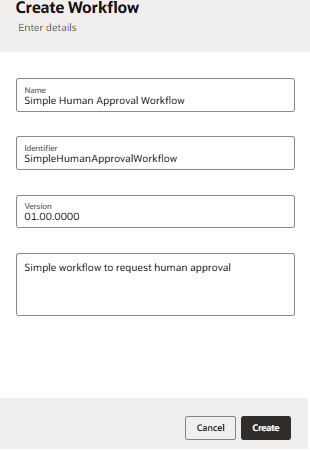

      「Name(名前)」と「Identifier(識別子)」、「Version(バージョン)」、「Description(摘要)」のフィールドが表示された「Create Workflow(ワークフローの作成)」ページと、単純なヒューマン承認ワークフローのエントリの例を示します。 「取消」および「作成」ボタンが下部に表示されます。

    3. 「作成」をクリックします。

      開始イベントと終了イベントを含むワークフローがキャンバスに表示されます。

      開始イベントは、ワークフローをトリガーする引数を指定します。 ワークフローには、単一の開始イベントが含まれます。

      終了イベントは、ワークフローの完了をマークします。 終了イベントは、コールバック・リクエストを定義し、出力引数を指定するように構成できます。
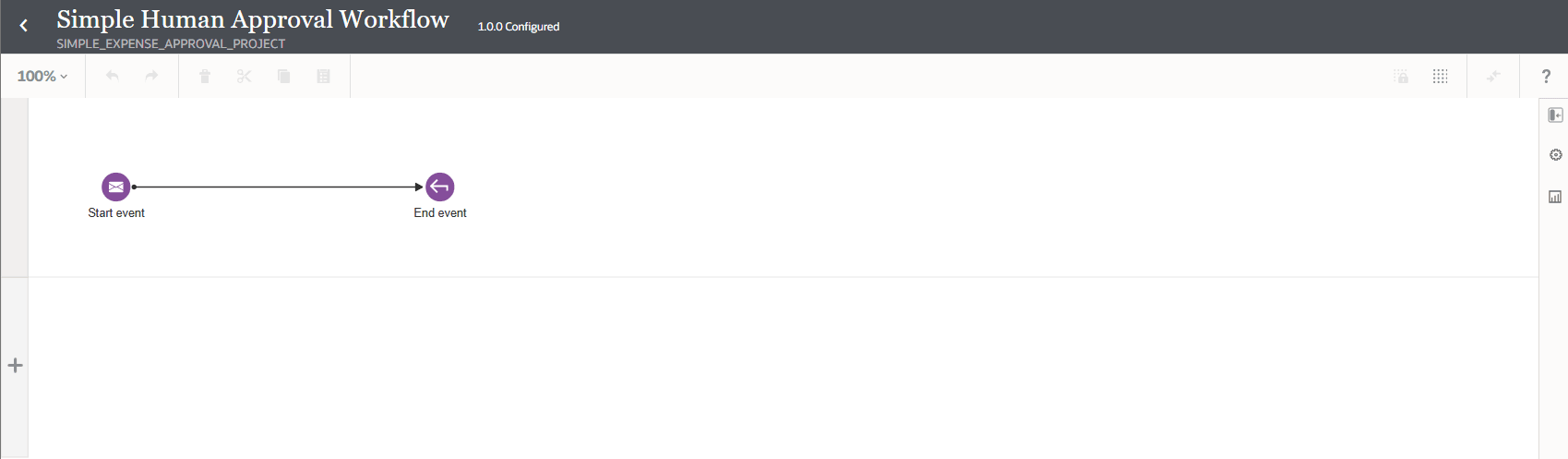

      SIMPLE_EXPENSE_APPROVAL_PROJECTバージョン1.0.0の「Simple Human Approval Workflow」のワークフロー図。 キャンバスには、単一矢印で接続された2つのノードを持つ単純なワークフローが表示されます。左側に開始イベント(エンベロープ・アイコン)があり、右側に「開始イベント」というラベルが付いており、右側に終了イベント(円形の矢印アイコン)があり、「終了イベント」というラベルが付いています。 このインタフェースには、ワークフロー名とツールバー・オプションを含む上部バー、および右側に追加の設計ツールがある垂直サイドバーが含まれています。 ワークスペースは空で、ワークフローの基本構造が強調表示されています。

  4. 開始イベントを構成します。
    1. 「開始イベント」を選択し、「詳細」「その他」アイコンをクリックして、「プロパティを開く」を選択します。
      「プロパティ」パネルが表示されます。
    2. 「入力ペイロード定義」セクションで、<<<inline>>>をクリックし、次のJSON入力を入力します。
      {"claimedAmount":""}
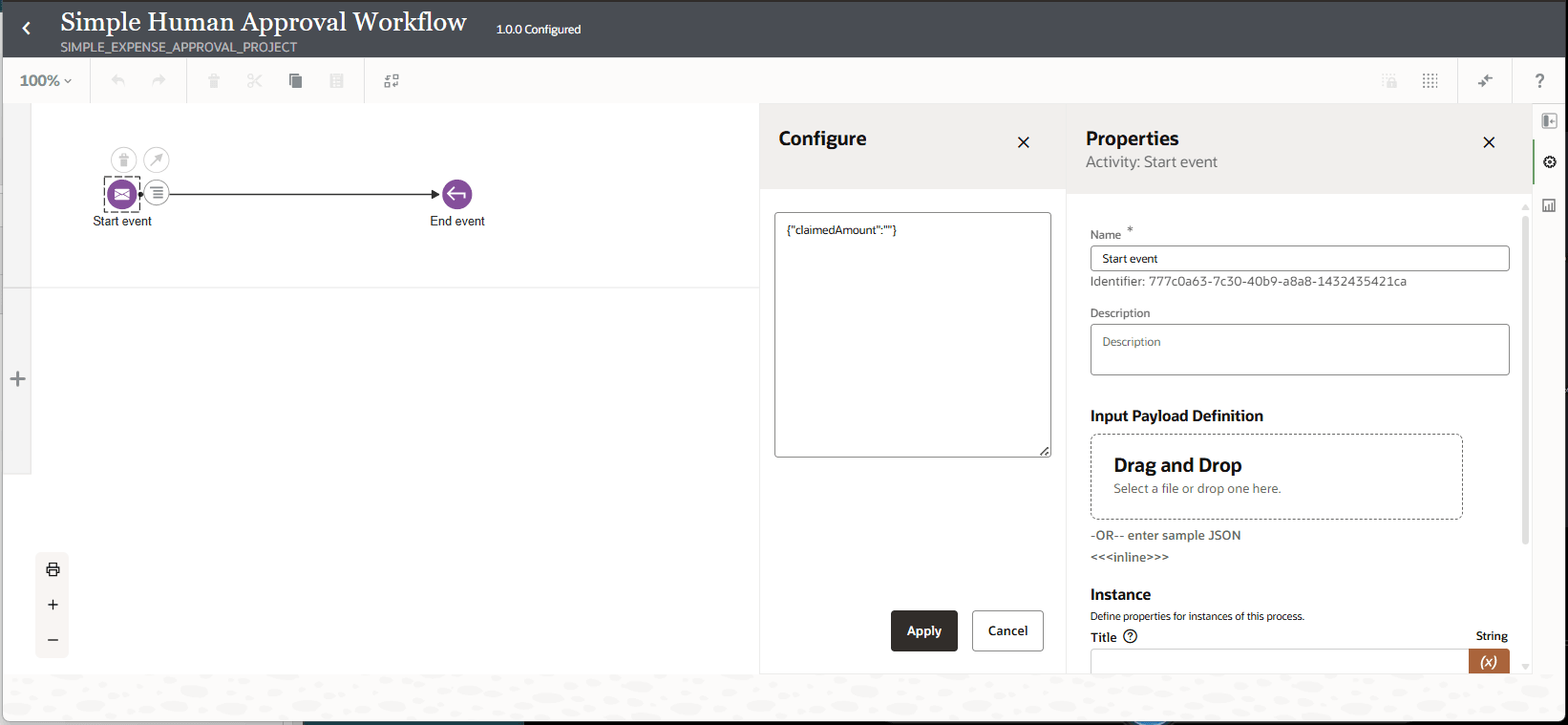
      「Simple Human Approval Workflow」を表示するキャンバス。 メイン・キャンバスには、「開始イベント」というラベルの付いた開始イベント(エンベロープ・アイコン)が表示され、「終了イベント」というラベルの付いた終了イベント(円形の矢印アイコン)に矢印が接続されています。 開始イベントが選択され、破線の枠線およびコンテキスト・ボタンで示されます。 右側の「構成およびプロパティ」パネルには、開始イベントの名前、説明および入力ペイロード定義を編集するフィールドが表示されます。 ペイロードには、claimedAmountを含むJSONオブジェクトが含まれ、ユーザーはファイルをドラッグ・アンド・ドロップするか、サンプルJSONを手動で入力できます。 上部バーには、ナビゲーション・オプションとツールバー・オプションがあります。

    3. 「適用」をクリックして変更を保存します。
  5. 終了イベントを構成します。
    1. 「終了イベント」を選択し、「詳細」「その他」アイコンをクリックして、「プロパティを開く」を選択します。
      「プロパティ」パネルが表示されます。
    2. 「終了イベント」プロパティで、<<<inline>>>をクリックし、次のJSONを入力します:
      {"approvalResponse":""}
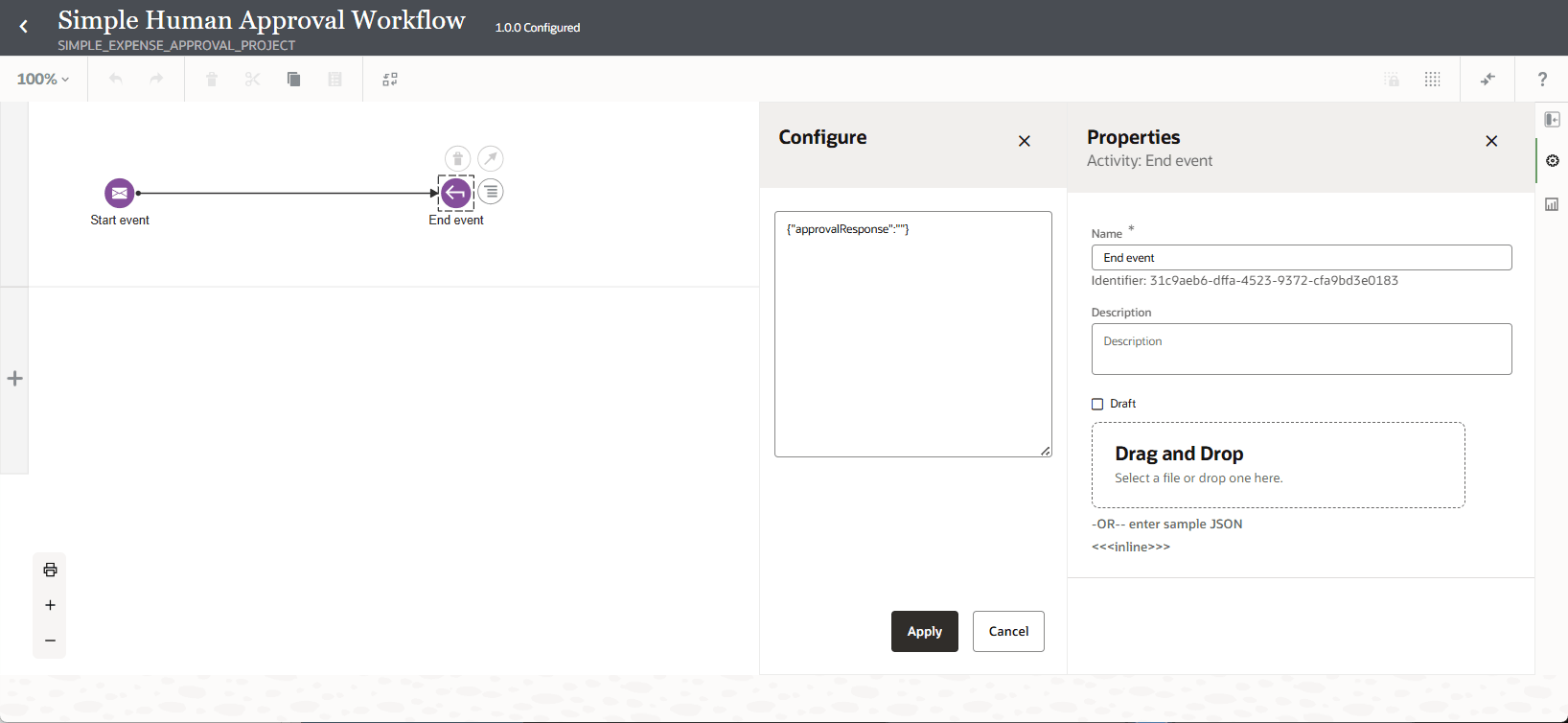
      「Simple Human Approval Workflow」を表示するキャンバス。 メイン・キャンバスには、「開始イベント」というラベルの付いた開始イベント(エンベロープ・アイコン)が表示され、「終了イベント」というラベルの付いた終了イベント(円形の矢印アイコン)に矢印が接続されています。 終了イベントが選択され、破線の枠線およびコンテキスト・ボタンで示されます。 右側の「構成およびプロパティ」パネルには、終了イベントの名前、説明および出力ペイロード定義を編集するフィールドが表示されます。 ペイロードには、次のJSONオブジェクトが含まれます

    3. 「適用」をクリックして変更を保存します。
    4. 終了イベントの「プロパティ」パネルを閉じます。
  6. ユーザー・タスクを追加および構成します。
    1. 「表示/非表示」パレットをクリックして、ユーザー・タスク・アクティビティを表示します。
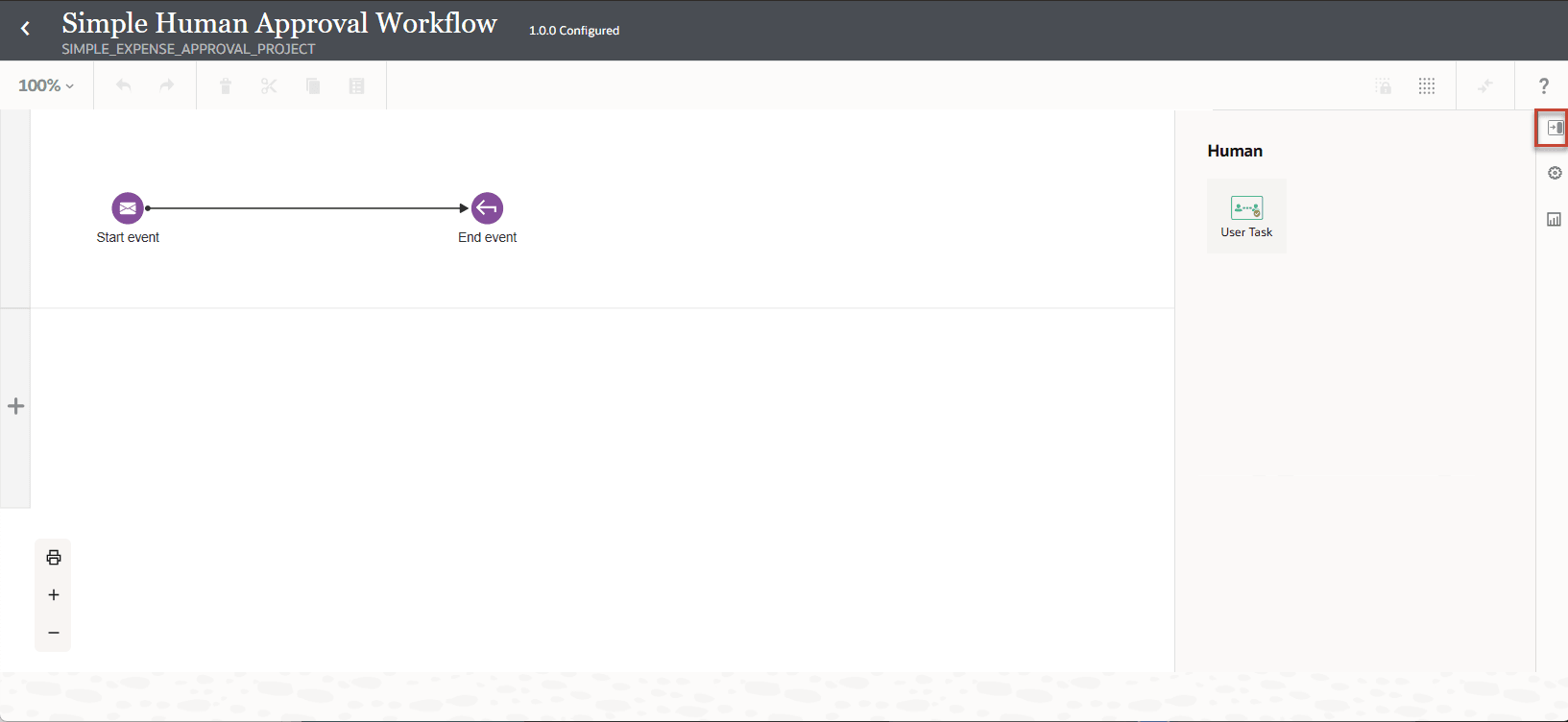
      メイン・キャンバスには、開始イベント(エンベロープ・アイコン)のラベルが「開始イベント」で、終了イベント(円形の矢印アイコン)のラベルが「終了イベント」のまっすぐな矢印によって接続された単純なシーケンスが表示されます。 右側のパレット・パネルが開き、ワークフロー要素を追加するオプションが表示されます。「Human」は「User Task」で、上部バーにはワークフロー名、プロジェクトおよびバージョンが表示されます。 インタフェースには、キャンバスの上にある標準のツールバー・コントロールと、右側の追加構成用のアイコン付きの垂直サイドバーが含まれています。

    2. 右側のペインの「ヒューマン」で、「ユーザー・タスク」を選択し、開始イベントと終了イベントの間のワークフロー・キャンバスにユーザー・タスクをドロップします。
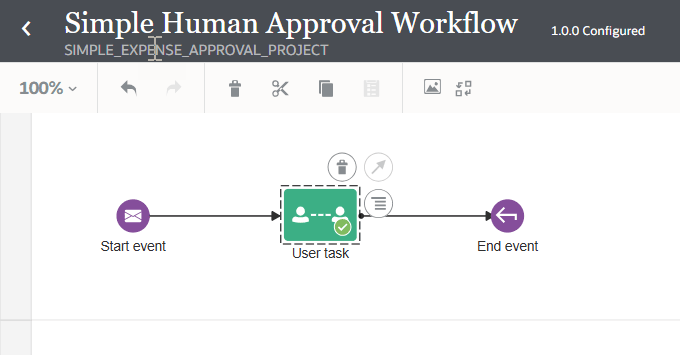
      「Simple Human Approval Workflow」を表示するキャンバス。 この図は、左側に開始イベント(エンベロープ・アイコン)があり、中央に選択した「ユーザー・タスク」(パーソン・アイコン付きの緑色の四角形)と、右側に終了イベント(円形の矢印アイコン)が接続されているシーケンスを示しています。 「ユーザー」タスクが強調表示され、上に点線とコンテキスト・アクションのボタンが表示されます。 上部のバーには、ワークフロー名、プロジェクトおよびバージョンが表示されます。

    3. ユーザー・タスクを選択し、「詳細」「その他」アイコンをクリックして、「プロパティを開く」を選択します。
      「プロパティ」ペインが表示されます。
    4. 「プロパティ」ペインの「割当て先」セクションで、「割当て先」 割当先をクリックし、ログインしているユーザー・アカウントを選択します。 これは、請求金額を承認または否認するタスクを表示するユーザーです。
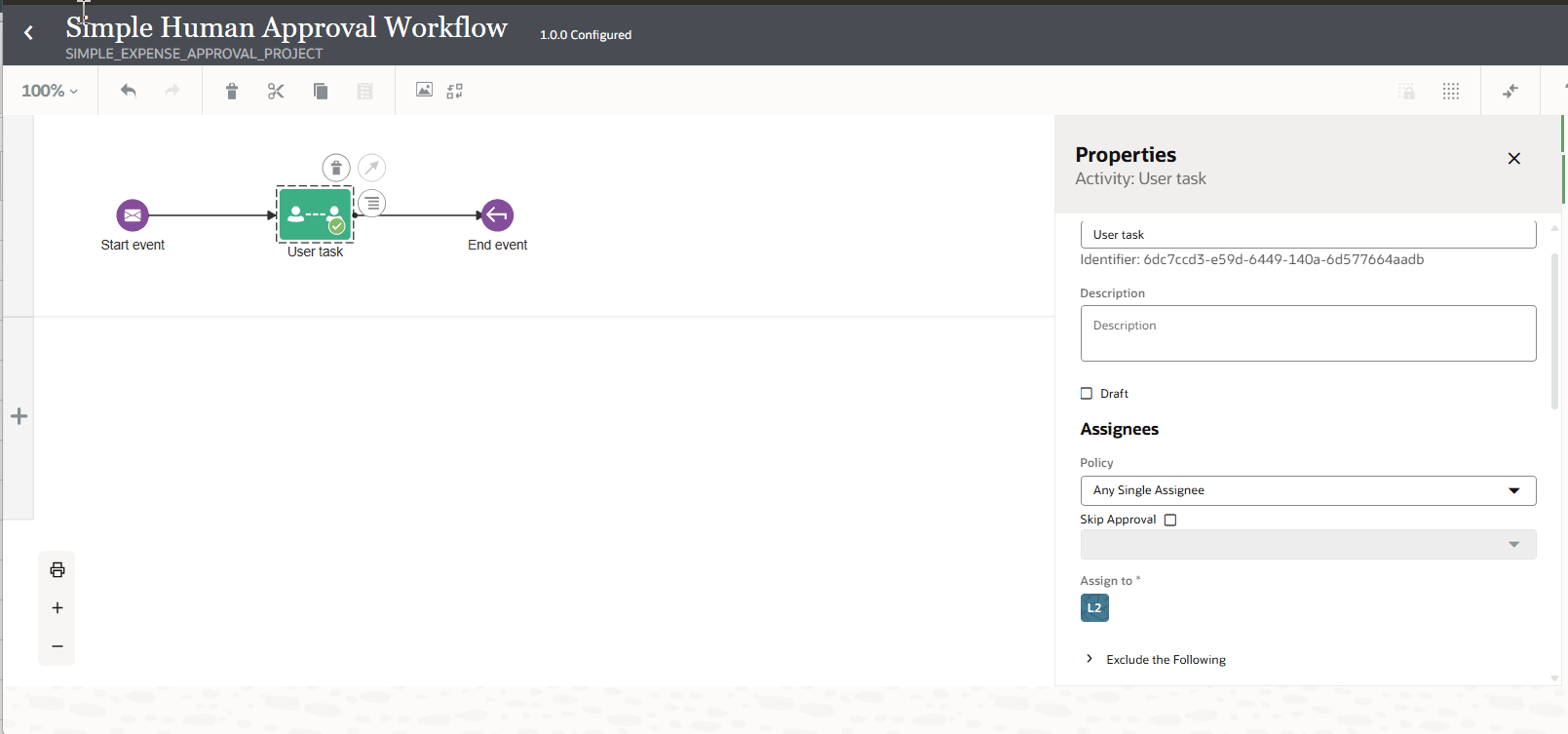
      キャンバスには、開始イベント、選択したユーザー・タスクおよび終了イベントで構成される「Simple Human Approval Workflow」が表示されます。 中央のユーザー・タスクが、破線の枠線およびコンテキスト・ボタンで強調表示されます。 右側には、ユーザー・タスクの「プロパティ」パネルが開き、名前、識別子、説明、ドラフト・ステータスおよび割当て先のフィールドが表示されます。 assigneesセクションには、「Any Single Assignee」に設定されたポリシー・ドロップダウンと、「Assign to」フィールドを「L2」に設定します。 インタフェース・ヘッダーには、ワークフロー名、プロジェクトおよびバージョンが含まれます。

    5. 「プロパティ」ペインで、「UI」セクションまで下にスクロールし、ドロップダウンから、作成してアクティブ化した「簡易承認フォーム」を選択します。
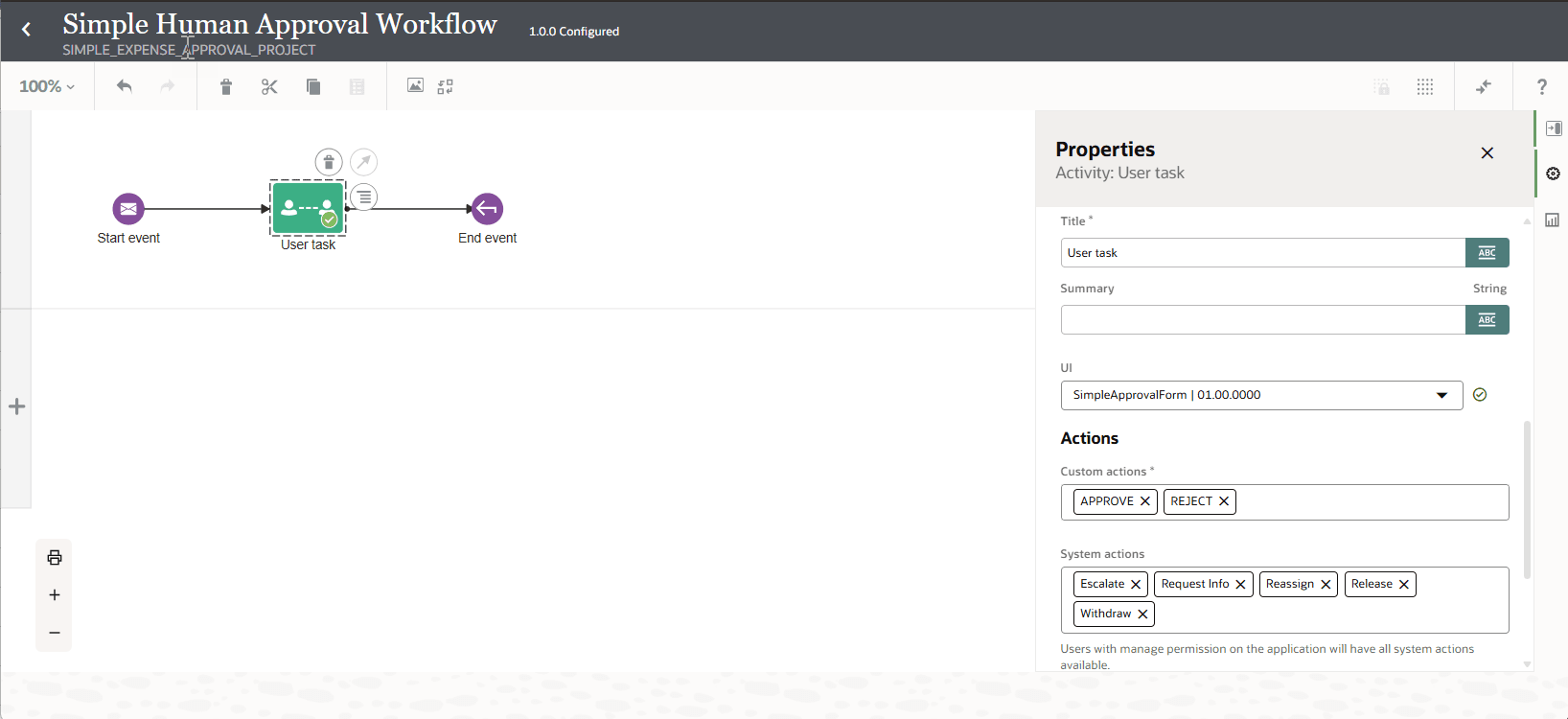
      キャンバスには、開始イベント、選択したユーザー・タスクおよび終了イベントで構成される「Simple Human Approval Workflow」が表示されます。 中央のユーザー・タスクが、破線の枠線およびコンテキスト・ボタンで強調表示されます。 右側には、ユーザー・タスクの「プロパティ」パネルが開き、「タイトル」、「サマリー」、「アクション」のフィールドが表示されます。 UIフィールドがSimpleApprovalFormに設定されます。 インタフェース・ヘッダーには、ワークフロー名、プロジェクトおよびバージョンが含まれます。

    6. 他のすべてのフィールドはそのままにして、パネルを閉じます。
  7. ワークフロー入力のデータ関連付けを構成します。

    ユーザー・タスクには、入力と出力の両方のデータの関連付けが必要です。

    1. ユーザー・タスクを選択し、「詳細」「その他」アイコンをクリックして、「データの関連付けを開く」を選択します。

      データ・アソシエーション・エディタが表示されます。

    2. ユーザー・タスクのデータ入力を定義します。

      開始イベントから受け取った値をフォームのclaimedAmountフィールドに割り当てます。

      1. データ・アソシエーション・エディタの左側のペインで、「入力」タブをクリックして、ユーザー・タスクのデータ入力を定義します。
      2. 「データ・オブジェクト」で、「入力」を展開し、claimedAmountを中央ペインの「新規アソシエーション」にドラッグします。
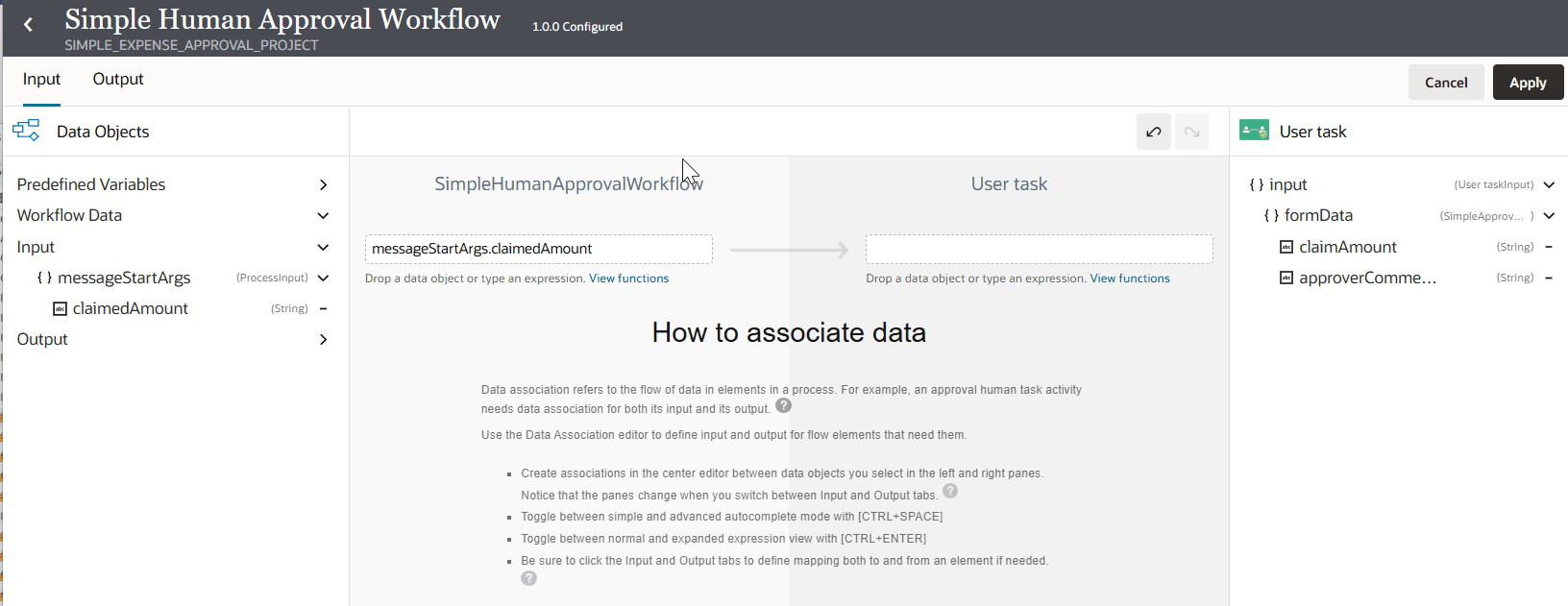

        ユーザー・タスクの入力マッピング・ビュー。 左側の「データ・オブジェクト」パネルには、入力変数messageStartArgsとその文字列プロパティclaimedAmountを含む、事前定義済の変数およびワークフロー・データが表示されます。 中央の領域にはマッピング・エディタが表示され、ワークフローの「messageStartArgs.claimedAmount」をユーザー・タスクのフィールドにマップする準備ができていますが、まだ関連付けられていません。 右側のパネルには、フォーム・データ・フィールド「claimAmount」および「approverComments」を含むユーザー・タスク入力構造が表示されます。 上部には、「入力/出力」タブと「適用/取消」ボタンがあります。

      3. 右側のペインの「ユーザー・タスク」で、「入力」formDataの順に展開し、中央ペインの空のフィールドにclaimAmountをドラッグしてデータの関連付けを完了します。
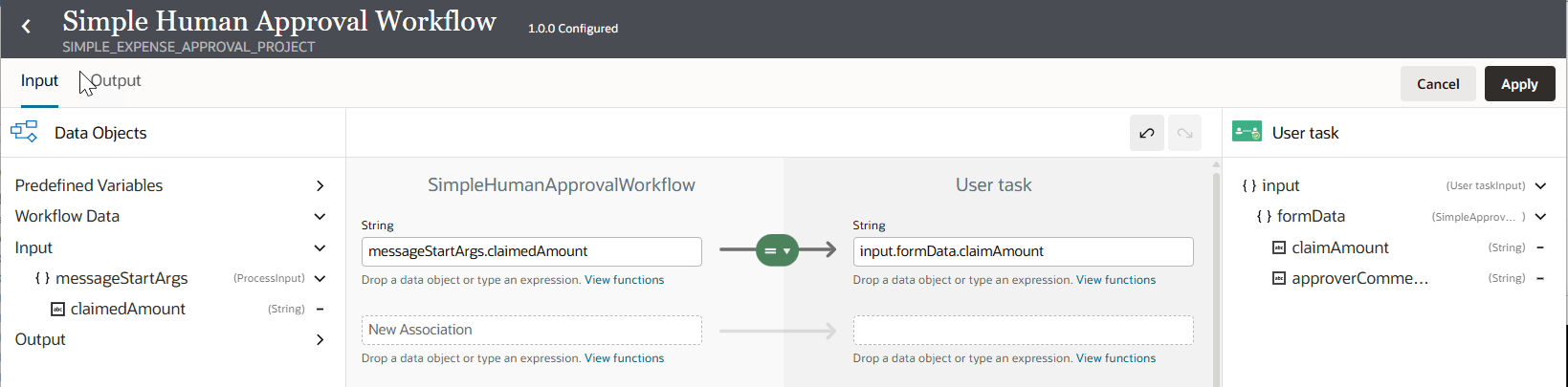

        ユーザー・タスクの入力マッピング・ビュー。 左側の「データ・オブジェクト」パネルには、入力変数messageStartArgsとその文字列プロパティclaimedAmountを含む、事前定義済の変数およびワークフロー・データが表示されます。 中央には、ユーザー・タスクの

      4. 「適用」をクリックします。
  8. 出力のデータ関連付けを定義します。

    ユーザーが承認者コメントのフォームに情報を入力したら、その情報を応答として、ワークフローを呼び出すインテグレーションに送信します。

    1. ユーザー・タスクを選択し、「詳細」「その他」アイコンをクリックして、「データの関連付けを開く」を選択します。

      データ・アソシエーション・エディタが表示されます。

    2. データ・アソシエーション・エディタの左側のペインで、「出力」タブをクリックして、ユーザー・タスクのデータ出力を定義します。
    3. 「ユーザー・タスク」で、「出力」を展開し、taskOutcome「新規アソシエーション」にドラッグします。

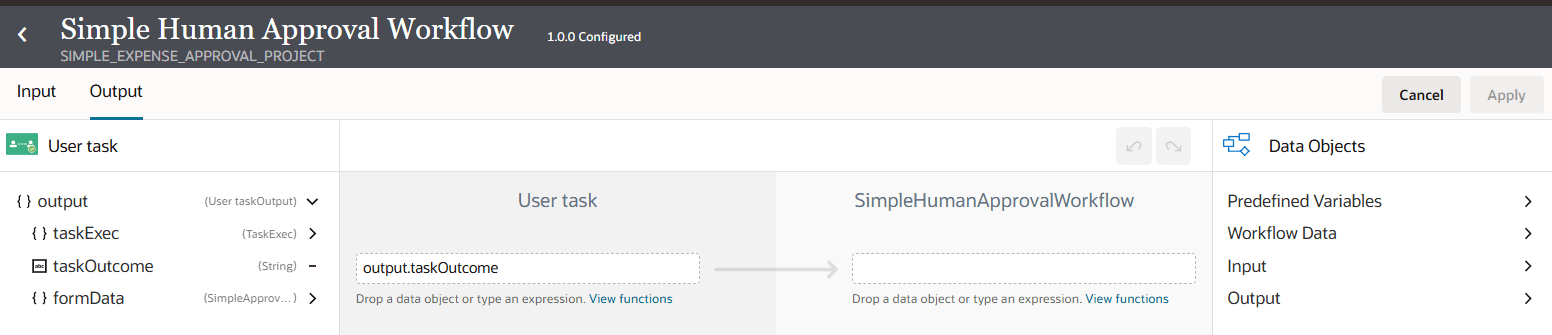
      「Simple Human Approval Workflow」の「データ関連付け」画面。出力マッピング・タブが表示されます。 左側のパネルには、出力、taskExec、taskOutcome、formDataなどのユーザー・タスク出力変数がリストされます。 中央マッピング・エディタには、ユーザー・タスクからワークフロー内のフィールドにマップする準備ができた「output.taskOutcome」が表示されますが、関連付けはまだ設定されていません。 右側のパネルでは、事前定義済変数、ワークフロー・データ、入力および出力へのリンクを含む追加のデータ・オブジェクトにアクセスできます。 「取消」および「適用」ボタンが右上に表示されます。

    4. 中央のペインで、空のフィールドにCallbackEndArgsと入力し、それを選択してApprovalResponseを選択します。
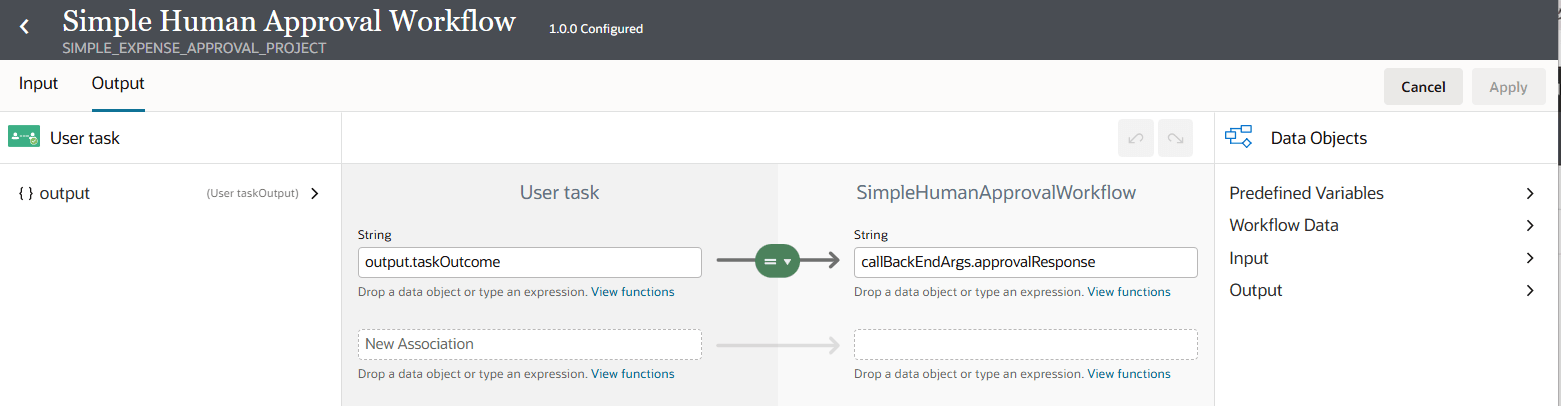
      「Simple Human Approval Workflow」のデータ・マッピング画面。 左側のパネルには、ユーザー・タスクの出力変数output.taskOutcomeが表示されます。 中央には、ユーザー・タスクの「output.taskOutcome」が文字列フィールドとして表示される「callBackEndArgs.approvalResponse」にマップされるマッピングが設定されています。 右側のパネルには、データ・オブジェクト・カテゴリ(「事前定義済変数」、「ワークフロー・データ」、「入力」および「出力」)がリストされます。 「適用」および「取消」ボタンは右上にあります。

    5. 「適用」をクリックします。
      ワークフローの構成が終了しました。
    6. 「戻る」 「戻る」アイコンをクリックして、ヒューマン・イン・ザ・ループ・メイン・ページに戻ります。
  9. ワークフローをアクティブ化します。
    1. ワークフローの「Simple Human Approval Workflow」の横にある「アクション」アイコンをクリックし、「Activate」を選択します。

      ワークフローを使用する準備ができました。