AIエージェントでのヒューマン承認の実行およびテスト
人的承認ツールをAIエージェントに追加したので、新しいツールでエージェントを実行およびテストできます。
前提条件: AIエージェントへのヒューマン承認ツールの追加
- ナビゲーション・ペインで、「プロジェクト」を選択します。
- AIエージェントを作成したプロジェクトを選択します。 このチュートリアルでは、「簡易経費承認プロジェクト」を選択します。
- 左側のナビゲーション・ペインで、「AIエージェント」
 を選択します。
 - エージェントを実行します。
- 「アクション」
 をクリックし、「実行」を選択します。
「エージェントのテスト」ページが表示されます。
- 「アクション」
- エージェントをテストします。
- 「エージェントのテスト」ページで、AIエージェントをテストするための自然言語プロンプトを入力します。
AIエージェントは経費承認エージェントであり、人間の承認を要求するエージェントをテストしています。 $50 USDを超える経費を入力し、「実行」
 をクリックします。
たとえば:
I bought a lamp for $65.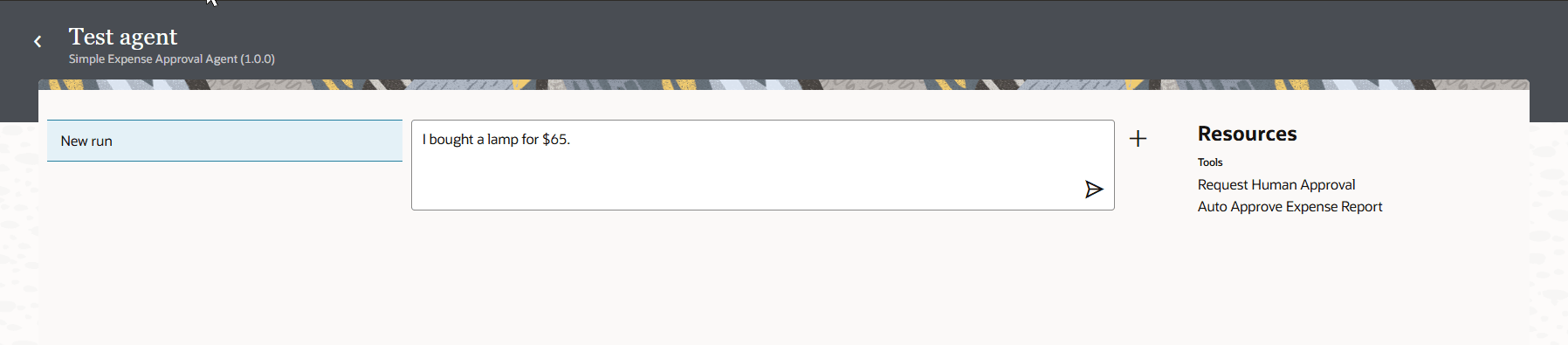
進行状況バーが表示され、エージェント・アクションが表示されます。
- エージェントのアクションを確認します。
- システム: システム・プロンプトでLLMに送信した内容を示します。 これには、エージェント・ロール、エージェント・ガイドライン、AIエージェント・パターン・ガイドラインが含まれます。
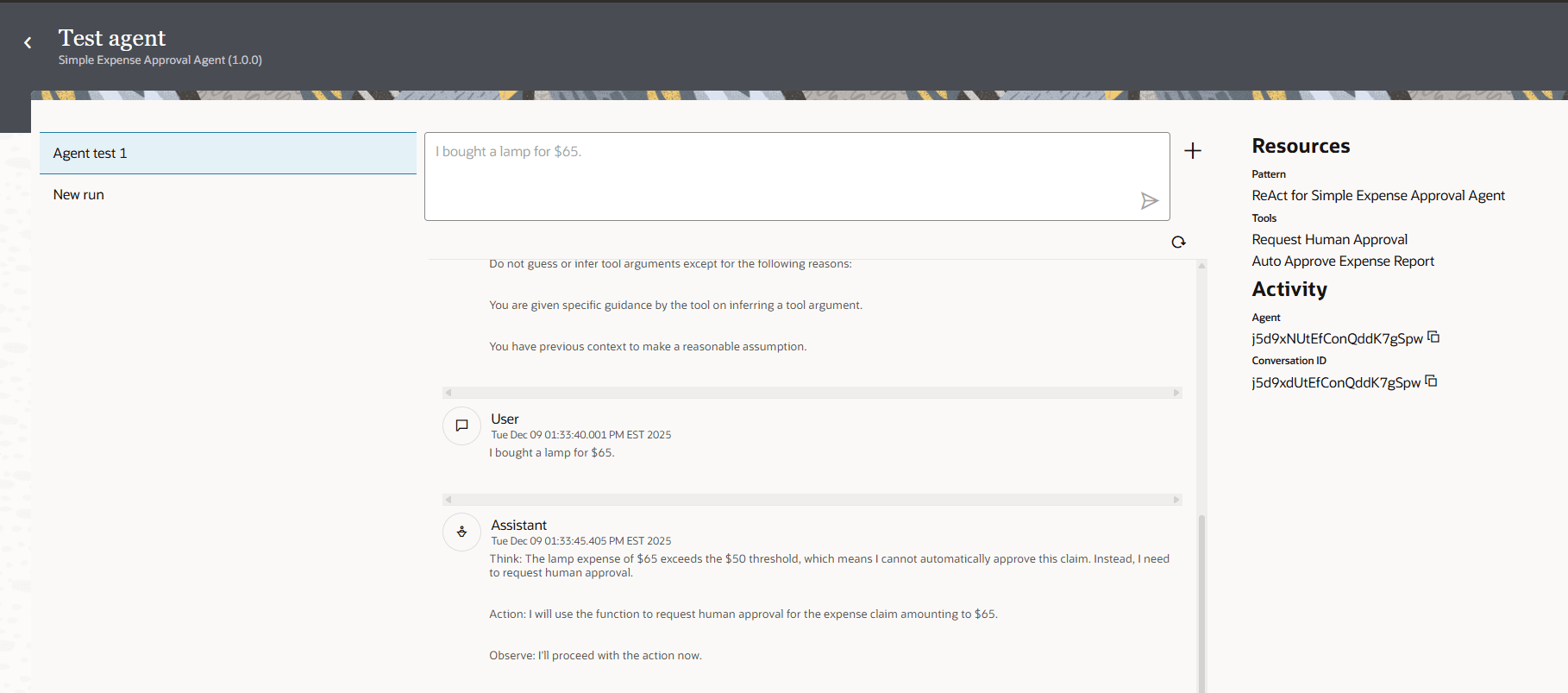
- ユーザー: ユーザーは、LLMに送信するために入力した内容を示します。
- アシスタント: エージェントの推論が表示されます。 エージェントが人間の承認を要求する理由を確認してください。
システムは、LLMに送信したものです。
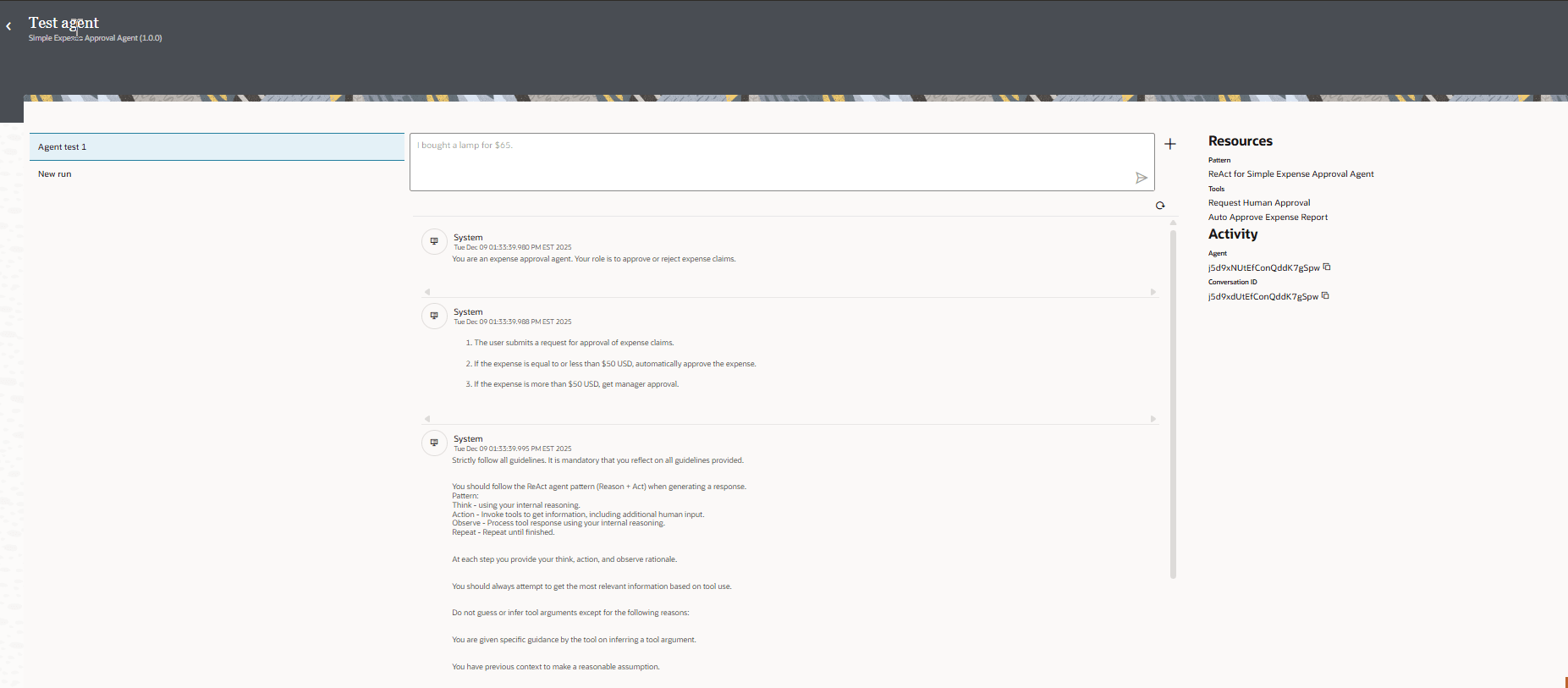
「アシスタント」には、AIエージェントがヒューマン承認ツールを起動することが表示されます。 ヒューマン承認ツールは、承認ワークフローを実行する統合です。 AIエージェントはこれ以上実行できません。 人間の承認を待つ必要がある。 経費を手動で承認または否認する必要があります。
- 「エージェントのテスト」ページで、AIエージェントをテストするための自然言語プロンプトを入力します。
- 経費を承認します。
- 「エージェントのテスト」ページで、「戻る」
 をクリックして「AIエージェント」ページに戻ります。
 - プロジェクトの左ツールバーで、「ヒューマン・イン・ザ・ループ」
 をクリックします。
ワークフロー・インスタンスが表示されます。
- AIエージェントによって起動されたSimple Human Approval Workflowの上にカーソルを置き、「監査の表示」
 をクリックします。
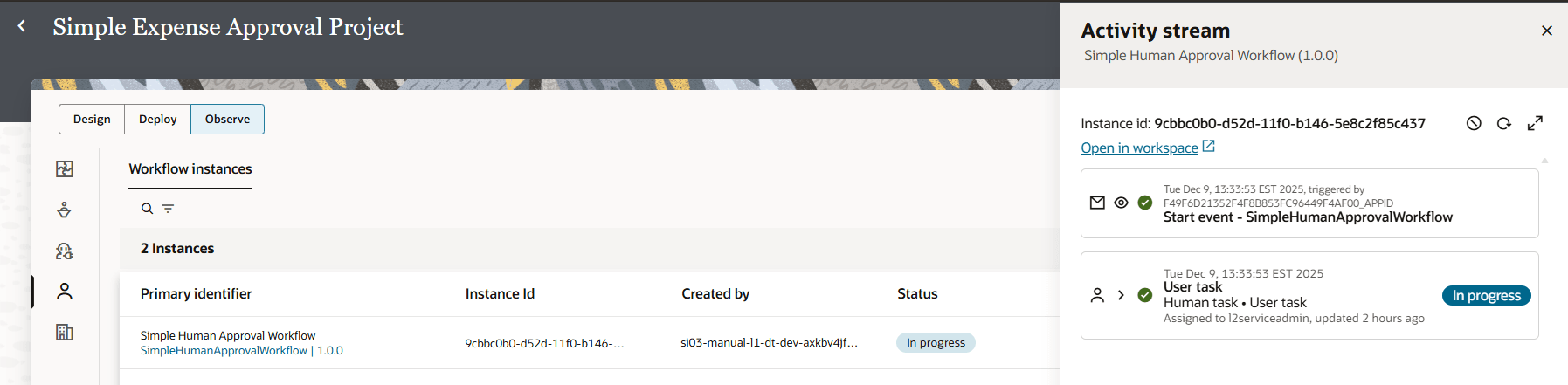
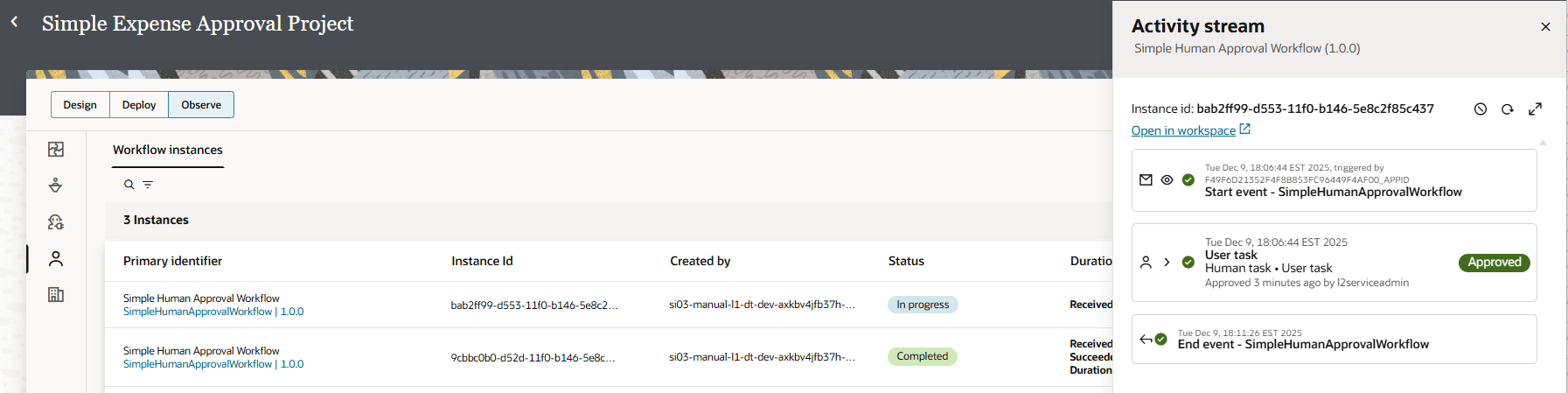
「アクティビティ・ストリーム」パネルが開きます。 開始イベントは、ワークフローが開始されたことを示します。 ユーザー・タスクのステータスに、ユーザーがタスクを完了していないことを示す「進行中」が表示されます。
- 「ワークスペースで開く」リンクをクリックします。
プロセス自動化ワークスペースが別のブラウザ・タブで開きます。
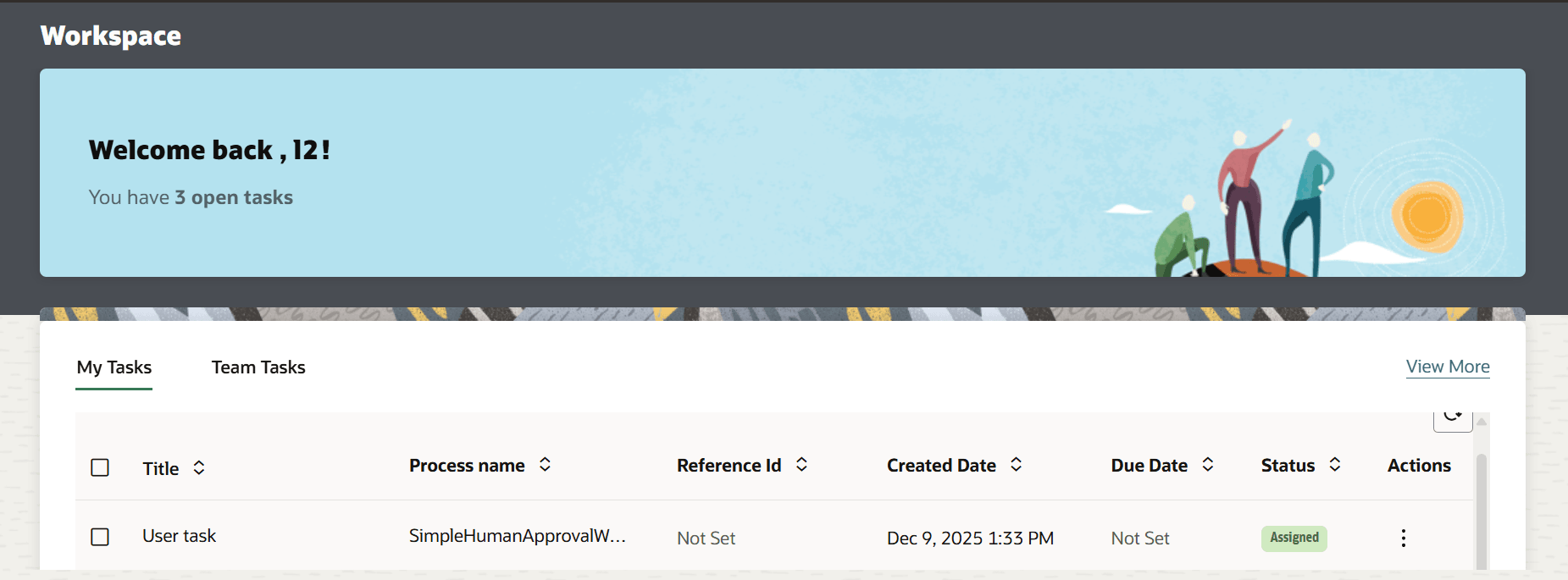
- フォームを表示するには、タスクをクリックします。
タスク・フォームが表示されます。
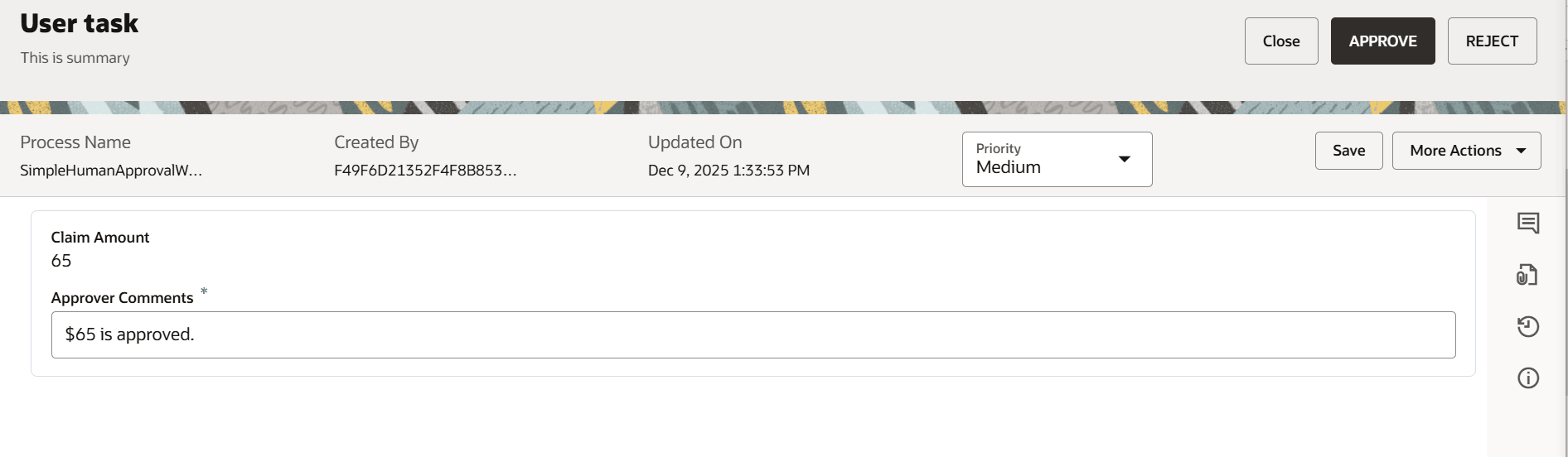
- ブラウザで、「監視」タブに戻り、「アクティビティ・ストリーム」タブをリフレッシュします。
ワークフローに終了イベントが表示されます。 これは、ワークフローが完了したことを示します。
- 「エージェントのテスト」ページで、「戻る」
- AIエージェント実行の終了を確認します。
- 左側のナビゲーション・ペインで、「AIエージェント」を選択します。
- SIMPLE_EXPENSE_APPROVAL_AGENTを実行したばかりのエージェント・インスタンスにマウス・ポインタを重ねて、「詳細の表示」をクリックします。
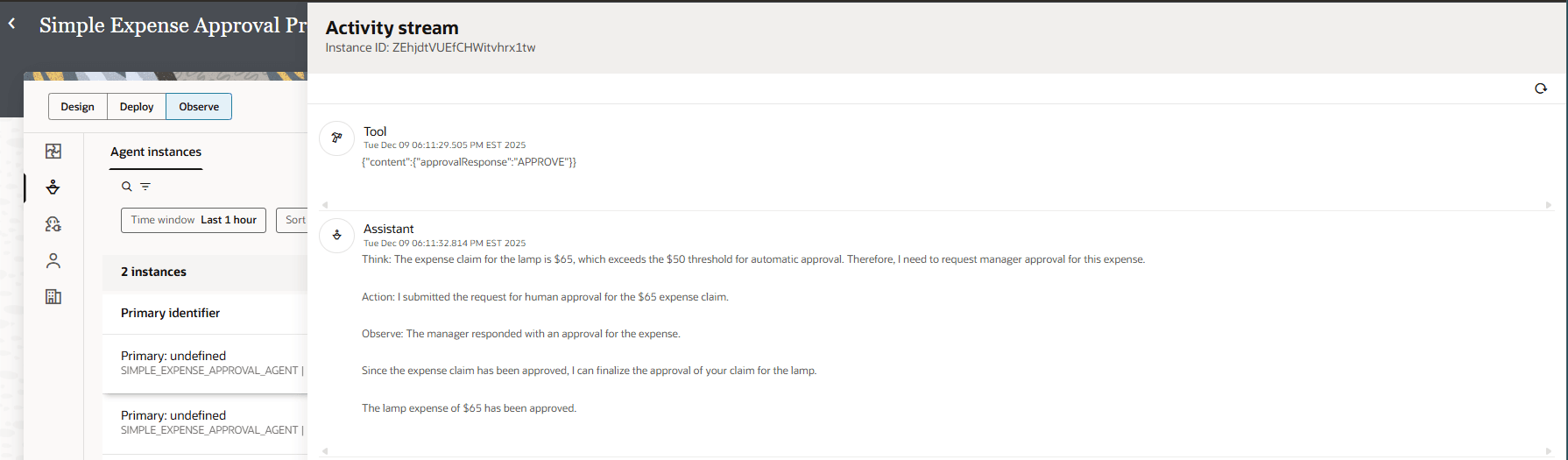
「アクティビティ・ストリーム」パネルが開きます。
NOTICE:
- ツール: これは、ワークフローからAIエージェント(承認)への応答です。
- アシスタント: AIエージェントの思考、アクション、監視の推論を確認できます。 その結論が見えてきます。 AIエージェントは、マネージャによって承認されたため、要求を承認します。
- 左側のナビゲーション・ペインで、「AIエージェント」
おめでとうございます。
人的承認ツールを作成し、AIエージェントで実行しました。 ヒューマン承認ツールの構築方法、割り当てられたユーザー・タスクの承認方法、およびAIエージェントでのヒューマン承認ツールの追跡方法を学習しました。