AIエージェントへのヒューマン承認ツールの追加
ヒューマン承認フォーム、ヒューマン承認ワークフロー、ヒューマン承認統合、エージェント的AIツールなど、AIエージェントにヒューマン承認ツールを追加するために必要なものがすべて揃っています。 AIエージェントにツールを追加できるようになりました。
前提条件:
- ヒューマン承認ツールを構築します。 ヒューマン承認ツールの作成を参照してください。
- ヒューマン承認統合をエージェントAIツールとして登録します。 エージェントAIツールとしてのHuman Approval Integrationの登録を参照してください。
- AIエージェントを作成したプロジェクトを選択します。 このチュートリアルでは、「簡易経費承認プロジェクト」プロジェクトを選択します。
プロジェクトの詳細ページが表示されます。 作成した接続と、経費精算書の自動承認およびヒューマン承認の要求を作成した統合が表示されます。 また、システム生成の統合ReAct Pattern IntgおよびGet Tool Dataも表示されます。
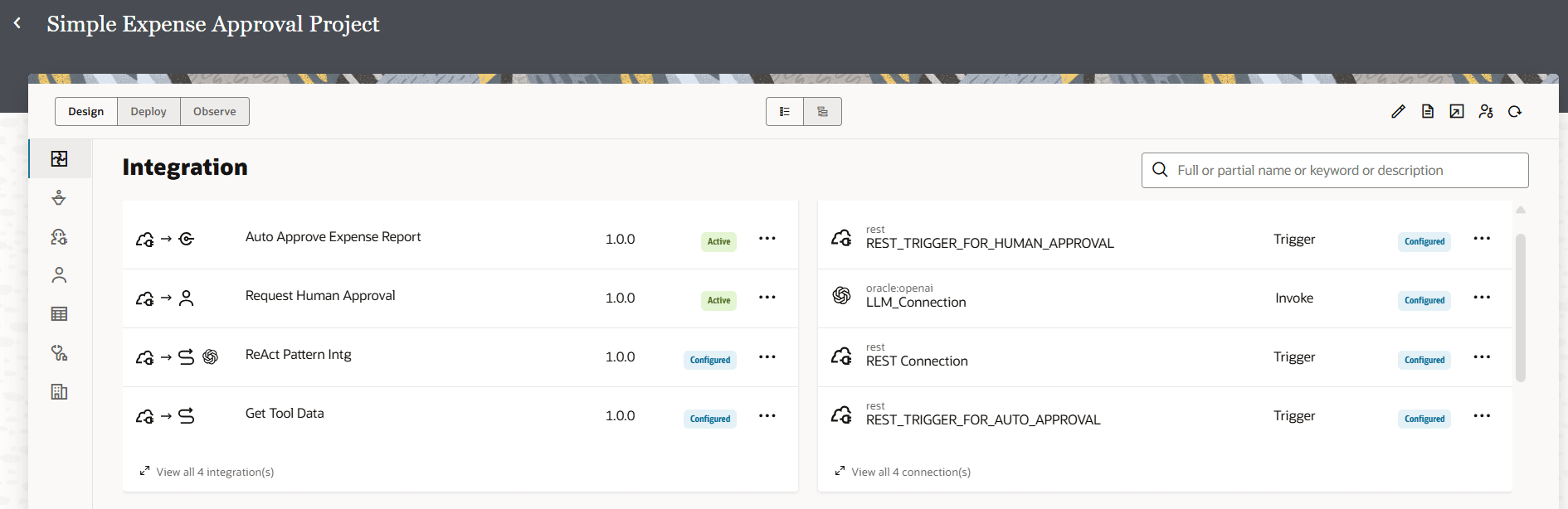
- 「Request Human Approval」統合が「アクティブ」であることを確認します。AIエージェントでツールとして使用するには、統合をアクティブ化する必要があります。 ヒューマン承認要求統合がアクティブでない場合は、アクティブ化します。
- 「ヒューマン承認の要求」統合の横にある「処理」
 をクリックし、「アクティブ化」を選択します。
- 「ヒューマン承認の要求」統合の横にある「処理」
- AIエージェントにヒューマン承認ツールを追加します。
- 左側のナビゲーション・ペインで、「AIエージェント」
 を選択します。
Simple Expense Approvalエージェントと、Auto Approve Expense ReportおよびRequest Human Approvalツールが表示されます。
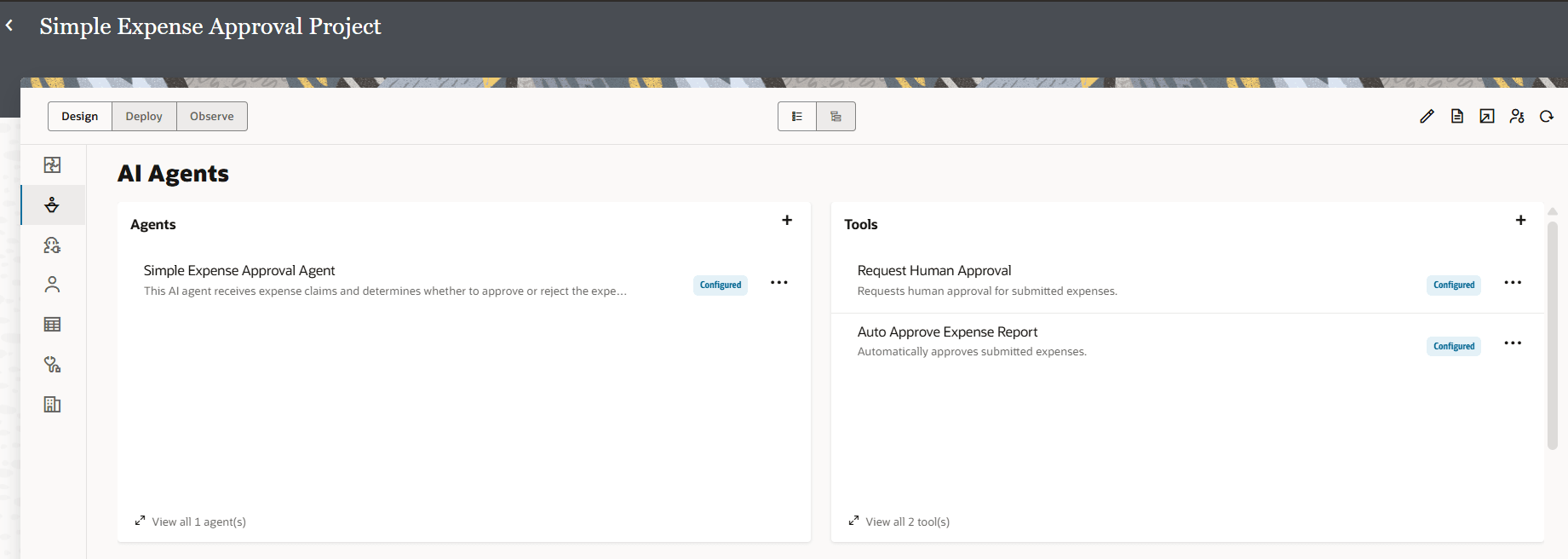
- 「ツール」で、「+」をクリックして新しいツールを追加し、以前に作成した「ヒューマン承認の要求」ツールを選択して、「追加」をクリックします。
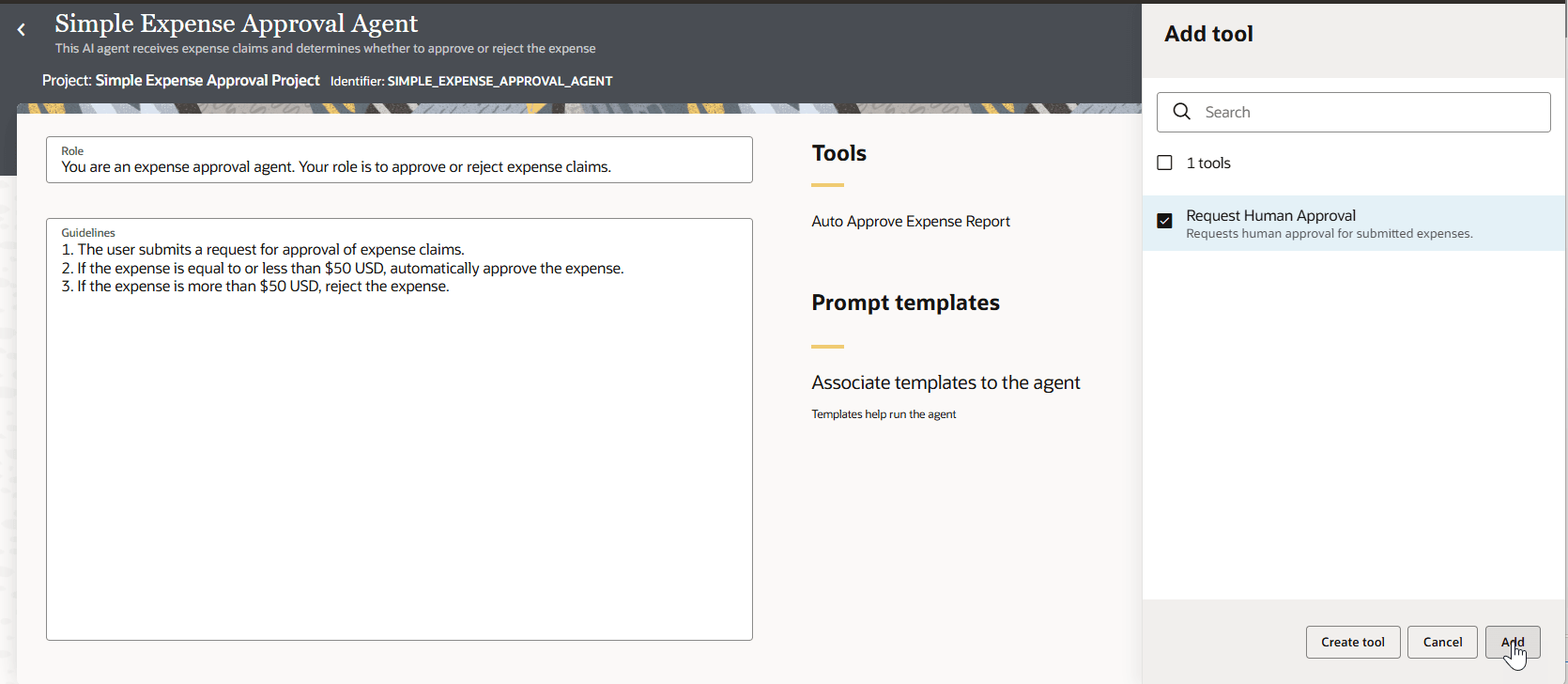
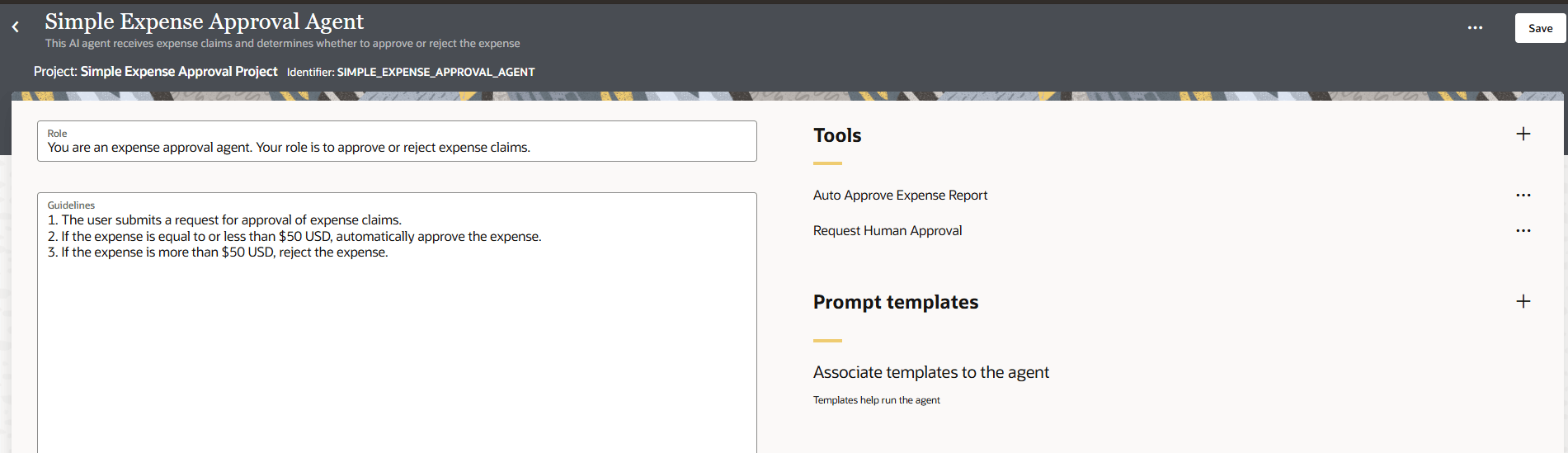
これで、AIエージェントに「ヒューマン承認」ツールが追加されました。
- 左側のナビゲーション・ペインで、「AIエージェント」
- AIエージェントのガイドラインを変更して、人間の承認ツールを考慮します。
- 「ガイドライン」で、ステップ3を更新して、$50を超える経費に対してマネージャの承認が必要であることを示します。
置換:
3. If the expense is more than $50 USD, reject the expense.置換後:
3. If the expense is more than $50 USD, get the manager's approval.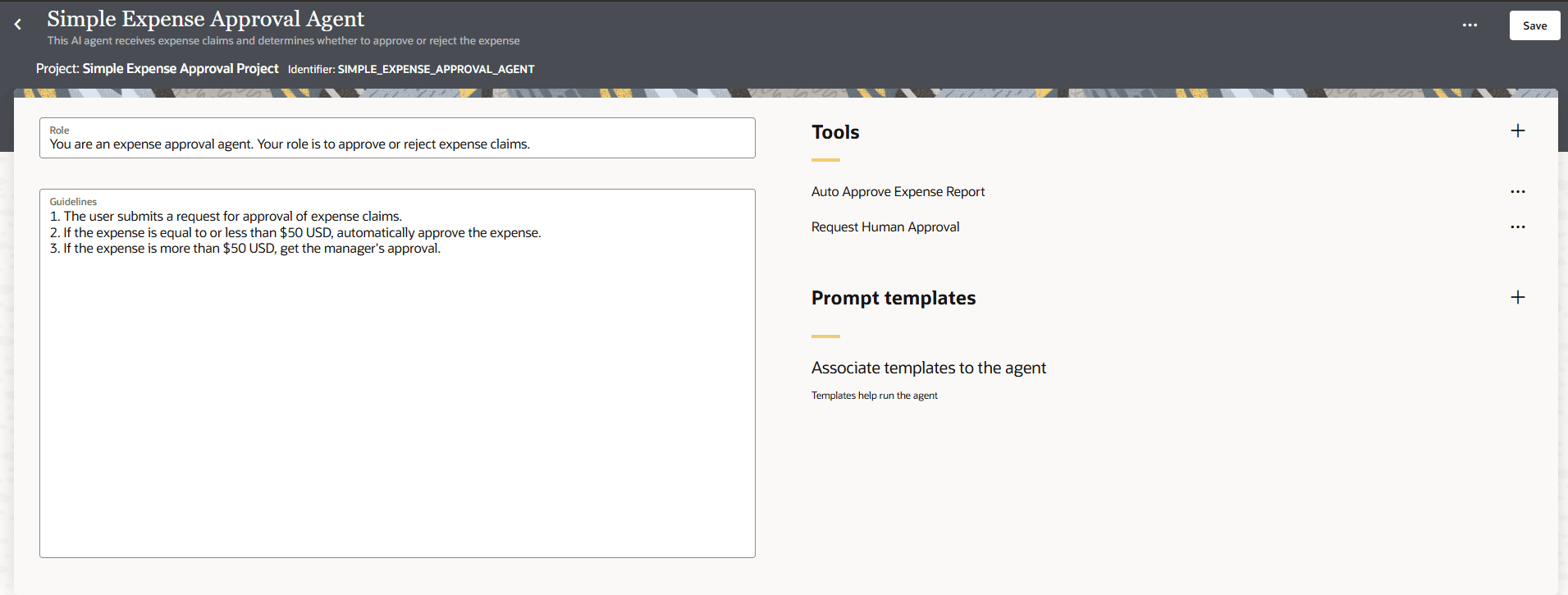
- 「ガイドライン」で、ステップ3を更新して、$50を超える経費に対してマネージャの承認が必要であることを示します。
- 「戻る」
 をクリックして、「AIエージェント」ページに戻ります。
 - AIエージェントをアクティブ化します。
- 「エージェント」セクションで、Simple Expense Approval Agentを見つけます。
- 「アクション」 をクリックし、「アクティブ化」を選択します。
次のステップ: AIエージェントでのヒューマン承認の実行およびテスト