接続の作成の前提条件
「Oracle CPQアダプタ」との接続を作成するには、次の前提条件を満たす必要があります。
Oracle CPQサイトに登録
登録すると、接続ページで接続の作成に使用する情報を含む電子メールが届きます。 「接続プロパティの構成」と「接続セキュリティの構成」を参照してください。
Oracle CPQサイトからのSOAP WSDLの取得
-
次の詳細に注意してください。
-
Oracle Integrationと統合するには、Oracle CPQサイトでWSDLを生成する必要があります。
-
WSDLの生成に必要なURLを生成するためにWeb Services 2.0を使用する必要があります。
-
WSDLの生成に必要なURLの生成にはCommerce SOAPサーバーURLエンドポイントを使用する必要があります。
-
Oracle Integrationと統合するコマース・プロセスを使用して、WSDLを生成するために必要なURLを生成する必要があります。
Oracle Integrationは、Oracle CPQトランザクションWSDLを使用して、Oracle CPQで提供される有効なデータと操作を理解します。
Oracle CPQトランザクションWSDLにアクセスするには、次のようにします:-
Oracle Integrationと統合するOracle CPQサイトにログインします。
-
Adminホームページを開くには「Admin」をクリックします。
Adminホームページが表示されます。
-
「Integration Platform」の下で「Web Services」をクリックします。
-
「Web Service Version」では「2.0」を選択します。
-
現在のタブが「Commerce」タブであることを確認します。
-
「プロセス名」リストから、Oracle Integrationと統合するコマース・プロセスの名前を選択します。
-
「SOAPサーバーURL」フィールドで、
?WSDLを値の末尾に追加します。たとえば :
https://site_URL/v2_0/receiver/commerce/processVarName?WSDL。説明:
-
site_URLは、Oracle CPQサイトのベースURLです。 -
processVarNameは、選択したコマース・プロセスの変数名です。 -
オプション: URLが正しいことを確認するには、Webブラウザで開きます。 WSDLのページが表示されるはずです。
Oracle Integrationで必要に応じて作成したURLを使用して、Oracle CPQトランザクションWSDLを参照します。
-
-
RESTカタログURLの取得
http(s)://site_URL/rest/v3/metadata-catalogsite_URLは、Oracle CPQサイトのベースURLです。
-
呼出し接続には、Oracle CPQサイトで使用可能な最新のRESTカタログ・バージョンを使用します。
-
「Oracle CPQアダプタ」でRESTカタログを使用するには、Oracle CPQリリース2016R2以上である必要があります。
JWTユーザー・アサーション・セキュリティ・ポリシーの前提条件を使用したOAuth
この項では、Oracle Cloud Infrastructure Identity and Access Management提供のOAuthトークンを使用してOracle CPQにインバウンドREST APIコールを実行するステップについて説明します。
- Oracle Cloud Infrastructure Identity and Access ManagementでのリソースとしてのOracle CPQの登録
- Oracle Cloud Infrastructure Identity and Access Managementでの外部アプリケーション・クライアントの登録
- Oracle Cloud Infrastructure Identity and Access Managementでのユーザーの設定
- Oracle CPQでのOAuthプロバイダ統合の作成
- Oracle CPQとOracle Cloud Infrastructure Identity and Access Managementユーザーのリンク
- ユーザーおよびクライアントのアサーションの準備
- Oracle Cloud Infrastructure Identity and Access ManagementからのOAuthトークンの取得
- ナビゲーション・ペインで、「アイデンティティ&セキュリティ」をクリックします。
- 「ドメイン」をクリックします。
- コンパートメントを選択します。
- アイデンティティ・ドメインを選択します。
- メニュー・バーで、「統合アプリケーション」をクリックします。
これは、権限付与タイプのクライアント・アプリケーションを作成するロケーションです。

- 「Add application」をクリックします。
- 「機密アプリケーション」を選択し、「ワークフローの起動」をクリックします。
- 名前を入力します。
- 「送信」をクリックします。
- 「OAuth構成」タブをクリックし、次に「OAuth構成の編集」サブタブをクリックします。
- 「リソース・サーバー構成」パネルで、「このアプリケーションをリソース・サーバーとして今すぐ構成します」を選択します。
- 「プライマリ・オーディエンス」フィールドに、Oracle CPQサイトのURLを入力します。
- 「スコープの追加」トグルをクリックし、「追加」をクリックします。
- 「スコープ」フィールドに、
/apiと入力します。 - オプションで、表示名と説明を入力し、「追加」をクリックします。
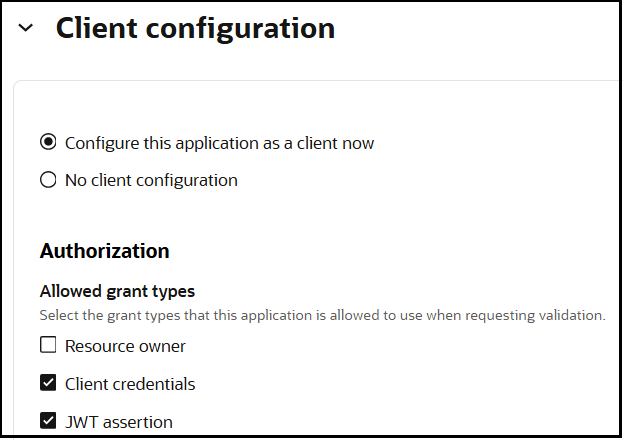
- 「Client configuration」セクションで、「Configure this application as a client now」を選択します。
- 「認可」セクションで、「許可される付与タイプ」の「クライアント資格証明」および「JWTアサーション」を選択します。
- 「クライアント・タイプ」セクションで、「信頼」を選択します。
- 「証明書」セクションで、「証明書のインポート」をクリックしてCPQクライアント証明書をインポートします。
この証明書は、統合センターのOAuthプロバイダ統合からダウンロードできます。
- 「別名」フィールドに、わかりやすい名前を入力します。
- 証明書ファイルをドラッグ・アンド・ドロップするか、選択してフィールド内をクリックして参照します。 これは、ステップ19でダウンロードしたファイルです。
- 「インポート」をクリックします。
- ウィザードの下部で、「発行」をクリックします。
クライアント・アプリケーションの詳細ページが表示されます。
- 「アクティブ化」、「アプリケーションのアクティブ化」の順にクリックして、使用するクライアント・アプリケーションをアクティブ化します。
アプリケーションがアクティブになりました。
- メニュー・バーで、OAuth構成タブをクリックします。
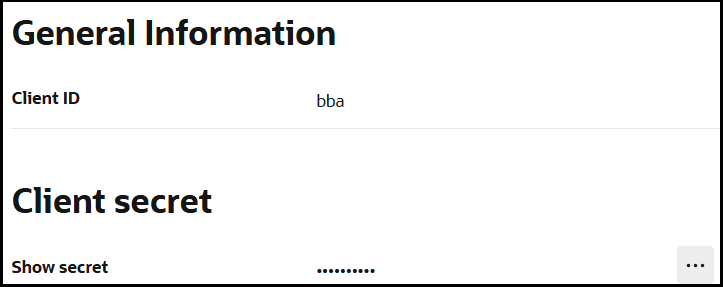
- 「一般情報」セクションで、クライアントIDおよびクライアント・シークレットの値を書き留めます。 これらの値は、「JWKS認可クライアントID」および「JWKS認可クライアント・シークレット」フィールドにそれぞれOAuthプロバイダ統合CPQを作成する場合、必須です。
- ナビゲーション・ペインで、「アイデンティティ&セキュリティ」をクリックします。
- 「ドメイン」をクリックします。
- コンパートメントを選択します。
- アイデンティティ・ドメインを選択します。
- メニュー・バーで、「統合アプリケーション」をクリックします。
これは、権限付与タイプのクライアント・アプリケーションを作成するロケーションです。
- 「Add application」をクリックします。
- 「機密アプリケーション」を選択し、「ワークフローの起動」をクリックします。
- 名前を入力します。
- 「送信」をクリックします。
- 「OAuth構成」タブをクリックし、次に「OAuth構成の編集」サブタブをクリックします。
- 「クライアント構成」パネルで、「このアプリケーションをクライアントとして今すぐ構成」を選択します。
- 「認可」セクションで、「許可される付与タイプ」セクションの「クライアント資格証明」および「JWTアサーション」を選択します。
- 「クライアント・タイプ」で、「信頼済」が選択されていることを確認します。
- 「証明書」セクションで「証明書のインポート」をクリックします。
この証明書は、Oracle CPQでは使用できません。 Oracle CPQ REST APIをコールする外部エンティティは、この証明書を提供する必要があります。
ノート:
クライアント証明書に対応する秘密キーは、Oracle Cloud Infrastructure Identity and Access Managementからトークンを取得するために使用されます。 すぐ使えるようにしてください。 - 「別名」フィールドに、わかりやすい名前を入力します。 この名前は、後でアサーションを準備するために使用されます。
- 証明書ファイルをドラッグ・アンド・ドロップするか、選択してフィールド内をクリックして参照します。
- 「インポート」をクリックします。
- 「リソースの追加」トグルをクリックします。
- 「スコープの追加」をクリックします。
- ステップ8で作成したOracle CPQリソース・アプリケーションを検索して展開します。
- スコープを選択し、「追加」をクリックします。
- ウィザードの下部で、「発行」をクリックします。
クライアント・アプリケーションの詳細ページが表示されます。
- 「アクティブ化」、「アプリケーションのアクティブ化」の順にクリックして、使用するクライアント・アプリケーションをアクティブ化します。
アプリケーションがアクティブになりました。
- メニュー・バーで、OAuth構成タブをクリックします。
- 「一般情報」セクションで、クライアントID値を書き留めます。
- Oracle Cloud Infrastructure Identity and Access Managementでユーザーを作成します。 ユーザーの管理を参照してください。
- Oracle Cloud Infrastructure Identity and Access ManagementとOracle CPQの統合を設定します。 「OAuthプロバイダ統合」を参照してください。
- Oracle CPQとOracle Cloud Infrastructure Identity and Access Managementユーザーをリンクします。 「管理」セクションの「外部OAuthのユーザー・ログインの登録」を参照してください。
- ユーザー・アサーションとクライアント・アサーションを準備して、Oracle Cloud Infrastructure Identity and Access Managementからトークンを取得します。 ユーザー・アサーションとクライアント・アサーションは、ヘッダーとクレームを含むJWTアサーションです。 「クライアント/ユーザーJWTアサーション」を参照してください。
JWTについてさらに学習するには、JSON Webトークンの概要を参照してください。
次に、請求とそれに対応する値の一部を示します。 ここに記載されていない請求の詳細については、上記のドキュメントを参照してください。表2-1クライアント/ユーザー・アサーション・ヘッダー
Claim 値 kid ステップ15から取得した別名値 表2-2クライアント・アサーション本文/クレーム
Claim 値 sub ステップ25で取得したクライアントID iss ステップ25で取得したクライアントID aud https://identity.oraclecloud.com/表2-3ユーザー・アサーション本文/クレーム
Claim 値 sub Oracle Cloud Infrastructure Identity and Access Managementユーザー名 iss ステップ25で取得したクライアントID aud https://identity.oraclecloud.com/サンプル・ユーザー・アサーションeyJ4NXQjUzI1NiI6Imh6TW1yWkhEWXBQdFFGTElqLXdiUjBvWlVLQ0lOcjIza0g3VVNKQVpiazAiLCJ4 NXQiOiJnanI2TnhuV2RST1ZyN0o5MXdDUVZEeXk2Sk0iLCJraWQiOiJrZXk0b2F1dGgiLCJhbGciOiJSUzI1NiJ9. eyJzdWIiOiJqb2huLmRvZUBleGFtcGxlLmNvbSIsImF1ZCI6Imh0dHBzOlwvXC9pZGVudGl0eS5vcmFjbGVjbG91ZC5 jb21cLyIsImlzcyI6IjhjNjgyZDVmZTZhNzQ3NDdhYWU3YzE2YjFlMTIyYTkxIiwiZXhwIjoxNzI5Mjg4MzY5LCJpY XQiOjE3Mjg5MjgzNjksImp0aSI6ImMxMTNkNGIzLTIwM2EtNDMxNi05YjAyLWVlOTU1OWMxZDgzZSJ9. akqAQJyhi1LSI8Ei3TCnUPebUtlbUo6d5G9ML_kw0MJnsoX0bX1u4jcyh1u42bU9XS7U_W4CMerS4VixtX2_- _46yBiv4qfmFuWc8ZtuvlDeo7rDlEvHqGVvDT1rndHorAvi7UmwGA5BpR0qMN-i79gS5yEQ7v8m4HP-H8uvrGgfZca y4q42JY9zZHmHX5GuqbqxxAaGmb30PB825OJPncq2UXkp6zlDZv3i5sPy66i9BA_0bpwmtFgFYPENRYEFgsYCXfMaJa 5M4hjPpcTKm3D6O22UvpDZUMtSiBaWZhEH4CY64TO665Ikw6y3_4dZz1vDpzmkZrAodabBXbEgサンプル・クライアント・アサーションUVZEeXk2Sk0iLCJraWQiOiJrZXk0b2F1dGgiLCJhbGciOiJSUzI1NiJ9.eyJzdWIiOiI4YzY4MmQ1Z mU2YTc0NzQ3YWFlN2MxNmIxZTEyMmE5MSIsImF1ZCI6Imh0dHBzOlwvXC9pZGVudGl0eS5vcmFjbGVjbG91ZC5 jb21cLyIsImlzcyI6IjhjNjgyZDVmZTZhNzQ3NDdhYWU3YzE2YjFlMTIyYTkxIiwiZXhwIjoxNzI5Mjg4NDE0LC JpYXQiOjE3Mjg5Mjg0MTQsImp0aSI6IjAzZjI5YzMxLWI5ODctNDVmZi1iY2E3LWM5YzBjYWNjOWMzZCJ9.MTXq n1mG-bLFP29UDC5ZYwfFubzO9OvGC47EzUnFzIbFOAzrClv_baHMC3HXeFOHaijCApMKRvRiQavhejCySMgSw9z wo6fEQiN4b-7AHhbHmwVWGaqs8W0kMEiaOTUm6wNo1e4R4Wcb2tUDw7QwJ0iSiMeny5Ud_ECgQTmGoNzsgb7Ri5 54eQvwO7DoieNDWpDkSVogz0WdtppOFzLVF9bT4jlxc3LEuL2WPGnyWU6b5QEWZ1XALU7XhrGY_5gcZE6Js12X8 HBtrbVGXGYKSj_LzgerTv-CZT6IA8uQ--ThEtPTLIiedG6ZiTEM4acZIAQtej7NcJ6eUEIpmWA
- クライアントおよびユーザー・アサーションを使用してOracle Cloud Infrastructure Identity and Access ManagementからOAuthトークンを取得するには、アサーション権限タイプを参照してください。
トークンAPIコールに渡すスコープ値は、Oracle CPQサイトURLと
/api文字列の組合せです。 たとえば、Oracle CPQサイトのURLは次のようになります。
スコープの値は次のようになります。https://jondoe.bigmachines.comhttps://jondoe.bigmachines.com/api