個々のファイルを読み取るためのステージ・ファイル・アクションの構成
Zipファイル内の個々のファイルの内容を読み取るステージ・ファイル・アクションを追加します。 ファイルを正常に読み取るには、必要なデータ構造を含むスキーマ・ファイルを(カンマ区切り値(CSV)または.txtファイルをロードして)指定する必要もあります。
- キャンバスで、「アクション」
 をクリックし、Iterate_Files_In_Zipアクション内に「ステージ・ファイル」アクション(「アクション」の下に表示)をドラッグ・アンド・ドロップします。 ステージ・ファイル・アクションをループ内に配置すると、各ファイルが反復的に読み取られます。
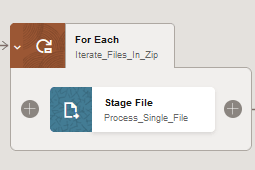
「図oic3_stage_files_in_foreach.pngの説明」「ステージ・ファイルの構成アクション」ダイアログが表示されます。
- 「基本情報」ページで、アクションの名前(
Process_Single_File)を入力します。 「次へ」をクリックします。 - 「操作の構成」ページで、次の詳細を入力します。
フィールド 入力する情報 ステージング・ファイル操作の選択
「全体ファイルを読む」を選択します。 ファイル参照の構成
名前を使用してファイルを処理するには、いいえを選択します。 ファイル名を指定 「開発者ビューにスイッチ」
 をクリック:読み取るファイルの名前を指定する式を作成します。 前のアクション(つまり、OneTextFile)で反復処理中に現在のファイルに指定した別名を使用して、そこから実際のファイル名を抽出します。
「ソース」ツリーで、OneTextFileを検索します。
$OneTextFile > ICSFile > Propertiesの下にあるfilenameフィールドを選択し、そのフィールドをフィールドにドラッグして、右側の「ファイル名を指定」フィールドの値を入力します。読み込むディレクトリを指定 「開発者ビューにスイッチ」
をクリック:ファイルの読取り元のディレクトリを指定する式を作成します。
$OneTextFile > ICSFile > Propertiesの下にあるdirectoryフィールドを選択し、ドラッグして右側の「読み込むディレクトリを指定」フィールドの値を入力します。「次へ」をクリックします。
- 「スキーマ・オプション」ページの構成はそのままにします。 「次へ」をクリックします。
- 「フォーマット定義」ページで、次のアクションを実行して、スキーマの作成元のファイルをアップロードします。
フィールド 入力する情報 Select the Delimited Data File ファイルを「ドラッグ・アンド・ドロップ」領域にドラッグ・アンド・ドロップし、作成した
test-file3.txtファイルをアップロードします。 「サンプルZipファイルの作成」を参照してください。ファイルの内容がページの下部に表示されます。
Enter the Record Name スキーマ・ファイル内のレコードに割り当てる名前を入力します。 これは、CSVファイルから列ヘッダーとして選択されたレコード名の作成済スキーマ・ファイルの親要素になります。
Rowと入力します。Enter the Recordset Name スキーマ・ファイル内のレコード・セットに割り当てる名前を入力します。 これは、作成済スキーマ・ファイルのルート要素になります。
RowSetと入力します。最初の行を列ヘッダーとして使用 このチェック・ボックスを選択解除します。
残りのフィールドは、アップロードされたCSVファイルから自動的に移入されます。 「次へ」をクリックします。
- サマリー・ページで、入力したデータを確認し、「完了」をクリックします。