ユーザーとしての割当済タスクの完了
AIエージェントによってループ内のヒューマン・ワークフローが起動されると、ワークフロー内のヒューマン・タスクがプロセス自動化ワークスペースの割当済ユーザーのタスク・リストに表示されます。
前提条件: タスクを完了するには、割り当てられたユーザーがプロセス自動化ワークスペースにアクセスする必要があります。
- または、Oracle Integrationからプロセス自動化ワークスペースに直接移動することもできます。
- プロジェクト・ワークスペースの左側のツールバーで、「ループの人間」
 をクリックします。
 - AIエージェントによって起動されたワークフローを検索します。 ワークフローは「進行中」状態である必要があります。
ワークフロー・インスタンスが複数ある場合は、次のいずれかのオプションを使用してインスタンスを検索できます。
- 「検索」アイコン
 をクリックし、検索フィールドにワークフロー名、タスク・タイトルまたは作成者のいずれかを入力します。
- 「フィルタ」アイコン
 をクリックし、ワークフローのステータス(進行中、作成日時、インスタンス名など)を指定して検索を絞り込みます。
- 「検索」アイコン
- ワークフローを選択し、「詳細の表示」
 をクリックします。
「アクティビティ・ストリーム」パネルが開きます。 ユーザー・タスクのステータスに、ユーザーがタスクを完了していないことを示す「進行中」が表示されます。
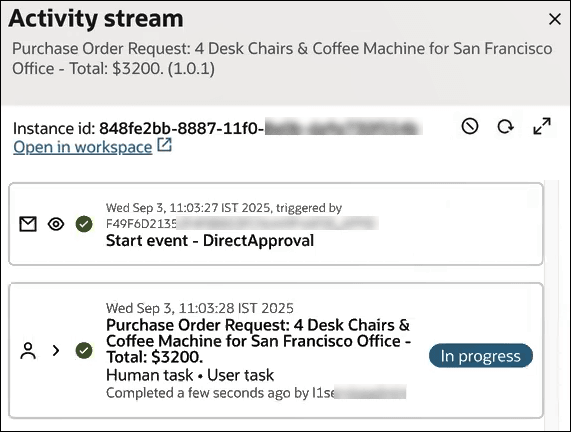
ユーザー・タスクの展開矢印をクリックすると、タスクの詳細およびそれに関連付けられた入力ペイロードを表示できます。 タスクがユーザーによって処理されていないため、出力ペイロードは空になります。
- プロジェクト・ワークスペースの左側のツールバーで、「ループの人間」
- タスクを割り当てたユーザーとして、ワークスペースのタスクにアクセスします。
- ワークスペースのナビゲーション・メニューで、「タスク」を選択します。
「自分のタスク」ページが表示されます。
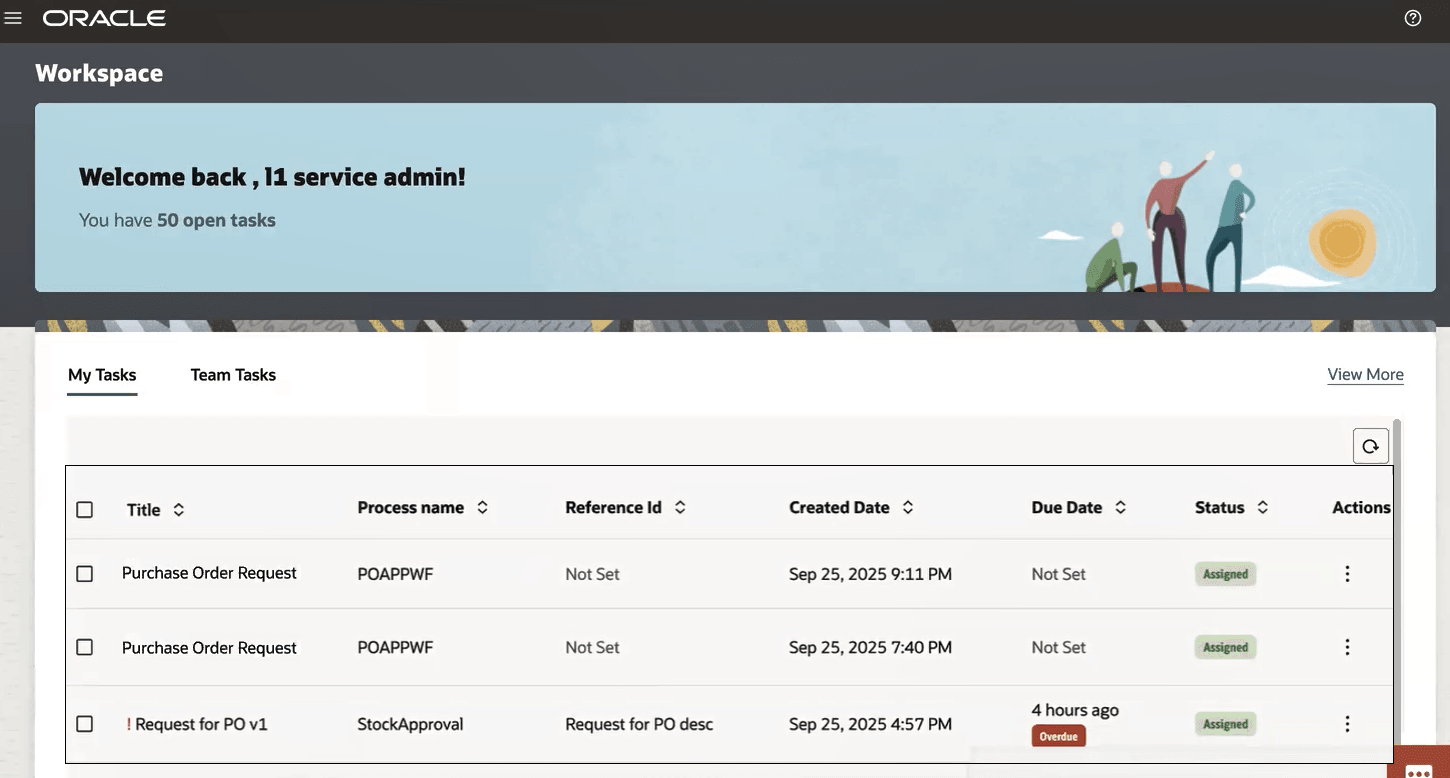
- ワークスペースのナビゲーション・メニューで、「タスク」を選択します。
- タスクの完了後にワークフローのアクティビティ・ストリームをレビューします。
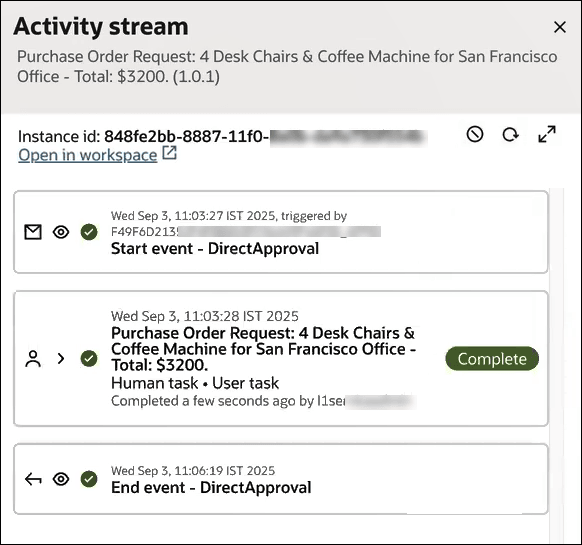
ユーザー・タスクの展開矢印をクリックして、タスクの詳細を表示します。 「詳細」タブでは、タスクを承認したユーザーやいつなどのタスク履歴を表示できます。 「ペイロード」タブで、タスク入力ペイロードと出力ペイロードの両方を今すぐ表示できます。 出力ペイロードでは、AIエージェントに返送されたレスポンスを確認できます。
割り当てられたタスクが正常に完了しました。 現在、エージェントAIは、タスクの出力ペイロードで受信したコールバック・レスポンスに基づいて次のアクションを実行します。