Oracle Cloud Infrastructureロギング・サービスへのB2Bビジネス・メッセージおよびワイヤー・メッセージの公開
B2Bビジネス・メッセージをパブリッシュし、メッセージをOracle Cloud Infrastructureロギング・サービスにワイヤリングできます。 この機能を使用すると、保存期間を超えてビジネス・メッセージ、ワイヤー・メッセージおよびB2Bペイロードを自分のテナンシにアーカイブし、B2Bデータをアナリティクして、より多くのインサイトを提供し、ロギング・アナリティク・ダッシュボードを構築できます。
Oracle Cloud Infrastructureロギング・サービスは、統合のアクティビティ・ストリームの収集および管理をサポートします。 B2Bビジネス・メッセージおよびワイヤー・メッセージは、Oracle Cloud Infrastructureロギング・サービスに公開できるロギング・データの別のストリームにすぎません。
ノート:
Oracle Cloud Infrastructureロギング・サービスを使用するには、最初にサービス・インスタンスにログ・グループを作成する必要があります。 「Oracle Integration 3のプロビジョニングと管理」の「Oracle Cloud Infrastructureコンソールでの統合のアクティビティ・ストリームの取得」を参照してください。次の例では、B2Bビジネス・データをログに記録および表示し、Oracle Cloud Infrastructureロギング・サービスを使用してメッセージをワイヤリングする方法の概要を示します。
- 統合を実行します。
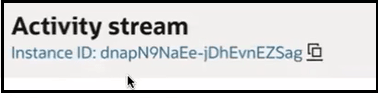
- アクティビティ・ストリームの上部にある統合インスタンスIDをコピーします。
- ナビゲーション・ペインで、「可観測性」、「B2Bトラッキング」の順にクリックします。
ビジネス・メッセージとワイヤー・メッセージは、この統合インスタンス実行用に作成されています。 これらのメッセージの詳細は、Oracle Cloud Infrastructureロギング・サービスにも公開されます。
- Oracle Cloud Infrastructureコンソールにログインします。
- 作成したログ・グループの詳細ページに移動し、「ログを探す」をクリックします。 このページへのアクセス方法が不明な場合は、「Oracle Integration 3のプロビジョニングと管理」の「Oracle Cloud Infrastructureコンソールでの統合のアクティビティ・ストリームの取得」を参照してください。
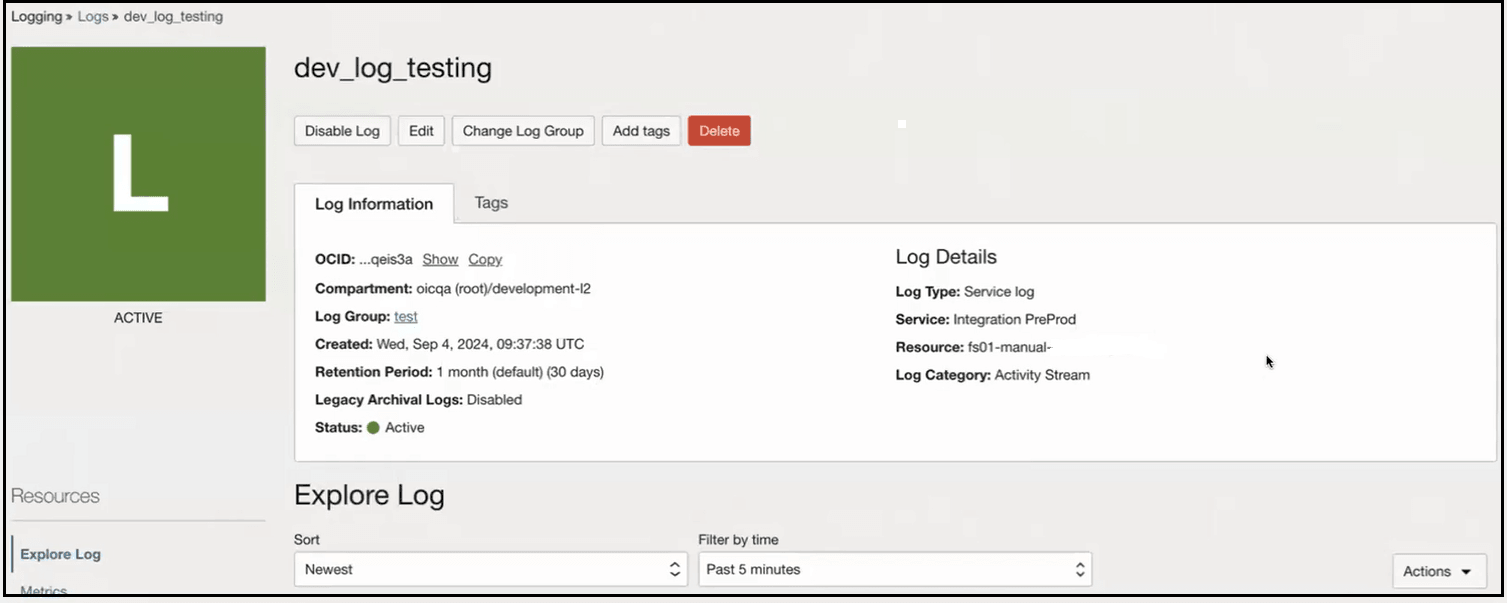
- ステップ2でコピーした統合インスタンスIDでフィルタを作成します。

- スクロール・ダウンして、B2Bビジネス・メッセージおよびワイヤー・メッセージを表示します。
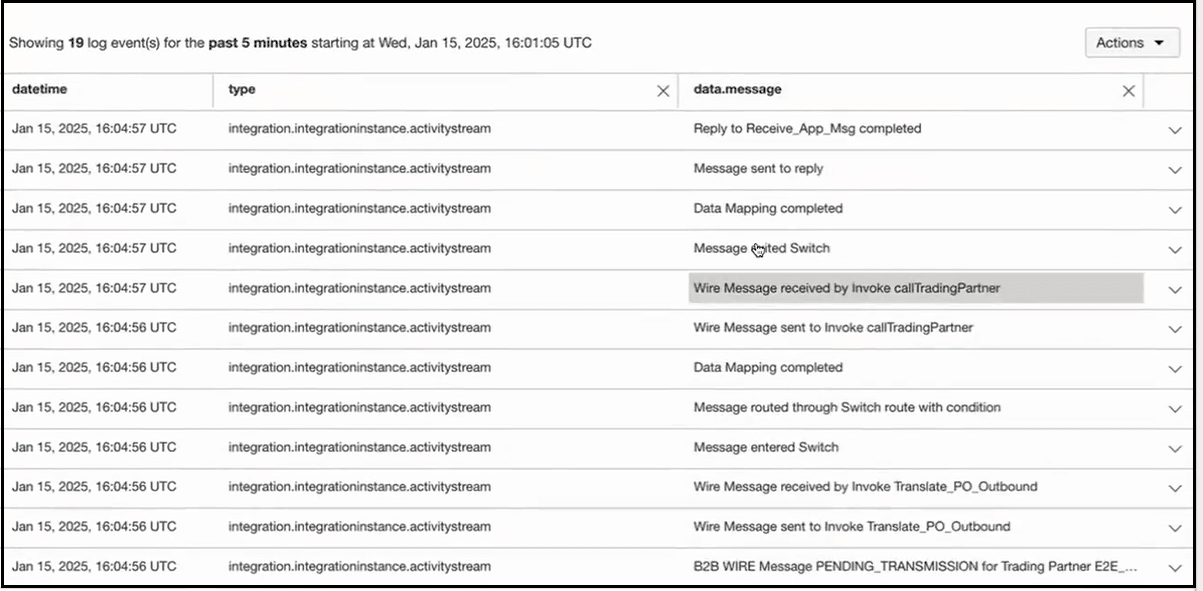
- 「メッセージ詳細の表示」
 をクリックして、メッセージの詳細を表示します。
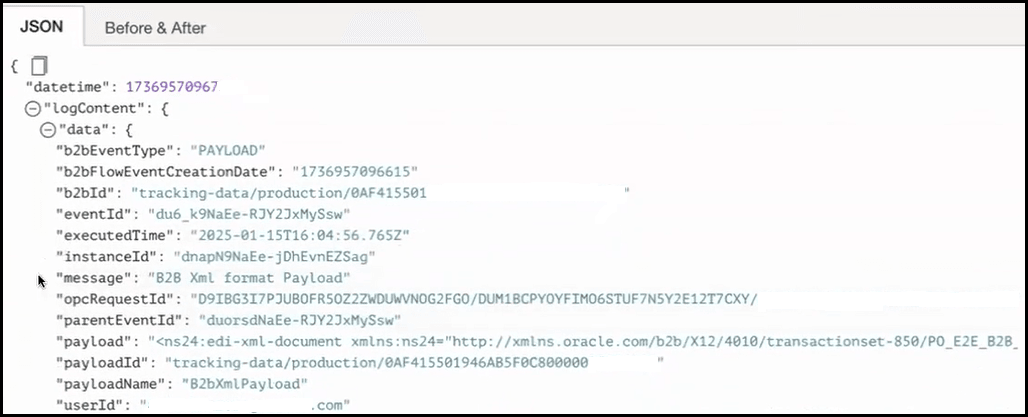
次の例は、ワイヤー・メッセージのペイロードの内容を示しています。