FTPトランスポートの定義
FTPトランスポートの詳細を収集したら、Oracle IntegrationでFTPトランスポートを定義できます。
- プロジェクトでFTPトランスポートを定義する場合。
- ナビゲーション・ペインで、「プロジェクト」をクリックします。
- FTPトランスポートを定義するプロジェクトをクリックします。
- B2B
 をクリックします。
- 「取引先」セクションで、FTPトランスポートを定義する取引パートナをクリックします。
- スタンドアロン環境のFTPトランスポートへ。
- ナビゲーション・ペインで、B2B、「取引先」の順にクリックします。
- FTPトランスポートを定義する取引パートナの行で、「編集」
 をクリックします。
- 「トランスポート&契約」をクリックします。
- 「トランスポート」セクションで、「追加」
 をクリックして、この取引パートナとの間でメッセージの送受信方法を定義します。 構成パネルが開きます:
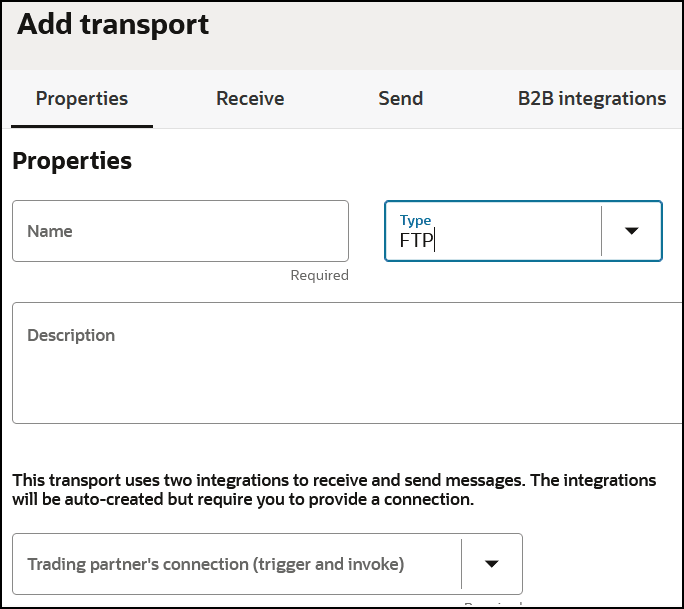
- 次の詳細を定義します。
セクション 説明 「プロパティ」セクション - 名前
トランスポートの名前を入力します。 この名前は表示専用です。
- タイプ
ドロップダウン・リストからFTPを選択します。 これは、取引先とのメッセージの交換に使用する通信プロトコルを表します。 FTPを選択すると、FTPトランスポートに適した構成設定が表示されます。
- 説明
トランスポートの名称を入力します。 説明は表示専用です。
- 取引パートナの接続(トリガーと呼出し)
使用する既存のFTPアダプタ接続を選択します。 プロジェクトの外部にいる場合は、「追加」
をクリックして、「接続」ページで新しいFTPアダプタ接続を作成できます。 「トリガーと呼出し」接続を使用します。
FTP接続ロールの不一致を示すエラーで「トリガーと呼出し」接続が失敗した場合は、「起動のみ」を選択します。 「トリガーのみ」接続はトランスポートには使用できません。
「Oracle Integration 3でのFTPアダプタの使用」の「接続の作成」を参照してください。
別の接続を選択する場合は、このトランスポートがデプロイされていないときに選択できます。 トランスポートをデプロイすると、接続の選択は変更できません。
接続内の構成プロパティをいつでも変更できます。 ただし、このトランスポートのデプロイ後に接続設定を変更した場合、変更を有効にするには、トランスポートをアンデプロイしてから再デプロイする必要があります。
- 文字エンコーディング
このトランスポートで処理されるすべてのペイロードに適用する文字エンコーディングを選択します。 文字エンコーディングは、EDI解析(インバウンド)ステップまたはEDI生成(アウトバウンド)ステップで使用されます。
「受信」セクション - 入力ディレクトリ
ファイル(インバウンド)をポーリングするFTPサーバー上のディレクトリ・パスを指定します。 たとえば: /b2b/inbound入力ディレクトリが指定されている場合、FTPトランスポートは受信可能と見なされ、方向はトランスポート・リスト内の濃い上矢印を示します。
- 再帰的スキャン
ファイルを検索するすべてのサブディレクトリをスキャンする場合に選択します。
オフにすると、直接入力ディレクトリのみがスキャンされ、サブディレクトリはすべて無視されます。
ファイル名フィルタ FTPサーバーがファイルを照合するために理解するワイルドカード式を入力します。 たとえば、
*.ediです。- 最小経過時間(秒)
遅延を秒単位で指定します。 指定された値は、新しく作成されたファイルを作成時間と比較して無視する時間を示します。 たとえば、ファイルが 11:02:00で作成され、60秒の最小経過期間が指定されている場合、そのファイルは無視され、11:03:00まで60秒に達すると処理対象として選択されません。この遅延によって、ファイルのライターはバイトの転送を完了でき、ファイル転送を完了するために十分な時間が与えられなかった状況を回避できます。 その結果、処理のために半筆のファイルが取得されました。
ゼロ以外の最小期間を指定する場合は、「FTP接続」ページでFTPサーバーのタイムゾーン・ドロップダウンに適切な値も選択してください。 タイムゾーンは、ファイルの現在の時間と作成タイムスタンプに基づいて、ファイルの現在の経過時間を計算します。 タイム・ゾーンを選択しない場合、デフォルトでOracle Integrationサーバーのタイム・ゾーンに設定されます。 不一致により、ファイルの処理が最大12時間遅れる可能性があります。 「Oracle Integration 3でのFTPアダプタの使用」の「接続プロパティの構成」を参照してください。
- ファイルの最大数
1回のスケジュール済コールで処理されるファイルの最大数を指定します。 スケジュールが毎時間の場合、最大ファイル数まで1時間ごとに処理され、残りのファイルは将来の実行で取得されます。 「Oracle Integration 3での統合の使用」の「スケジュール済オーケストレーション統合の作成」を参照してください。 処理統合が非常に長い間実行されず、1つの取引先に対してのみ貴重なリソースを消費するように、この番号を妥当な数に制限してください。
最大値は1000です。 デフォルトは100です。
ノート: ファイル・リストは、最後に変更された時間に従ってソートされた順序で返されます。 ファイルの最大数として10を選択し、11番目のファイルの最終変更時間が10番目のファイルと同じ場合は、11番目のファイルも追加されます。 これは、異なるタイムスタンプを持つファイルが取得されるまで続行されます。
「送信」セクション - 出力ディレクトリ
アウトバウンド・ファイルを配置するFTPサーバー上のディレクトリ・パスを指定します。 たとえば: /b2b/outbound出力ディレクトリが指定されている場合、FTPトランスポートは送信可能と見なされ、方向はトランスポート・リスト内のより暗い下矢印を示します。
実行時にアウトバウンド・ディレクトリ名に設定した値を上書きできます。 実行時に統合ペイロードで指定されていない場合、値はこのページで指定した値に戻ります。 「アウトバウンドFTPトランスポート統合の実行時のファイル名およびディレクトリ名の値の指定」を参照してください。
- 出力ファイル名
出力ファイル名を指定します。 ファイル名には置換パターンを含めることができます(たとえば、
Out%SEQ%.ediでは、次のような名前のファイルが作成されます):Out1.edi、Out2.ediなど)。次のパターンがサポートされています(%文字内に囲まれています):SEQyyyyMMddMMddyyyyyyMMddHHmmssyyMMddHHmmssSSyyMMddHHmmsszyyMMddHHmmssSSz
%SEQ%には注意が必要です。 これにより、ファイルが上書きされます。実行時に出力ファイル名に設定した値をオーバーライドできます。 実行時に統合ペイロードで指定されていない場合、値はこのページで指定した値に戻ります。 「アウトバウンドFTPトランスポート統合の実行時のファイル名およびディレクトリ名の値の指定」を参照してください。
「B2B統合」セクション - 統合名の接頭辞
メッセージの受信とメッセージの送信の完全な統合名を形成するために使用される短いプレフィクスを入力します。 FTPトランスポートの場合は、統合名が形成されます: your_prefix FTP受信およびyour_prefix FTP送信。
これらの統合に関する詳細が提供されます。 「受入および送信用のB2B統合の作成」を参照してください。
- 統合識別子の接頭辞
メッセージの受信とメッセージの送信の完全な統合識別子を形成するために使用される短いプレフィクスを入力します。 AS2トランスポートの場合、統合識別子が形成されます: your_prefix _FTP_RECEIVEおよびyour_prefix _FTP_SEND。
最終的な統合識別子は、すべての統合で一意である必要があります。 そのため、一意のプレフィクスを入力していることを確認してください。
一意性チェックに失敗すると、別のプレフィクスを使用して試行できます。
ノート:
FTPのトランスポート構成では公開されない動作が1つあります。 処理の完了後にインバウンド・ファイルに何が起こるかを制御します。 この動作は、FTP受信統合のプロパティを変更することによって変更できます。 「FTP受信統合後処理動作」を参照してください。 - 「追加」をクリックします。
新しいトランスポートが表示されます。
- トランスポート・プロトコルとしてFTPを選択した場合は、「アクション」
 を選択し、「スケジュールを受領」を選択してスケジュールを定義します。
- 「トランスポート&契約」セクションに戻ります。 「Oracle Integration 3での統合の使用」の「統合スケジュールの定義」を参照してください。
- 「アクション」 を選択し、「デプロイ」を選択します。
- プロンプトが表示されたら、「デプロイ」を再度選択します。
成功すると、次のメッセージが表示されます。
トランスポート・ステータスが「アクティブ」に変更されます。Transport transport_name was deployed successfully. - 統合ページに移動し、両方の統合が作成されてアクティブ化されることに注意してください。
- トランスポートをアンデプロイする必要がある場合は、「アクション」 を選択し、「アンデプロイ」を選択します。 トランスポートをアンデプロイすると、統合もデプロイ解除されます。