B2BアーティファクトをOracle SOA SuiteからOracle Integrationに移行
B2Bアーティファクトは、Oracle SOA SuiteからOracle Integrationに移行できます。 移行では、B2BアーティファクトのZIPファイルをエクスポートし、REST OpenAPIインタフェースおよびPostmanなどのRESTクライアント・ツールを使用してそれらのアーティファクトをOracle Integrationにインポートします。
移行可能なB2Bアーティファクト
移行を開始する前に、Oracle SOA Suite内のどのB2BアーティファクトをOracle Integrationに移行できるかを理解することが重要です。
| 移行可能 | 移行できません |
|---|---|
|
次のアーティファクトは、エクスポートされたZIPファイルに含まれている場合は無視されます。
|
B2Bアーティファクトの移行方法
1つまたは複数のZIPファイルで構成されるB2Bアーティファクトのエクスポート・ファイルを作成します。 移行では、次のタイプのB2Bエクスポート・ファイルがサポートされています。
| エクスポートの範囲 | 説明 | 例 |
|---|---|---|
| リポジトリ全体(ZIPファイル内) | ZIPファイルは、すべての状態の契約、すべての取引パートナ構成など、B2B設計時リポジトリ内のすべてのデータで構成されます。 |
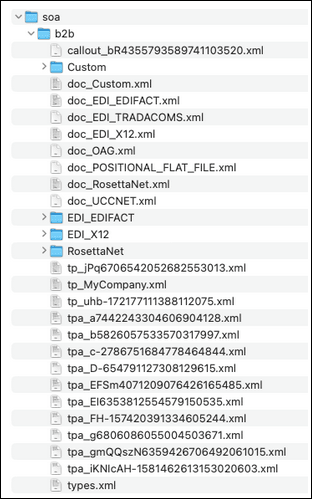 |
| 単一契約(ZIPファイル内) | ZIPファイルは、アクティブな状態のすべてのアグリーメント、すべての取引パートナ構成など、B2B設計時リポジトリ内のすべてのデータを含む、選択した1つのアクティブなアグリーメントのデータで構成されます。 |
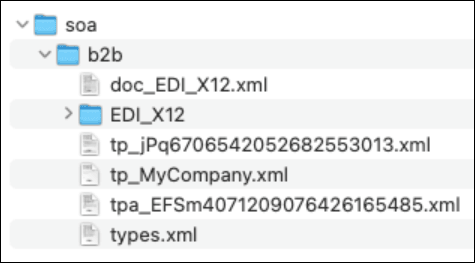 |
| 複数の契約(親ZIPファイル内の契約ごとに1つのZIPファイル) | アクティブな状態の契約、すべての取引パートナ構成など、B2B設計時リポジトリのすべてのデータを含む、複数のアクティブなアグリーメントが選択されています。 |
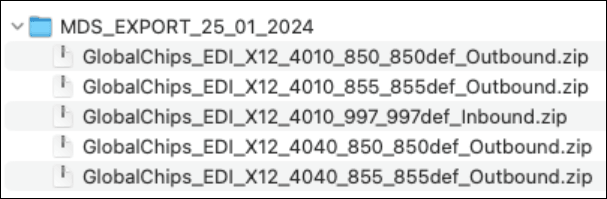 |
B2BアーティファクトをOracle Integrationに移行
ノート:
B2BアーティファクトをOracle SOA SuiteからOracle Integrationのプロジェクトに移行することはできません。 スタンドアロン(つまり、非プロジェクト)環境のみがサポートされています。- Oracle SOA SuiteのOracle B2Bアーティファクトをエクスポートします。 「Oracle B2Bの使用」の「データのインポートとエクスポート」を参照してください。 エクスポート・ユーティリティは、次のタスクを実行します:
- すべてのリソースのエクスポート: すべてのアクティブおよび非アクティブな契約をエクスポートします。
- 選択した契約をエクスポート: アクティブな契約のみを許可します。
ZIPファイルがOracle Integrationにインポートされると、ファイルの特定の内容がインポートされます。
- REST OpenAPIインタフェースを起動して、ZIPファイルをインポートします。 Oracle Integration 3開発者APIのB2BセクションのSOA-B2B RESTエンドポイントからの取引パートナの移行を参照してください。
- RESTクライアントを開きます。 この例では、Postmanが使用されます。
- 「値」列で、「ファイルの選択」をクリックします。
- Oracle IntegrationにインポートするZIPファイルを選択し、「送信」をクリックします。

- Oracle Integrationにサインインします。
- ナビゲーション・ペインで、B2B、「取引先」の順にクリックします。
- 各取引パートナを開いて、「プロパティ」、「連絡先」、「B2B識別子」および「トランスポート&契約」セクションに移入されたアーティファクトを確認します。
- 「トランスポート&契約」セクションでトランスポート名として「ビュー」
 をクリックし、プレースホルダー接続が「取引パートナの接続(トリガーと呼出し)」フィールドに移入されていることを確認します。
- 「トランスポート&契約」セクションの下部までスクロールし、テンプレート統合が生成されていることを確認します。
- 「ホスト・プロファイル」、「スキーマ」および「ドキュメント」をクリックして、インポートされたアーティファクトを表示します。
- ナビゲーション・ペインで、「設計」、「接続」の順にクリックします。
- トランスポートの接続が作成されていることに注意してください。 使用するエンドポイントとの接続を更新します。 このタスクは、インポートによって作成されたその他の接続に対して実行します。
- 「トランスポート&契約」セクションに戻ります。
- プレースホルダー接続を使用してトランスポート名を検索します。
- 「アクション」
 メニューから、「デプロイ」を選択してトランスポートをデプロイします。 このタスクは、インポートによって作成されたその他の接続に対して実行します。
- ナビゲーション・ペインで、「設計」、「統合」の順にクリックします。:作成されたテンプレート統合を表示します。