ビジネス・メッセージの使用
ビジネス・メッセージ・ページでは、ビジネス・メッセージを再送信、フィルタまたは表示できます。
- プロジェクト内のビジネス・メッセージを操作します。
- ナビゲーション・ペインで、「プロジェクト」をクリックします。
- ビジネス・メッセージを使用するプロジェクトをクリックします。
- B2B
 をクリックします。
 - 「観測」をクリックします。
- ビジネス・メッセージを再送信します。
- インバウンド・ビジネス・メッセージの場合、再送信機能を使用すると、バックエンド・アプリケーションにメッセージを再配信できます。 インバウンド・ビジネス・メッセージを再配信するには、
 「再送信」をクリックします。 メッセージが再配信されることを示すダイアログが表示されたら、ダイアログで「再送信」をクリックします。
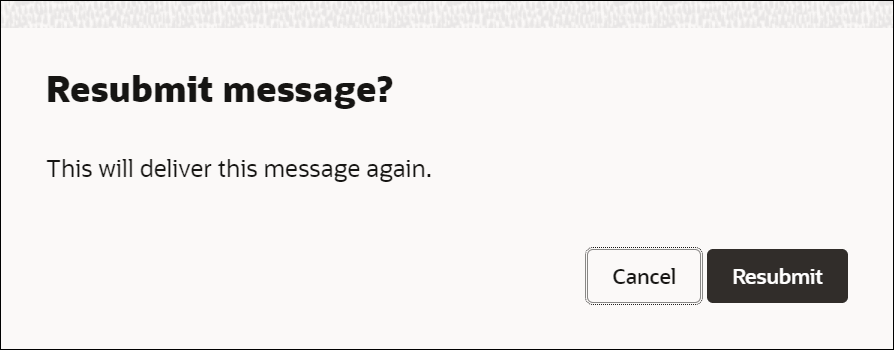 次のシナリオでは、インバウンド・ビジネス・メッセージの再配信が必要になる場合があります:
- インバウンド契約の変更
- 特定のB2Bメッセージに対するバックエンド・アプリケーションからのリクエスト
- バックエンド統合処理でエラーが発生しました
- アウトバウンド・ビジネス・メッセージの場合、再発行機能を使用すると、受信時から(古いペイロードを使用して)アプリケーション・メッセージを再処理できます。 アウトバウンド・ビジネス・メッセージを再処理するには、「再送信」をクリックします。 メッセージが再処理および再配信されることを示すダイアログが表示されたら、ダイアログで「再送信」をクリックします。
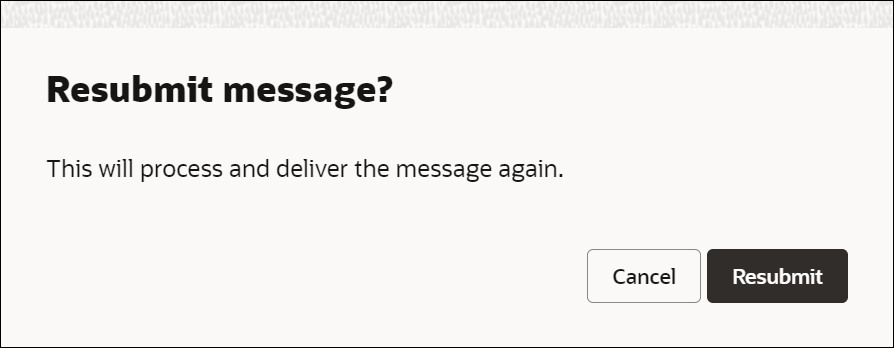 アウトバウンド・ビジネス・メッセージの再処理は、次のシナリオで必要になる場合があります:
- ターゲット取引パートナのエンドポイントに関する問題
- 契約または文書構成の更新後のビジネス・メッセージの再作成
メッセージを再送信すると、再送信されたことを示す通知が表示されます。 画面をリフレッシュすると、メッセージのラベルは「再発行済」になります。 ラベルの上にカーソルを置くと、メッセージを再送信したユーザーおよびメッセージが実行された時間を示す情報が表示されます。
ノート:
- 失敗したトランザクションと成功したトランザクションの両方を再送信できます。
- 元のメッセージは複数回再送信できます。 ただし、子メッセージを再送信することはできません。
- 基礎となる統合にRESTアダプタ・トリガーまたはAS2アダプタ・トリガーがあり、再実行が許可されている場合にのみ、メッセージを再送信できます。
自動生成されたB2B統合は、デフォルトで再実行できます。 ただし、バックエンド・プロセス統合の場合は、アクティブ化中に「再実行を許可」オプションを手動で選択する必要があります。 「Oracle Integration 3での統合の使用」の「リプレイ統合インスタンス」を参照してください。
- インバウンド・ビジネス・メッセージの場合、再送信機能を使用すると、バックエンド・アプリケーションにメッセージを再配信できます。 インバウンド・ビジネス・メッセージを再配信するには、
- ビジネス・メッセージの詳細を表示します。
メッセージで「詳細の表示」
 をクリックして、ビジネス・メッセージの詳細パネルを開きます。
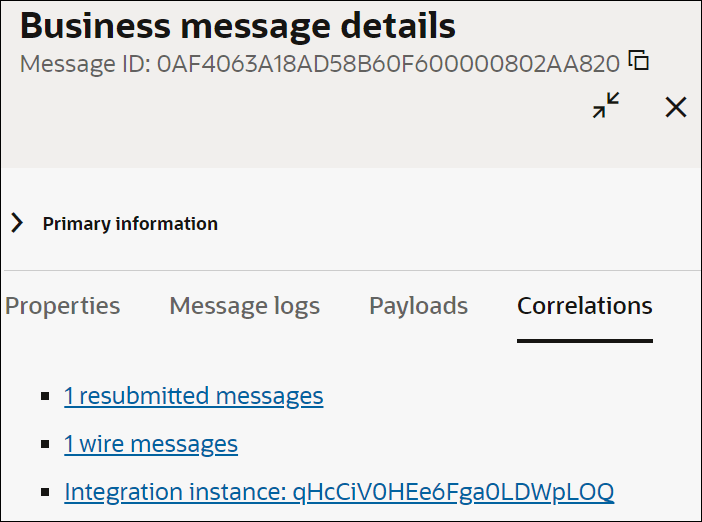
パネルには、次のタブがあります:
- プロパティ: 契約名、文書ID、グループ管理番号、交換管理番号およびトランザクション管理番号が表示されます。
- 「メッセージ・ログ」 (デフォルトで表示): メッセージ・ログは、統合に使用できるアクティビティ・ストリームに似ています。 実行の詳細が表示されます。
- ペイロード: ビジネス・メッセージに関連するペイロード情報を表示します。
- 相関: 選択したビジネス・メッセージに関連するすべてのメッセージを表示します。 このタブには通常、対応するワイヤー・メッセージ、再送信されたメッセージおよび統合インスタンスがリストされます。
再送信されたメッセージには、このタブに元のメッセージへのリンクが含まれています。 元のメッセージでは、このタブには、再送信されたすべてのメッセージへのリンクが含まれています。
相関メッセージを表示するには、対応するリンクをクリックします。 インスタンス・ページで、このB2Bメッセージを含むバックエンド統合を表示するには、統合インスタンスのリンクをクリックします。
RosettaNet統合の場合、「コラボレーション」リンクが提供されます。
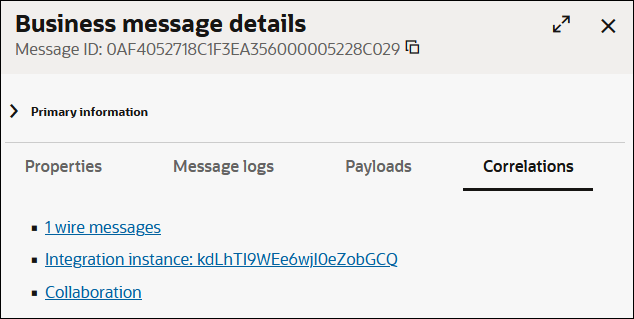
「コラボレーション」リンクは、バイヤーと販売者の間のメッセージの相関関係を示します。 たとえば、PIP3A4を使用すると、次のメッセージ相関が表示されます。- バイヤーにより送信済: request(:PurchaseOrderRequestAction)
- 販売者により送信済: signal(:ReceiptAcknowledgement)
- 販売者により送信済: response(:PurchaseOrderAcceptanceAction)
- バイヤーにより送信済: signal(:ReceiptAcknowledgement)
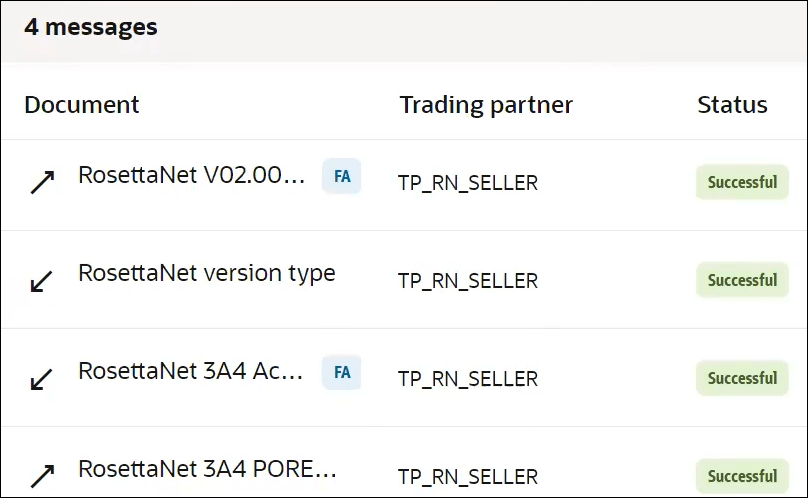
これらのメッセージは、「トラック」B2Bメッセージ・ページのバイヤーと販売者の両方の統合に表示されます。
- ビジネス・メッセージをフィルタします。「フィルタ」
 をクリックして、最後に作成されたメッセージ、時間ウィンドウ、プロジェクト、取引パートナ名、方向、メッセージ・タイプ、ステータス、ドキュメント標準、メッセージID、トランスポート・メッセージID、統合インスタンスID、エラー・コード、親メッセージIDなどでメッセージをフィルタします。
また、再送信ステータスおよび再送信済メッセージIDに基づいてメッセージをフィルタすることもできます。