臨床ドキュメント・アーキテクチャ・ドキュメントの編集またはクローニング
既存のCDAドキュメントを編集して、名前、説明およびその他のプロパティを更新できます。 また、CDAドキュメントをコピーしてコピーを作成することもできます。
CDAドキュメントの編集
- プロジェクト内のCDAドキュメントを編集するには:
- ナビゲーション・ペインで、「プロジェクト」をクリックします。
- CDAドキュメントを編集するプロジェクトをクリックします。
- Healthcare
 をクリックします。
- 「CDAドキュメント」セクションに移動します。
- CDAドキュメントにマウス・ポインタを重ねて編集します。
- 「アクション」
 をクリックし、「編集」を選択します。
- スタンドアロン環境でCDAドキュメントを編集するには:
- ナビゲーション・ペインで、Healthcare、「スキーマ」の順にクリックします。
- CDAドキュメント名をクリックして編集します。
- 必要に応じて、ドキュメントの名前、説明、スキーマおよび識別式と値を編集します。
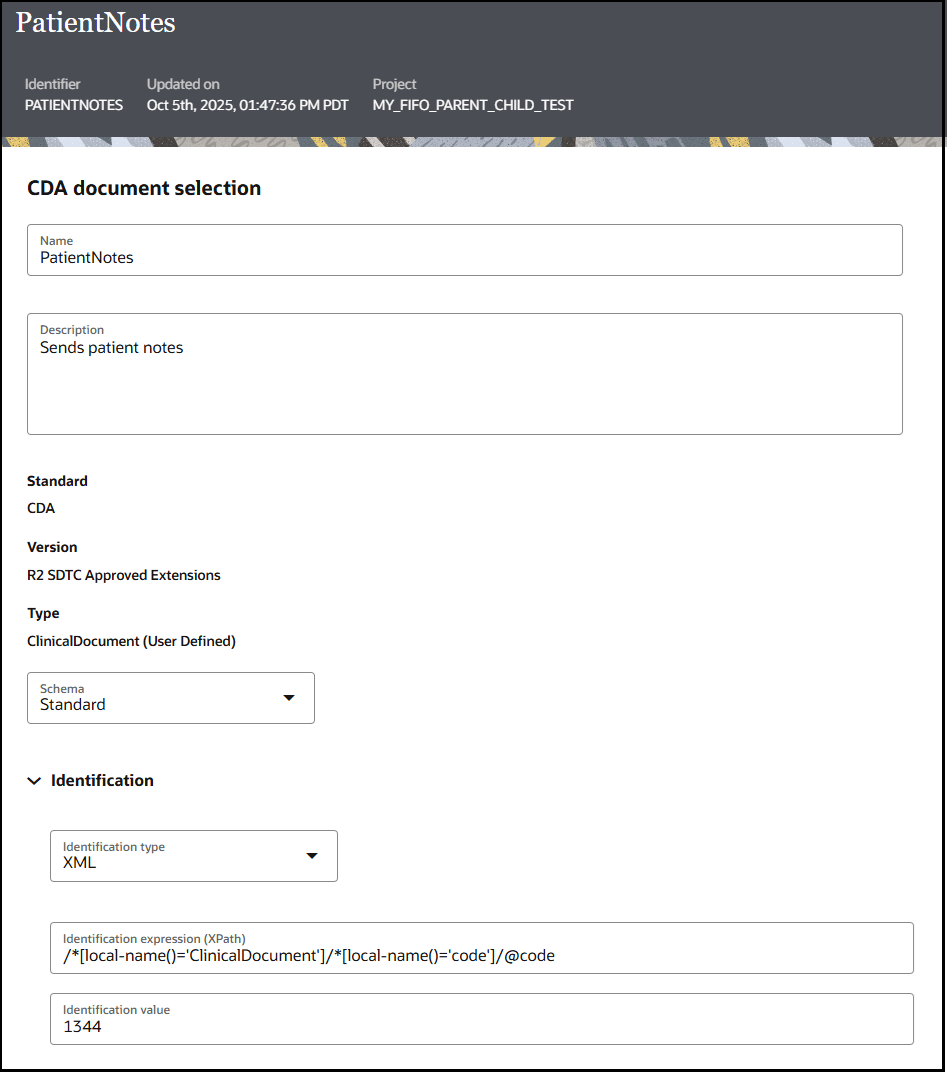
- 「保存」をクリックします。
CDAドキュメントの複製
- プロジェクト内のCDAドキュメントを編集するには:
- ナビゲーション・ペインで、「プロジェクト」をクリックします。
- CDAドキュメントのクローンを作成するプロジェクトをクリックします。
- Healthcare をクリックします。
- 「CDAドキュメント」セクションに移動します。
- マウスのポインタをCDAドキュメントの上に置き、クローニングします。
- スタンドアロン環境でCDAドキュメントをクローニングするには:
- ナビゲーション・ペインで、Healthcare、「スキーマ」の順にクリックします。
- マウスのポインタをCDAドキュメントの上に置き、クローニングします。
- 「アクション」 をクリックし、「クローン」を選択してCDAドキュメントをクローニングします。
CDAドキュメントのクローン・パネルが開きます。
- 必要な更新を行ってから、「クローン」をクリックします。