HL7メッセージの編集またはクローニング
既存のメッセージを編集して、別のスキーマを関連付けることができます。 HL7メッセージをクローニングして、そのコピーを作成することもできます。
HL7メッセージの編集
- プロジェクト内のメッセージを編集するには:
- ナビゲーション・ペインで、「プロジェクト」をクリックします。
- メッセージを編集するプロジェクトをクリックします。
- Healthcare
 をクリックします。
- 「HL7メッセージ」セクションに移動します。
- 「アクション」
 をクリックし、「編集」を選択します。
- スタンドアロン環境でメッセージを編集するには:
- ナビゲーション・ペインで、Healthcare、「HL7メッセージ」の順にクリックします。
- メッセージ行にマウス・ポインタを重ねると、メッセージに対して実行できるアクションが表示されます。
- 「編集」をクリックします

- 必要に応じて、メッセージの名前と説明を編集します。
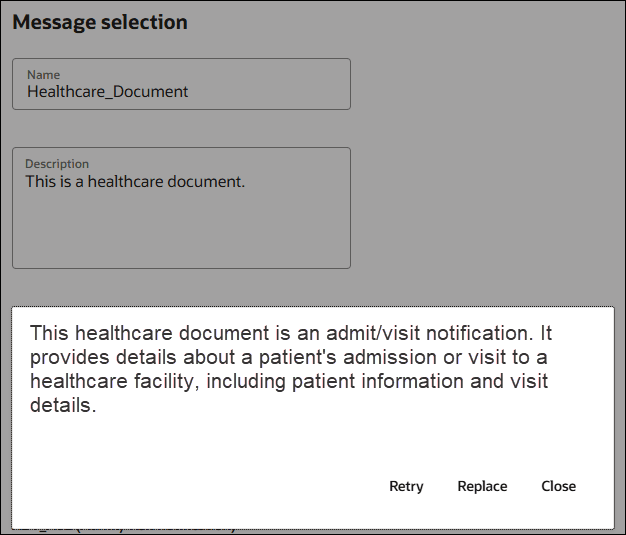
AIを使用して、新しい説明を生成したり、HL7メッセージの既存の説明を1回のクリックで置き換えることができます。 「生成」をクリックして、AIによる説明を作成します。「説明」フィールドは空にすることも、説明をすでに含めることもできます。
- 「再試行」をクリックして説明を再生成します。 再試行すると、使用される単語に関して新しい説明が若干異なりますが、意味は同じままです。
- 「置換」をクリックして、生成されたHL7メッセージの説明を「説明」フィールドに追加します。 「説明」フィールドが空の場合、生成されたHL7メッセージの説明がフィールドに追加されます。 「説明」フィールドにHL7メッセージの説明がすでに含まれている場合、現在の説明は生成された説明に置き換えられます。 この例では、説明がすでに存在します。 「置換」は、HL7メッセージが編集可能な場合にのみ選択できます。
ノート:
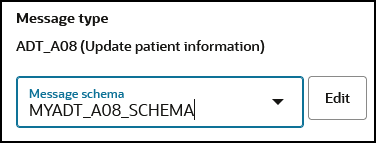
メッセージの標準またはバージョンは変更できません。 - 使用するメッセージ・スキーマを選択します。 標準スキーマまたは作成したスキーマを選択できます。
- 「保存」をクリックします。
統合で「ヘルスケア・アクション」を構成するときに、このメッセージを選択できるようになりました。
HL7メッセージのクローニング
- プロジェクトでメッセージをクローニングするには:
- ナビゲーション・ペインで、「プロジェクト」をクリックします。
- メッセージのクローンを作成するプロジェクトをクリックします。
- Healthcare をクリックします。
- 「HL7メッセージ」セクションに移動します。
- スタンドアロン環境でメッセージをクローニングするには:
- ナビゲーション・ペインで、Healthcare、「HL7メッセージ」の順にクリックします。
- メッセージ行にマウス・ポインタを重ねると、メッセージに対して実行できるアクションが表示されます。
- 「アクション」 をクリックし、「クローン」を選択してメッセージをクローニングします。
「ヘルスケアのクローニング」メッセージ・パネルが開きます。
- 必要な更新を行ってから、「クローン」をクリックします。