カスタムHL7メッセージの作成
スキーマを作成した後、そのスキーマに基づいてHL7メッセージを作成して、統合で使用する必要があります。 メッセージは、統合で使用するスキーマの特定のスナップショットを表します。 後で、統合の設計時に「ヘルスケア・アクション」を構成するときに、サポートされている形式に変換するHL7メッセージを選択します。
- プロジェクトにメッセージを作成するには:
- ナビゲーション・ペインで、「プロジェクト」をクリックします。
- メッセージを作成するプロジェクトをクリックします。
- Healthcare
 をクリックします。
- 「HL7メッセージ」セクションで、「追加」をクリックします。
- スタンドアロン環境でメッセージを作成するには:
- ナビゲーション・ペインで、Healthcare、「HL7メッセージ」の順にクリックします。
- HL7メッセージ・ページで、「作成」をクリックします。
- 次の詳細を入力して、新しいHL7メッセージ定義を作成します。
要素 説明 名前 メッセージ名を入力します。 識別子 このフィールドには、メッセージ名が自動的に入力されます。 この値は手動で変更できます。 説明 このメッセージの説明を入力します(省略可)。 メッセージ標準 メッセージ標準を表示します。 HL7V2のみが使用可能で、選択解除できません。 メッセージ標準は、アプリケーション間でメッセージを交換する際に従うビジネス・プロトコルを識別します。 メッセージ・バージョン メッセージ・バージョンを選択します。 HL7メッセージ・バージョン2.3.1, 2.4, 2.5.1, 2.5, 2.6, 2.7, 2.7.1, 2.8.1, 2.8, 2.8.2および2.9がサポートされています。
メッセージ・タイプ HL7メッセージ・タイプを選択します。 表示されるタイプは、選択したHL7メッセージ・バージョンに基づいています。 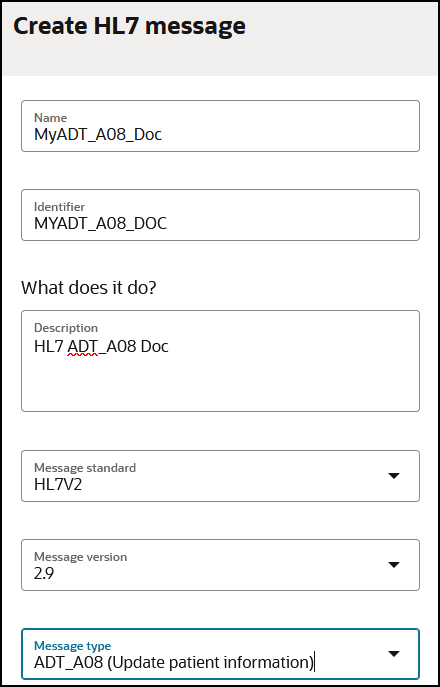
- 「作成」をクリックします。
新しいメッセージの詳細ページが表示されます。
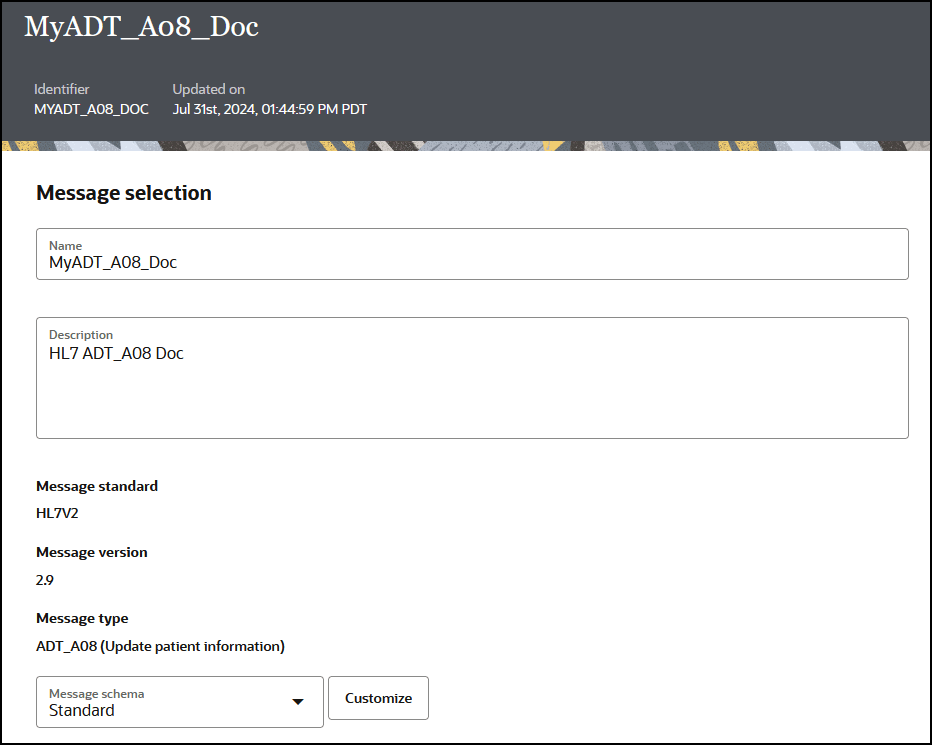
- 前に選択したメッセージ・バージョンおよびメッセージ・タイプの値が表示されます。 これらは変更できません。
「メッセージ・スキーマ」フィールドには、デフォルトで「標準」がスキーマ・タイプとして表示されます。 以前にカスタム・スキーマを作成した場合は、ドロップダウン・リストでも選択のために表示されます。
- 使用するスキーマを選択するか、「カスタマイズ」をクリックして「標準スキーマのクローニング」ダイアログを表示し、新しいスキーマを作成します。 この例では、「新しいHealthcareスキーマの作成」で作成されたスキーマが選択されています。
- 「保存」をクリックし、HL7メッセージ・ページに戻ります。
プロジェクトにドキュメントを作成すると、そのプロジェクト名がバナーに表示されます。 この例では、ドキュメントはスタンドアロン環境(プロジェクト外)で作成されています。

統合で「ヘルスケア・アクション」を構成するときに、メッセージを変換できるようになりました。 「ヘルスケア・アクションとの統合の設計」を参照してください。