データ・ステッチ・アクションを使用した複雑な割当て文の作成
データ・ステッチ・アクションを使用して、1つ以上の既存のペイロードからメッセージ・ペイロードを増分的に作成できます。 データ・ステッチ・アクションには、変数に値を割り当てることができる「ステッチの構成」パネルが用意されています。
データ・ステッチ・アクションでは、スカラーおよび複合型の変数、配列、部分および完全なメッセージ・ペイロードがサポートされます。 複合変数は、メッセージ・ペイロードに限定されません。
データ・ステッチ・アクションは、次の点でマッパーおよび割当てアクションとは異なります:
| マッパーおよび割当てアクションの機能 | データ・ステッチ・アクション機能 |
|---|---|
| マッパー: 完全なメッセージ・ペイロードのみを生成します。 既存のメッセージ・ペイロードにマップしようとすると、そのペイロードが完全に置換されます。 | メッセージ・ペイロードの部分置換と完全置換の両方をサポートします。 |
| 割当処理: スカラー型変数に制限されます。 複合オブジェクトまたは完全ペイロードはサポートされていません。 | スカラー型変数と複合型変数の両方をサポートします。 |
- 追加: 繰返し/無制限のターゲット要素、選択した要素または値の最後に追加します。 たとえば、5つの明細を含む既存の購買オーダー・ペイロードがあり、6つ目の明細を追加するとします。 データ・ステッチ処理を使用すると、オーダーの既存の明細配列に6番目の明細を追加できます。
- 割り当て: 選択したvalue/element/attributeをターゲット要素/属性に配置し、ターゲット要素/属性の既存のデータをオーバーライドします。 たとえば、既存の購買オーダーの現在の住所を変更するとします。 データ・ステッチ・アクションを使用すると、アドレスを変更できます。 フィールドを個別にマップすることも、住所オブジェクト自体をコピーすることもできます。
- 削除: 変数からターゲット要素/属性を削除します。 たとえば、既存の購買オーダー・ペイロードがあり、エンド・ポイント・アプリケーションで新しい価格を計算できるように価格を削除するとします。 データ・ステッチ処理を使用すると、価格を削除できます。 繰返し/無制限要素の場合、特定のインスタンスが索引または述語で選択されていないかぎり、すべてのインスタンスが削除されます。
- 次のいずれかの方法で、統合にデータ・ステッチ・アクションを追加します:
- キャンバスの横にある「アクション」
 をクリックし、「データ・ステッチ」アクションを適切なロケーションにドラッグします。
- データ・ステッチ・アクションを追加するロケーションにある
 をクリックし、「データ・ステッチ」を選択します。
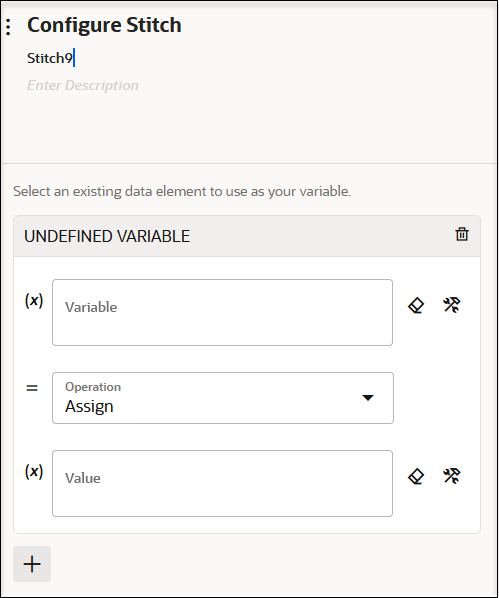
- キャンバスの横にある「アクション」
-
「ステッチの構成」の下の「編集」
 をクリックして、データ・ステッチ・アクションの名前とオプションの説明を入力します。
- 「変数」フィールドをクリックして手動で変数名を入力するか、ドロップダウン・リストから変数を選択するか、「開発者ビューにスイッチ」
 をクリックして「ソース」ツリーを開き、変数名をドラッグします。
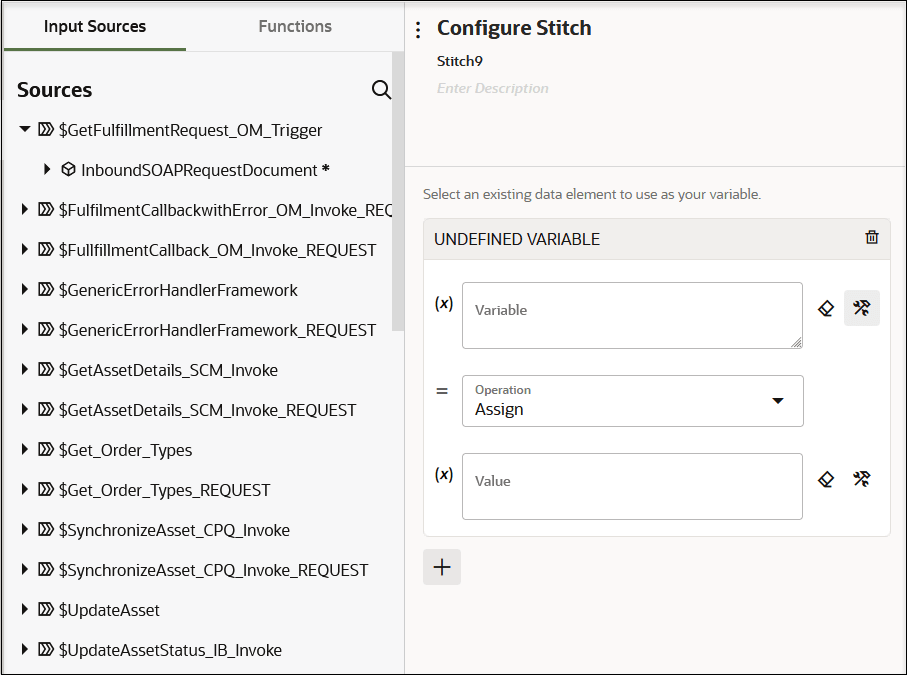
グローバル変数およびビジネス識別子トラッキング変数が選択のために表示されます。 データ要素は、変数のサブコンポーネントです。 複合変数は、一連のデータ要素に準拠します。
- 「操作」リストから、変数に対して実行する操作を選択します:
- Append
- 割当て
- 削除
-
「値」フィールドをクリックし、次のいずれかの方法で値を指定します:「削除」操作を選択した場合、「値」フィールドは表示されません。
- 手動入力。
- リストから選択します。
- 「開発者ビューにスイッチ」 をクリックして、「ソース」ツリーを開きます。
- 追加の複合割当て文を作成する場合は、+をクリックします。
- 完了したら、「保存」をクリックして文を保存し、Configure「ステッチ」パネルを閉じます。
この例では、次の文が作成されています。
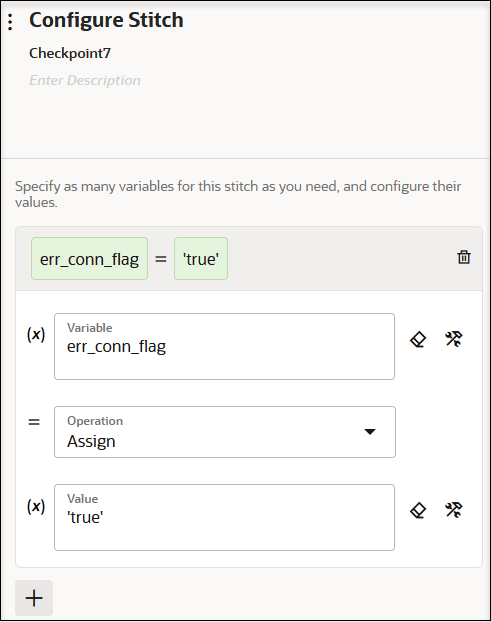
更新する変数の順序を定義することもできます。 たとえば、住所をコピーし、番地などの子要素を上書きする場合は、これらの文を処理の正しい順序で配置します。