再スローのフォルト・アクションによるフォルトの捕捉
失敗したメッセージをエラー・ホスピタルに送信して、再スロー・フォルト・アクションでさらに分析できます。 統合に定義済のグローバル・フォルトが含まれている場合、再スロー・フォルト・アクションによって取得されたエラーは、グローバル・フォルトにより送信され、分析のためエラー・ホスピタルに送信されます。 グローバル障害が定義されていない場合、障害は分析のためにエラー病院に直接送信されます。 再スローのフォルト・アクションは、スコープ・アクションのフォルト・ハンドラ・セクション内にのみ配置できます。 再スローのフォルト・アクションは、すべてのブロックのキャッチとして動作し、スコープ内の起動アクションによってフォルトがスローされた場合に処理されます。 ただし、再スローのフォルト・アクションには、指定された特定のキャッチがありません。 次の例では、スコープ・アクションで再スロー・フォルト・アクションを定義する方法について説明します。
-
スコープ処理を含む統合を作成します。 「スコープ・アクションを使用したアクション・ハンドラおよびフォルト・ハンドラのグループの管理」を参照してください。
- スコープをダブルクリックします。
- 「アクション」
 、「フォルト・ハンドラ」、「デフォルトのハンドラ」の順に選択します。
スコープ処理が障害設計モードになりました。
-
次のいずれかの方法で、再スローのフォルト・アクションを統合に追加します:
- キャンバスの右側で、「アクション」
 をクリックし、「フォルトの再スロー」アクションを+記号にドラッグします。
- フォルトの再スロー・アクションを追加するロケーションで
 をクリックし、「フォルトの再スロー」を選択します。
これにより、スコープ・アクションの障害処理セクションに、障害アクションの再スローが作成されます。
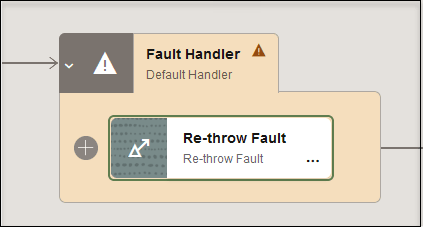
このアクションで取得された障害は、分析のためにエラー・ホスピタルに渡されます。 この障害により、統合フローは終了します。
- キャンバスの右側で、「アクション」
-
スコープ・アクションをダブルクリックして設計モードに戻ります。
「フォルトの再スロー」アクションは非表示です。
-
スコープ処理を設計します。
- 障害モードに戻るには、スコープをダブルクリックします。
- 「アクション」 、「フォルト・ハンドラ」、「デフォルトのハンドラ」の順に選択します。