スコープ・アクションを使用したアクション・ハンドラおよびフォルト・ハンドラのグループの管理
スコープ処理を使用して、処理のグループを管理できます。 スコープ・アクションは、基本的に子アクションの集合であり、独自のフォルト・ハンドラを持つことができる起動です。 スコープ処理によって、子要素の動作コンテキストが提供されます。 親スコープで定義された要素には、このスコープ内のローカル表示があります。 統合で実行できる操作(起動、マッピング、アクションの設計など)は、スコープ・アクションで実行できます。
ノート:
スコープには、特定のフォルトを捕捉して再スローできるフォルト・ハンドラを指定できます。 ただし、接続エージェント・ベースの起動の場合、指定されたフォルト・ハンドラは処理されません。 すべてのフォルト処理は、デフォルトのフォルト・ハンドラで実行する必要があります。スコープ処理の作成
- 次のいずれかの方法で、統合にスコープ・アクションを追加します:
- キャンバスの右側で、「アクション」
 をクリックし、「スコープ」アクションを適切なロケーションにドラッグします。
- スコープ・アクションを追加するロケーションで
 をクリックし、「スコープ」を選択します。
- キャンバスの右側で、「アクション」
-
「スコープの編集」の下にある「編集」
 をクリックして、スコープ・アクションの名前とオプションの説明を入力します。
-
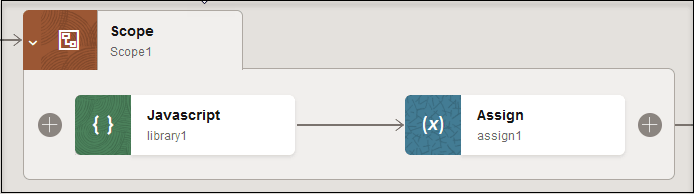
適切なアクション、マッピングをドラッグおよび設計し、スコープ・アクションに呼び出します。
スコープには、スコープ・アクションをクリックし、「アクション」
 、「フォルト・ハンドラ」、「デフォルトのハンドラ」の順に選択してアクセスできるデフォルトのフォルト・ハンドラが含まれています。
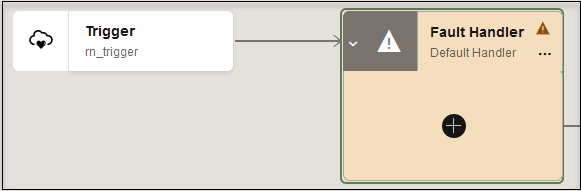
- +をクリックして、デフォルトのフォルト・ハンドラに対するアクションを定義します。
- スコープ・アクションに戻るには、フォルト・ハンドラをクリックし、「アクション」 、「スコープ・ブロック'scope_name'の表示」の順に選択します。
起動をスコープに追加すると、起動に関連付けられた名前付きフォルトがスコープ内のデフォルトのフォルト・ハンドラに追加されます。 たとえば:
- スコープ・アクション(RESTアダプタなど)内で起動接続を追加および構成します。
- スコープをクリックし、「アクション」 、「フォルト・ハンドラ」の順に選択します。
「デフォルトのハンドラ」に加えて、起動フォルト・ハンドラが追加されました。
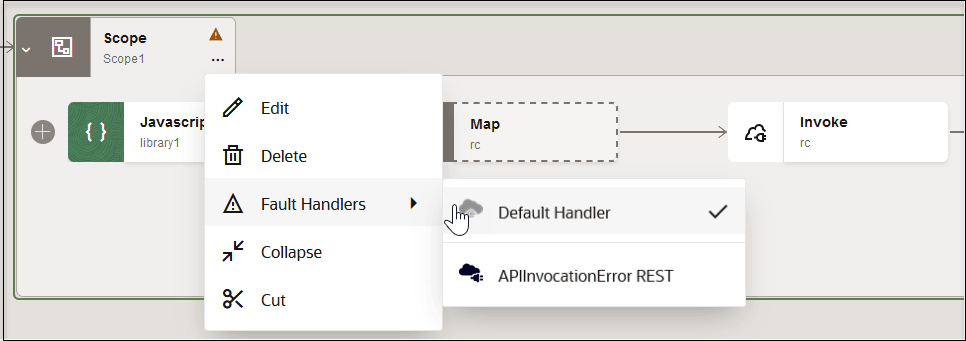
-
適切な名前付き障害を選択します。
スコープ・アクションの「フォルト・ハンドラ」セクションで、エラー発生アクションを使用して、フォルト処理のすべてのブロックのcatchを定義することもできます。 起動で障害がスローされると、すべてのブロックの捕捉が処理されますが、特定のキャッチ名が指定されていない場合があります。 「再スローのフォルト・アクションによるフォルトの捕捉」を参照してください。
-
スコープ・アクションをダブルクリックして縮小します。 再度展開するには、ダブルクリックするか、「アクション」
、「展開」の順に選択するか、>をクリックします。
ノート:
複数のRESTアダプタ呼出し接続を持つアプリケーション統合の場合、スコープとの統合で複数の呼出しがある場合に定義できるハンドラは1つのみです。 フォルト・ハンドラ・オプションはスコープ内の各起動で使用できますが、常に単一のハンドラを指します。
スコープ・アクションにネストされたスコープを追加
- 基本的な有効範囲と同じように動作します。 子アクションおよびフォルト・ハンドラの独自のコンテナが提供されます。
- ネストのレベルに制限はありません。 スコープのフォルト・ハンドラでも、ネストされたスコープを持つことができます。
- 既存のスコープ内にスコープをドラッグします。
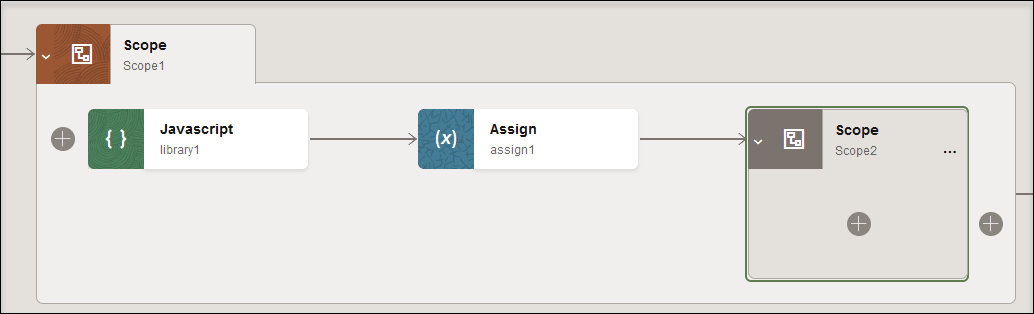
- 必要に応じて、ネストされたスコープにアクションおよびフォルト・ハンドラを追加します。
実行時のスコープ・アクションのステータスの追跡
- ナビゲーション・ペインで、「可観測性」、「インスタンス」の順にクリックします。
-
追跡する統合のビジネス識別子値をクリックします。
実行時処理に応じて、いくつかのスコープ処理状態を図に表示できます:
-
スコープ処理は成功し、緑色で表示されます。 フォルト・ハンドラは処理されないため、スコープの「フォルト・ハンドラ」セクションは非表示のままです。
-
スコープ処理が失敗し、赤で表示されますが、フォルト・ハンドラは障害の処理に成功し、緑で表示されます。 スコープの後に処理が続行されます。 フォルト・ハンドラが処理されたため、スコープの「フォルト・ハンドラ」セクションが表示されます。
-
スコープ・ハンドラとフォルト・ハンドラの両方が失敗します。 両方とも赤で表示されます。 スコープと「フォルト・ハンドラ」セクションの両方が表示されます。
-
スコープ名の変更
- 名前を変更するスコープを含む統合を開きます。
 をクリックして、スコープ・アクションを縮小します。
- スコープをクリックし、「アクション」 、「編集」の順に選択します。
- 名前を変更し、「保存」をクリックします。