統合インスタンスのステータスの追跡
実行時にインスタンス・ページで、メッセージ内のビジネス識別子を定義したフィールドを追跡できます。 これらのフィールドは、設計時に「ビジネス識別子」パネルで少なくとも1つのビジネス識別子を定義したため、インスタンス・ページでトラッキングできます。
- ナビゲーション・ペインで、「可観測性」、「インスタンス」の順にクリックします。
- 次のタスクを実行します。
失敗したインスタンスのアクティビティ・ストリーム、ビジネス識別子と値およびメッセージ・ペイロードを表示することもできます。 「エラーの管理」を参照してください。
統合インスタンスで実行中の最も遅いアクティビティの表示
パフォーマンスの問題を診断するために、アクティビティ・ストリーム内のアクティビティを経過時間別に表示できます。 この機能により、最も時間のかかるアクティビティがリストの最初に表示され、最もパフォーマンスの高いアクティビティが下部に表示されます。 この機能を使用すると、パフォーマンスを即座に確認でき、時間のかかるアクティビティを特定するために、個々のメッセージをクリックする時間のかかるタスクやループ・アクションで多数の繰返しを排除できます。
- 期間は、すべてのアクティビティでは表示されません。 アクティビティの期間は、アクティビティ実行の開始から終了までの時間です。 すべてのアクティビティに両方の時間(トリガーやスロー・アクションなど)があるわけではありません。両方が適用されないためです。
- 期間は、両方の時間を持つアクティビティ(マップ・アクションなど)でも使用できません。 これは、これらの時間の可用性が統合トレース・レベルに依存するためです。 たとえば、起動アクションは常に表示されますが、他のアクションは、トレース・レベルをデバッグに設定してインスタンスが実行された場合にのみ表示されます。
- 表には、最も遅い上位10のアクティビティのみが表示されます。 統合にはさらに多くのアクションがある場合があります。
- ループ・アクション(whileアクションやfor-eachアクションなど)がすべての反復を実行するためにかかった全体的な時間を表示できます。 ループ・アクションを展開して、次を表示することもできます:
- ループ・アクションの反復回数が10回未満の場合は、すべての反復と実行時間が表示されます。
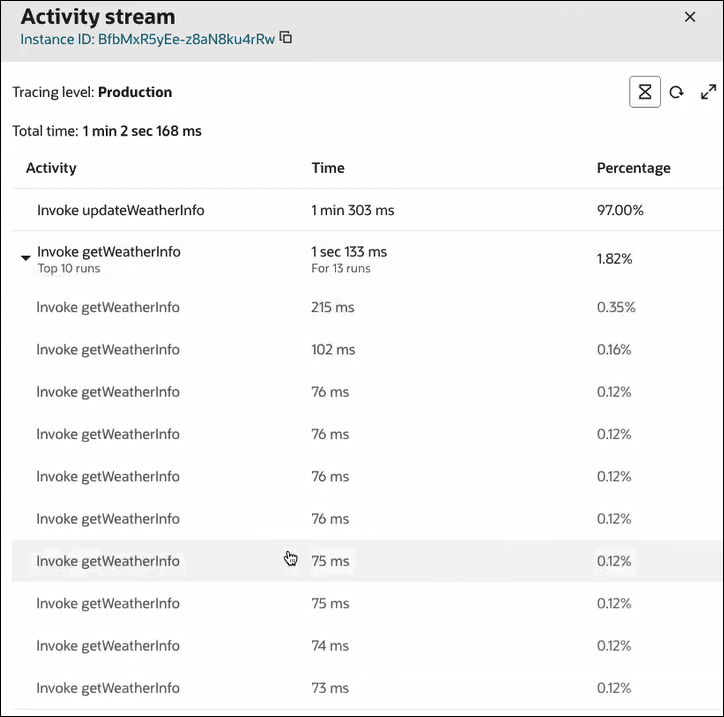
- ループ・アクションに10回を超える反復がある場合、最も遅い10回の反復と実行時間のみが表示されます。
- 表示する統合インスタンスの行に移動します。 「期間」列には、インスタンスの実行にかかった時間が表示されます。
- 「View Details」をクリックします

アクティビティ・ストリームが表示されます。
- 「最も遅いアクティビティの表示」
 をクリックします。
インスタンスの合計期間が上部に表示されます。 実行に最長時間かかったアクティビティが表に表示されます。 最後の列には、インスタンスの合計期間に基づいて各アクティビティの実行にかかった時間の割合が表示されます。 この例では、getWeatherInfoに13回繰り返されるループ・アクションが含まれています。
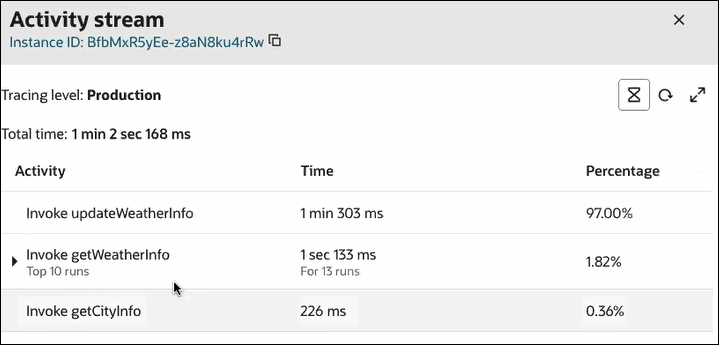
- ループ・アクション( getWeatherInfo)を展開して、反復を表示します。 この例では、ループ・アクションは13回実行されました。 10回の最速実行の反復が表示されます。
- この機能を使用して、実行が遅いアクティビティを特定およびデバッグします。
- 「最も遅いアクティビティの表示」 を再度クリックして、アクティビティ・ストリームに戻ります。 このリンクを使用すると、前後に切り替えることができます。
Instancesページのインスタンスの破棄
- 破棄するインスタンスの行の上にカーソルを置き、「中止」
 を選択します。

このオプションは、次のシナリオでのみ表示されます:- 非同期統合の進行中のインスタンス(スケジュール済と未スケジュールの両方)。
- スケジュール統合の待機中および一時停止中インスタンス。 他のタイプのインスタンスを破棄しようとすると、エラー・メッセージが表示されます。
将来のスケジュール統合のステータスの表示
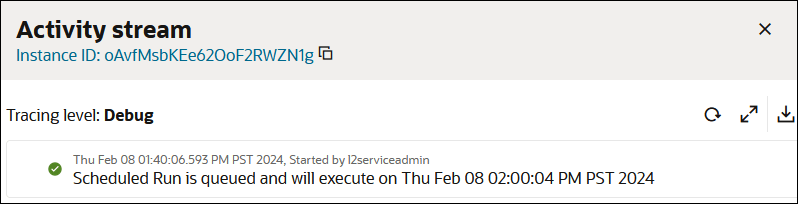
まだ実行されていないスケジュール統合は、インスタンス・ページに「キュー」として表示されます。 「期間」列には、ラベル「スケジュール日」およびキュー内統合の実行がスケジュールされている時間(この例では4分)が表示されます。

- 「期間」列のキュー内統合の上にカーソルを置くと、キュー内統合の実行がスケジュールされている完全な日時が表示されます。
- 「詳細を見る」 をクリックするか、キューに入れられた統合の「プライマリ識別子」列のビジネス識別子をクリックします。 「アクティビティ・ストリーム」パネルがいずれかの場所で開き、キューに入れられた統合の実行がスケジュールされている時間が表示されます。
インスタンス・ページでのアクティビティ・ストリームの表示
- インスタンスの上にカーソルを置き、「詳細を見る」 を選択してインスタンスのアクティビティ・ストリームを表示します。
アクティビティ・ストリームには、統合を介したメッセージの移動に関する詳細(失敗が発生した場所を含む)が表示されます。 各アクションのメッセージ・フローも表示されます。
- 起動接続を展開します。
親呼出し接続のキー子メッセージが表示されます。
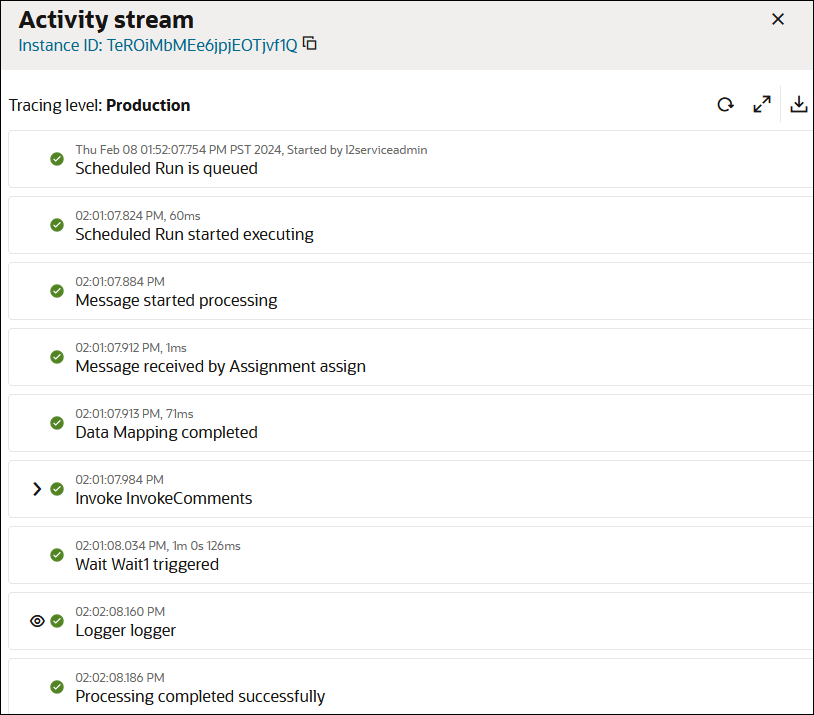
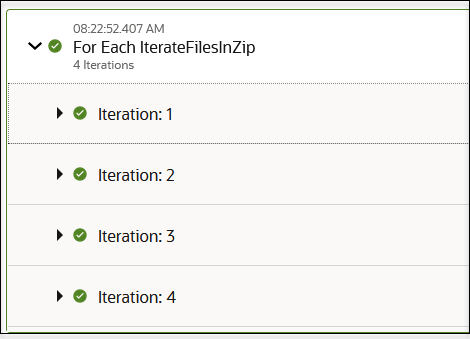
ユーザー・プリファレンスに従った日時が表示されます。 インスタンスにロジック・アクション(たとえば、whileアクションまたは複数の反復を含むfor-eachアクション)が含まれている場合、各反復はアクティビティ・ストリームに表示され、展開してメッセージ・フローに関する特定の詳細を表示できます。
- アクティビティ・ストリームの上部にある「ダウンロード」
 をクリックして、インスタンス全体のアクティビティ・ストリーム・ログをダウンロードします。
- 「ペイロードの表示」 をクリックして、統合フローのその部分のペイロードを表示します。
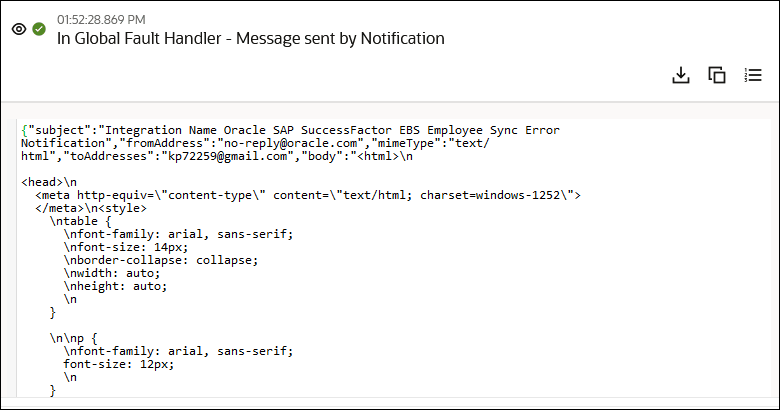
トレース・レベルがデバッグまたは監査に設定されている統合インスタンスのアクティビティ・ストリームでメッセージ・ペイロード・データを表示すると、時間、ユーザー名およびメッセージ・ペイロード・データを表示したことを示すメッセージが監査ログに書き込まれます。 トレース・レベルがproductionに設定されている場合、メッセージ・ペイロード・データは表示されないため、ユーザー名は監査ログに記録されません。
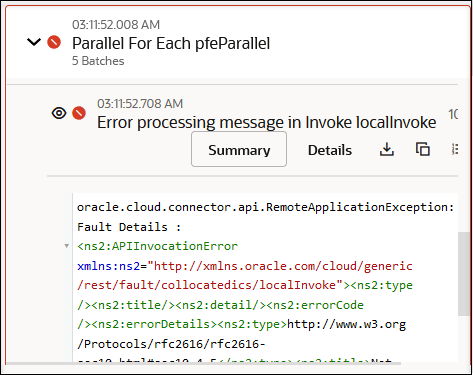
- ペイロード内でタスクを実行します。
要素 説明 サマリー クリックしてペイロード詳細のサマリーを表示します。 詳細 クリックして、より具体的なペイロード詳細を表示します。 ペイロードのダウンロード ペイロードのこの部分をデスクトップにダウンロードする場合にクリックします。 ペイロードのコピー 
ペイロードのこの部分をドキュメントに貼り付けるためにコピーする場合にクリックします。 行番号切替 
ペイロードの行番号を表示または非表示にする場合にクリックします。
親インスタンスの子インスタンスの表示
インスタンスが子インスタンスを起動する場合(たとえば、フローの統合アクションで子統合を起動する場合)、これらのインスタンスをインスタンス・ページで確認できます。
- 行の上にカーソルを置き、「子インスタンスの表示」を選択します。

アクティビティ・ストリームで子インスタンスの起動(ローカル起動)を表示することもできます。
親統合とは別の子統合のアクティビティ・ストリームの表示
別のアクティビティ・ストリームで親統合によって起動されている子統合を表示できます。 別の統合を起動し、子統合を起動する1つの統合の個別のアクティビティ・ストリームを表示することもできます。 各アクティビティ・ストリームは、簡単にアクセスできる ボタンで接続されています。
「親統合からの子統合の起動」を参照してください。
- 子統合を起動する親統合のインスタンスの上にカーソルを置きます。
- 「View Details」をクリックします
アクティビティ・ストリームが表示されます。
- 起動接続を展開します。
「子インスタンス詳細の表示」リンクが表示されます。 ここでは、子統合のインスタンスが起動されます。
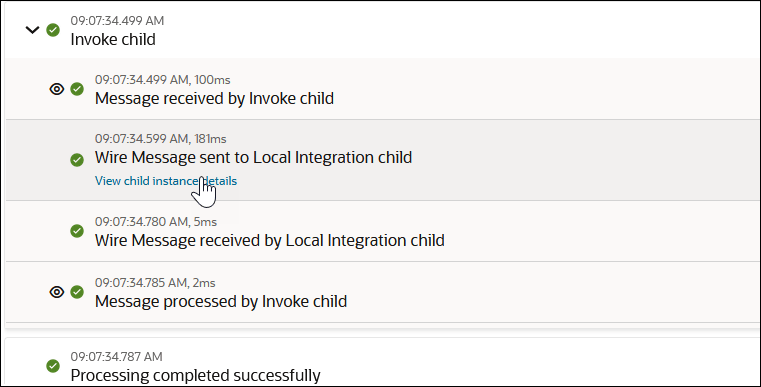
- 「子インスタンス詳細の表示」をクリックして、子統合のアクティビティ・ストリームのインスタンスにアクセスします。 「統合: 子」および統合バージョン番号は、インスタンスIDの最上部にも表示されます。
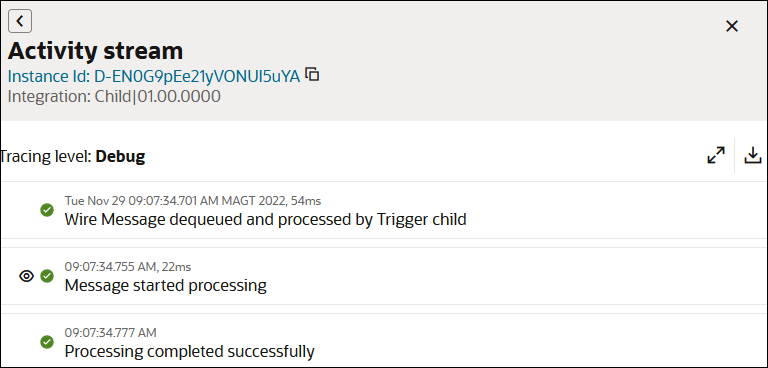
- をクリックして、親統合のアクティビティ・ストリームのインスタンスに戻ります。
- インスタンス・ページに戻り、別の統合を起動する統合のインスタンスにマウスを重ね、子統合を起動します。
- 「View Details」をクリックします
- 起動接続を展開します。
- 「子インスタンス詳細の表示」をクリックして、起動される統合のアクティビティ・ストリームのインスタンスにアクセスします。
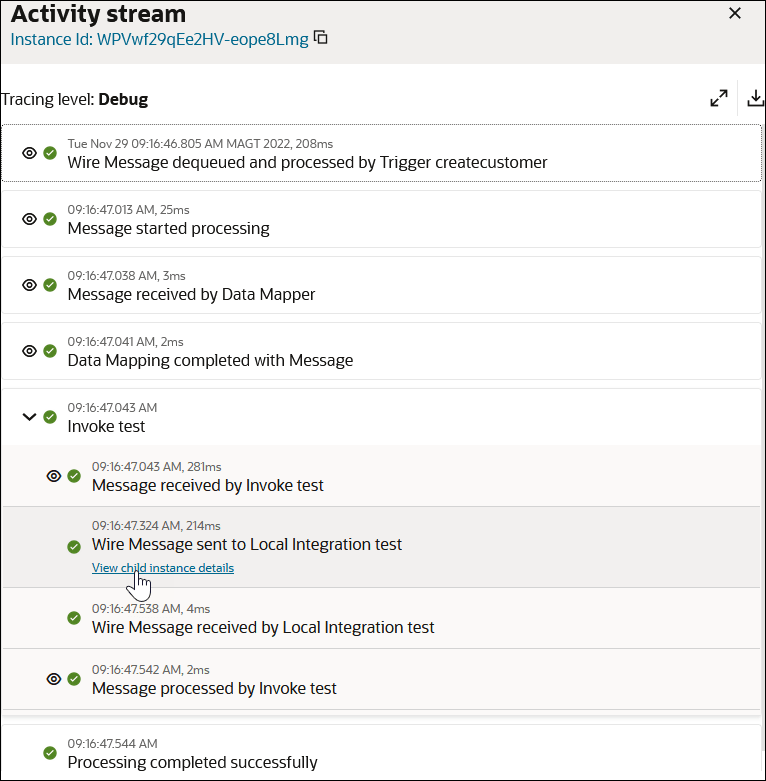
親名と統合バージョン番号が上部に表示されることに注意してください。
- 起動接続を展開します。
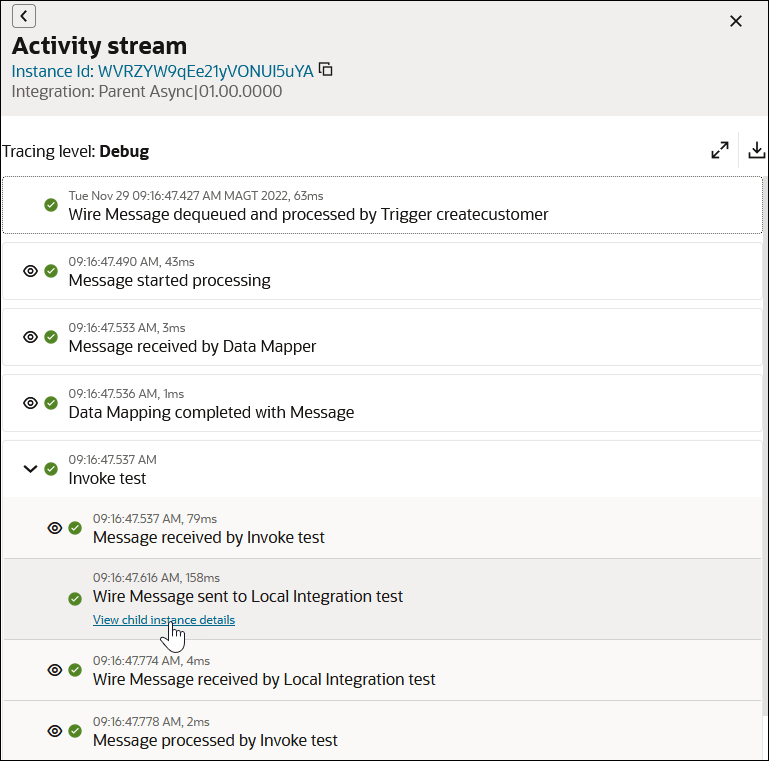
- 「子インスタンス詳細の表示」をクリックして、起動する子統合のアクティビティ・ストリームのインスタンスにアクセスします。
子名と統合バージョン番号が上部に表示されることに注意してください。
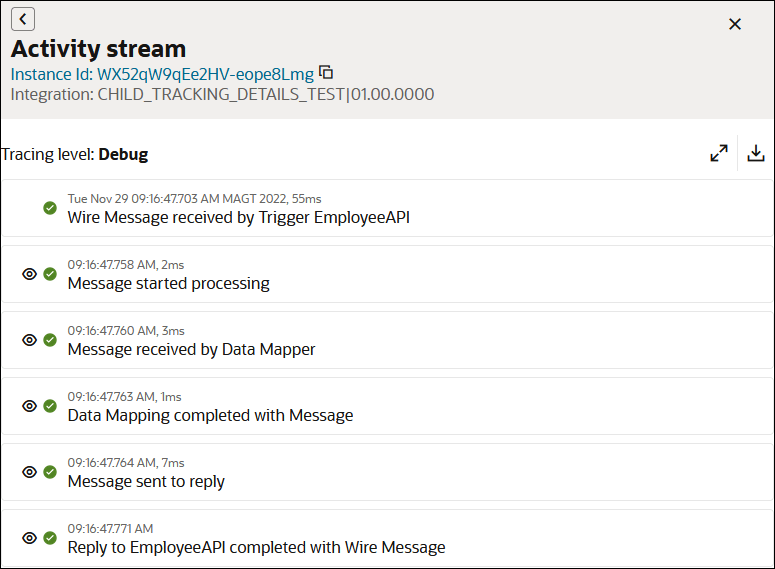
- を2回クリックして、トップ・レベル統合のアクティビティ・ストリームのインスタンスに戻ります。
ペイロードとは別のHTTPヘッダーの表示
ペイロードに関連付けられたHTTPヘッダーは、アクティビティ・ストリームでの表示を簡単にするためにペイロードとは別に表示されます。
- 「View Details」をクリックします
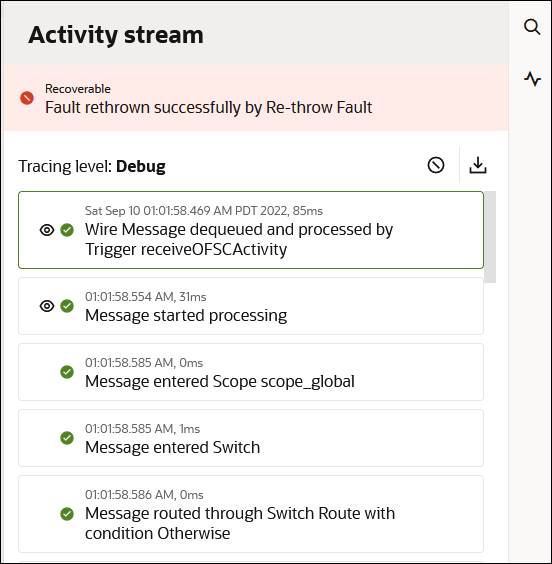
HTTPヘッダーがペイロードに関連付けられている場合、2つのタブが表示されます: ペイロードおよびヘッダー。
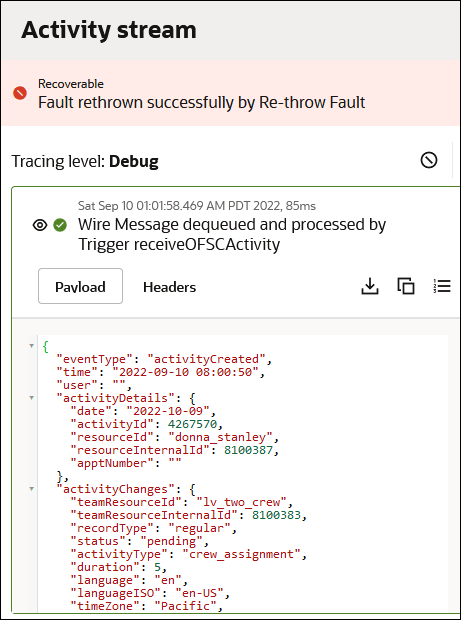
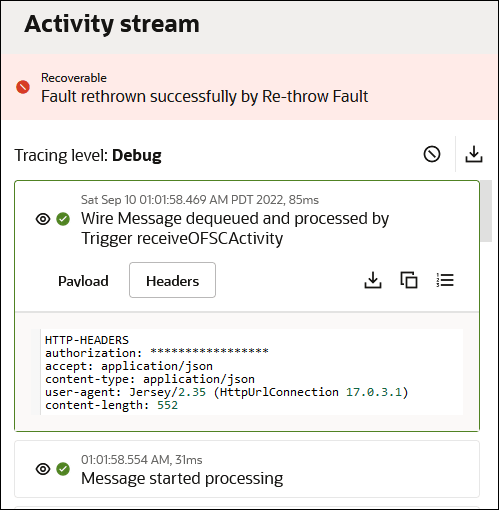
- ペイロードに関連付けられたHTTPヘッダーの詳細を表示するには、「ヘッダー」をクリックします。
アクティビティ・ストリームでの大きなペイロードのファイルMetadataの表示
アクティビティ・ストリームで大きなペイロードのファイル・メタデータを表示できます。
たとえば、インバウンド・ポーリングを実行する統合がGZIP形式でCXMLペイロードを送信する場合、ペイロードはアクティビティ・ストリームに読取り可能な形式で表示されます。 ペイロード・サイズおよびメディア・タイプも表示されます。
Rapid Adapter Builderで作成されたアダプタのアクティビティ・ストリームの表示
トレース・レベルが「デバッグ」に設定されている場合、最上位の呼出し接続および呼出し接続に関するメッセージを表示できます。 呼び出される各呼出し接続を展開して、前処理ログ、ワイヤー・メッセージおよび後処理ログのメッセージを表示できます。
- 「詳細を見る」 をクリックすると、Rapid Adapter Builderで作成されたアダプタを含むインスタンスが表示されます。
- アクティビティ・ストリームを表示し、Rapid Adapter Builderで作成されたアダプタの1つの呼出し接続(listMembers)が複数の呼出し接続をコールしていることに注意してください。
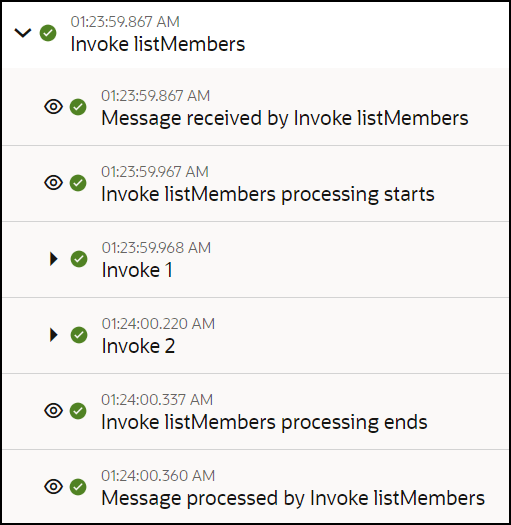
- 呼出しを展開します。 各呼出しには、呼出しの前後に前処理および後処理ロガーを設定できます。 listMembersによって送受信されるワイヤー・メッセージも表示されます。
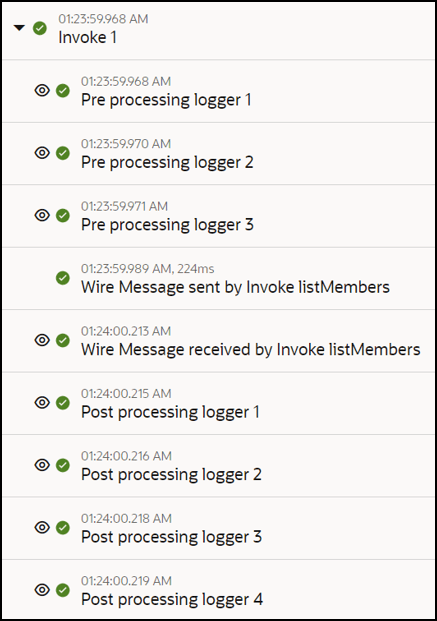
- 「詳細を見る」 をクリックして、ペイロードおよびログに記録されるメッセージの詳細を表示します。