ビジネス識別子値の検索
実行時にインスタンス・ページでプライマリおよびセカンダリ・ビジネス識別子の値を検索できます。 単純検索、フレーズ一致検索および完全一致検索を実行できます。 この項では、各検索タイプの実行例を示します。
- ナビゲーション・ペインで、「可観測性」、「インスタンス」の順にクリックします。
- 「検索」フィールドを使用して、プライマリ・ビジネス識別子とセカンダリ・ビジネス識別子の両方の値を検索します。
プライマリ・ビジネス識別子が設定されたすべての統合について、ビジネス識別子と値、統合のインスタンス識別子および統合の状態(「completed」、「failed」または「aborted」)を含む結果が表示されます。 トラッキング変数の名前と値を表示できます。
取り消されたインスタンスの場合、実行時間は、取り消された(失敗した)インスタンスが実行されていた実際の時間を指していません。 かわりに、インスタンスの開始からインスタンスを手動で取り消した時点までの合計時間で構成されます。
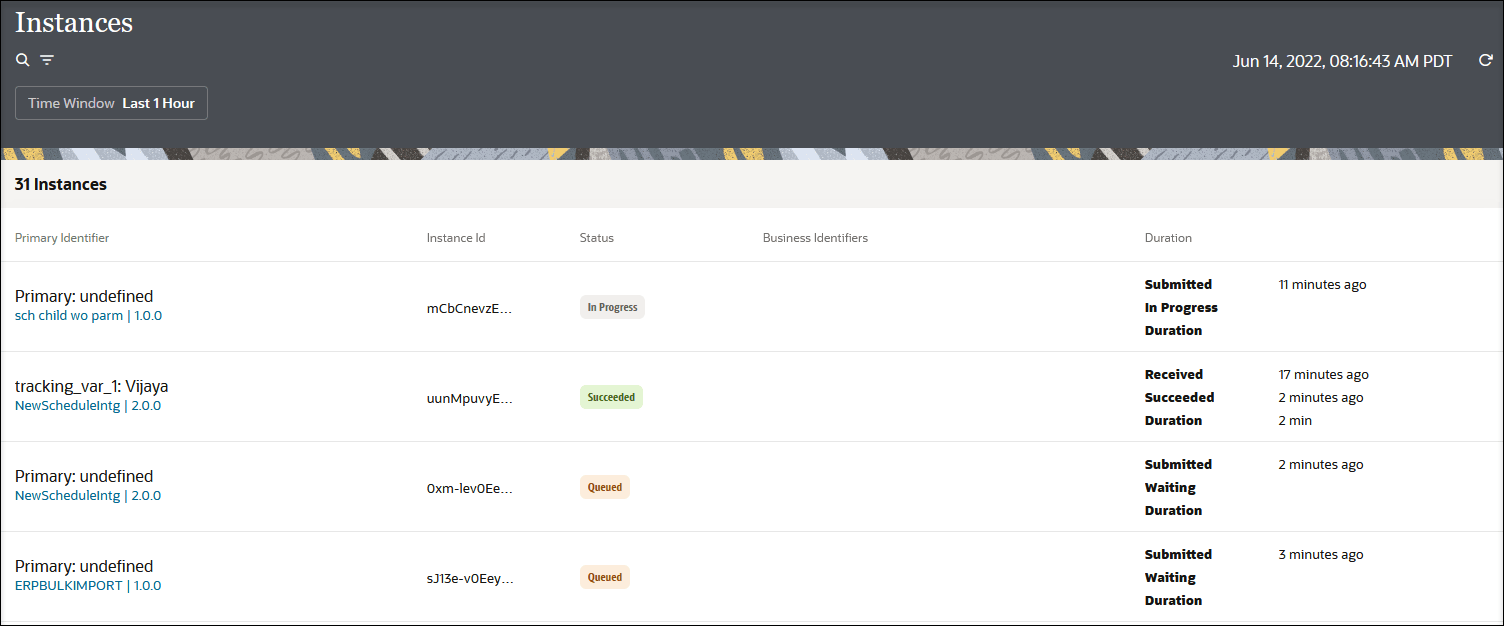
「検索」フィールドには、多くの機能があります:ノート:
- 部分語検索はサポートされていません。 たとえば、あるビジネス識別子の値が
NewYorkで、別のビジネス識別子の値がNewOrleansで、どちらも異なるインスタンスIDに属しているとします。 検索基準としてNewを入力すると、NewとYorkが個別の単語とみなされるため、両方のインスタンスが表示されます。 空白は単語セパレータとみなされます。 - アンダースコアは、ワード・セパレータとはみなされません。 たとえば、値が
New_YorkおよびNew_Orleansで、検索基準としてNewと入力した場合、New_Yorkは完全な単語とみなされ、部分的な単語一致/検索がサポートされていないため、どちらのインスタンスも表示されません。 これは、アンダースコアの場合のみです。 その他の特殊文字(ピリオド、カンマなど)はすべて、ワード・セパレータとみなされます。
- 部分語検索はサポートされていません。 たとえば、あるビジネス識別子の値が
プライマリおよびセカンダリ・ビジネス識別子値の検索
- 値を入力し、Enterを押します。 たとえば、プライマリ値が
Jamesであるとします。 検索結果では、プライマリ値が「James」のインスタンスが返されます。 James (たとえば、Mark.James@asc.com)を含むセカンダリ値を持つインスタンスも返されます。 - 検索フィールドに
primary: valueまたはPrimary: valueの値を入力して、プライマリ・ビジネス識別子の値のみを検索します。
ノート:
-
「検索」フィールドにプライマリ・ビジネス識別子を入力したが、Enterを押さない場合は、期間ドロップダウン・リストから値を選択します。Enterが押されていなくても、「検索」フィールドに入力された文字列を考慮してインスタンスがフィルタ処理されることに注意してください。 これは予想される動作であり、Oracle Integrationの他のランディング・ページにも当てはまります。
-
インスタンス・ページの検索機能では、大文字と小文字が区別されます。
-
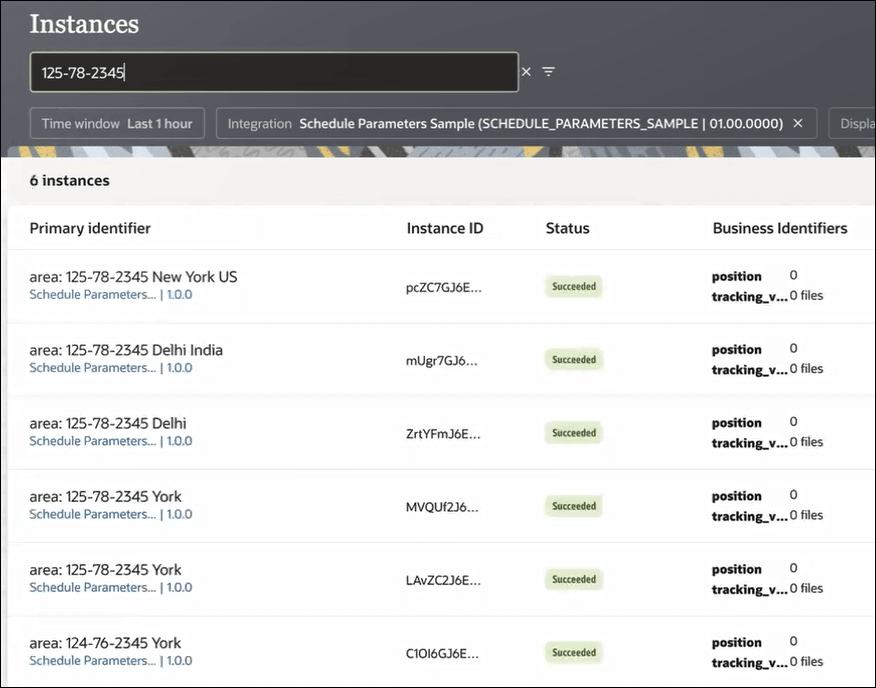
単純検索の実行
- 「検索」フィールドに値を入力し、Enterを押します。 たとえば:
125-78-2345これにより、そのビジネス識別子値の一部を含むすべてのインスタンスが返されます。
- 「検索」フィールドに空白を含む値を入力し、Enterを押します。 たとえば:
125-78-2345 York値の個々の部分はそれぞれ別々の値として扱われます(
125,78,2345およびYorkはすべて別々とみなされます)。 これらの値の少なくとも1つを含むビジネス識別子値が見つかりました。 単純検索は、webブラウザ検索に似ています。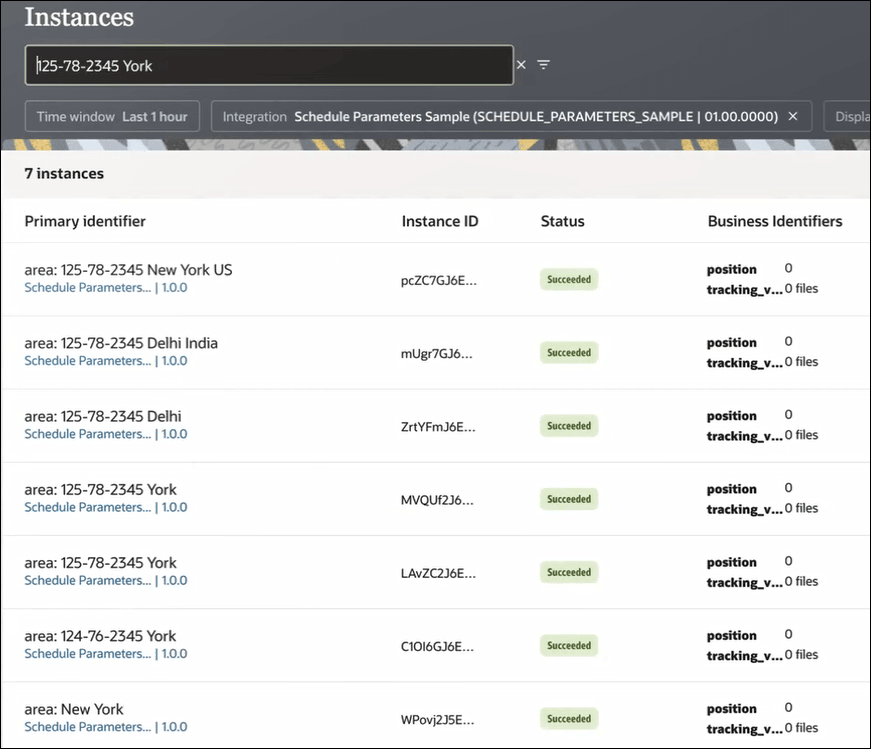
フレーズ一致検索の実行
句一致検索を実行するには、値を二重引用符で囲みます。 句の一致は、特殊文字と空白を含むプライマリおよびセカンダリ・ビジネス識別子の値を検索する必要がある場合に役立ちます。
- 「検索」フィールドに値を入力し、Enterを押します。 たとえば:
"125-78-2345 York" - 正確な値が返されることに注意してください。 二重引用符を使用しない場合、個々の部分は個別の検索可能値とみなされます:
125,78,2345およびYork。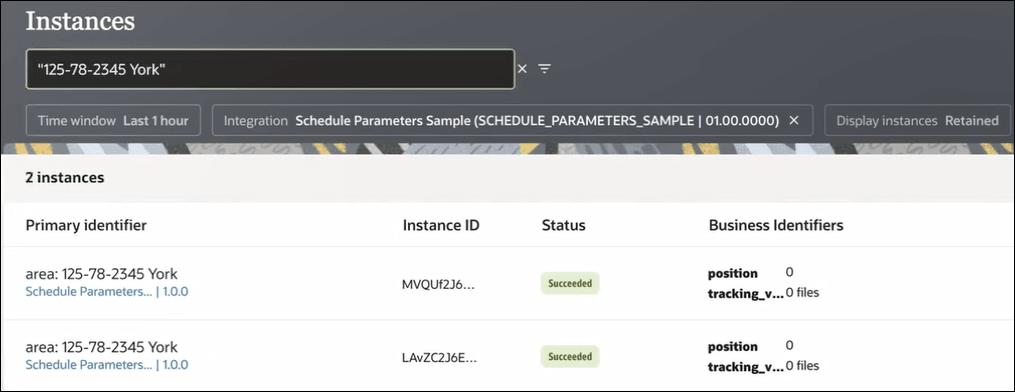
完全一致検索では、完全一致に加えて、囲まれた値の先頭または末尾に追加の値も返すことができます。 次に例を示します。
- 「検索」フィールドに値を入力し、Enterを押します。 たとえば:
"125-78-2345 Delhi"これにより、一致する値に加えて追加の値も返されます。 この場合、
125-78-2345 Delhiと125-78-2345 Delhi Indiaの両方が返されます。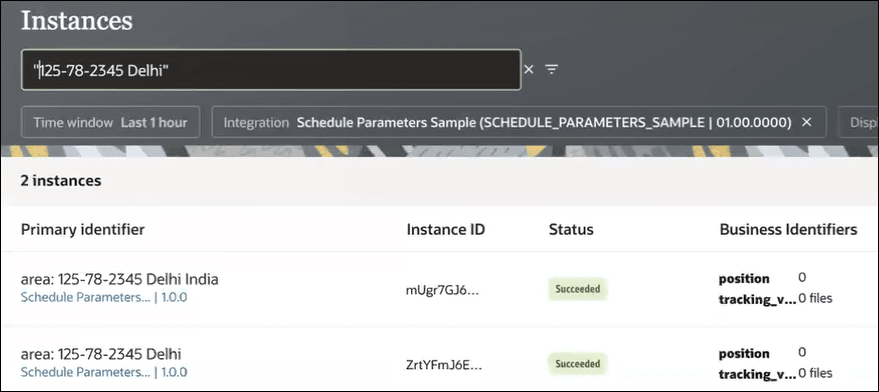
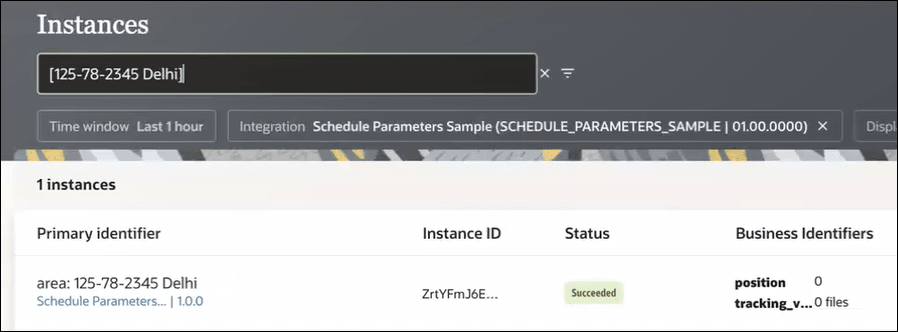
完全一致検索の実行
ビジネス識別子の値をカッコ([および])で囲むことで、完全一致検索を返すことができます。 この検索では、完全一致値のみが返されます。
- 「検索」フィールドにカッコで囲んで値を入力し、Enterを押します。 たとえば:
[125-78-2345 Delhi] - 結果を確認します。 完全一致のみが返されます。