インスタンス詳細ページでの統合フローの追跡
「インスタンスの詳細」ページでは、インスタンス・フローとアクティビティ・ストリームへのアクセスがグラフィカルに表示されます。
インスタンス詳細ページでのインスタンス要素およびアクティビティ・ストリームの表示
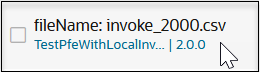
- 「プライマリ識別子」列で、統合インスタンスの特定のビジネス識別子をクリックします。
インスタンスの統合フローおよび「アクティビティ・ストリーム」パネルが表示されます。
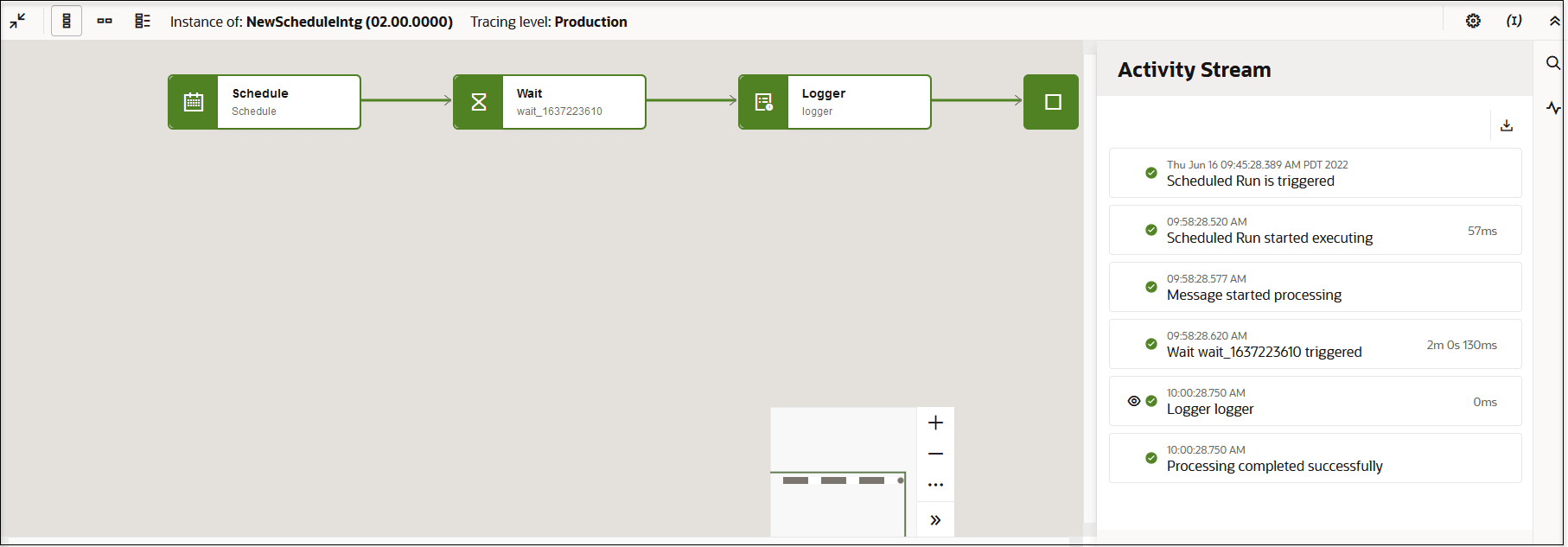
- アクティビティ・ストリームの上部にある「ダウンロード」
 をクリックして、インスタンス全体のアクティビティ・ストリーム・ログをダウンロードします。
- 「ペイロードの表示」
 をクリックして、統合フローのその部分のペイロードを表示します。
- ペイロード内でタスクを実行します。
要素 説明 サマリー クリックしてペイロード詳細のサマリーを表示します。 詳細 クリックして、より具体的なペイロード詳細を表示します。 ペイロードのダウンロード ペイロードをデスクトップにダウンロードする場合にクリックします。 ペイロードのコピー 
クリックして、ドキュメントに貼り付けるペイロードをコピーします。 行番号切替 
ペイロードの行番号を表示または非表示にする場合にクリックします。 - 「アクティビティ・ストリーム」
 をクリックして、アクティビティ・ストリームを閉じます。
インスタンス詳細ページでの論理アクションの反復結果の表示
「インスタンスの詳細」ページのアクティビティ・ストリームで、ロジック・アクション(for-each、switch、whileなど)の反復の結果を表示できます。
- 「プライマリ識別子」列で、統合インスタンスの特定のビジネス識別子をクリックします。
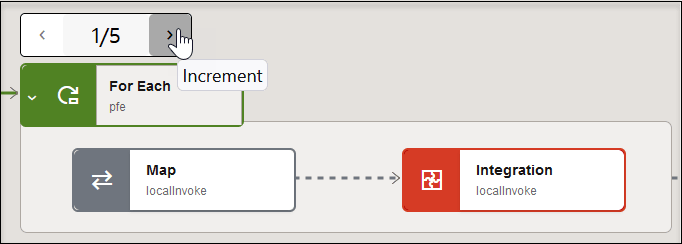
- 統合のロジック・アクションに移動します(この例では、for-eachアクションが表示されています)。
- ループの別の反復に移動するには、2つの方法があります。
- >をクリックして、ループ内の次の反復のビューにアクセスします。 この例では、このfor-eachアクションに5つの反復処理があります。
または
- マウスのポインタを重ねて、統合のロジック・アクションの反復ボックスをクリックします。
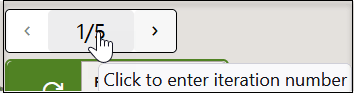
- 特定の値を入力し、OK (たとえば、
5)をクリックします。 このメソッドは、ロジック・アクションが何度も繰り返された場合に役立ちます。アクティビティ・ストリームには、指定されたロジック・アクションの反復が表示されます。
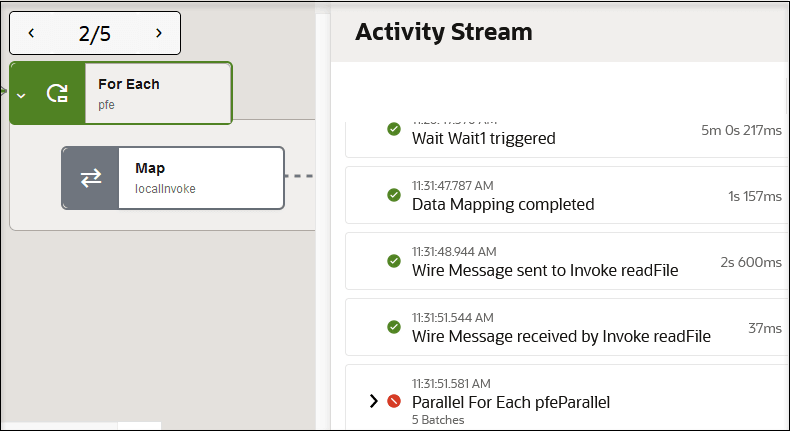
- >をクリックして、ループ内の次の反復のビューにアクセスします。 この例では、このfor-eachアクションに5つの反復処理があります。
インスタンス詳細ページのインライン・メニューを使用した情報へのアクセス
統合フローのトリガー、起動およびアクションのインライン・メニューにより、追加情報にアクセスできます。
- 「プライマリ識別子」列で、統合インスタンスの特定のビジネス識別子をクリックします。
- 一連のオプションから選択します。 表示されるオプションは、選択したエレメントに基づきます。
オプション 説明 トリガーまたは起動接続の場合は、「アクション」  、「接続の表示」の順にクリックします。
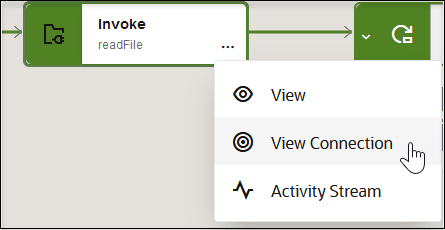
接続の構成詳細を表示します: - 接続用に選択したロール(トリガー、起動またはトリガーと起動)
- 識別子値および最終更新日
- 接続を使用した統合(クリックしてリストを表示)
- 接続ページで定義された接続およびセキュリティ・プロパティ
- エージェント・グループ関連付けのステータス
- 構成の進行状況(接続プロパティおよびセキュリティ・ポリシーが完全に構成され、100%としてリストされるようにテストされている必要があります)
右上隅にある「アクション」
メニューを使用すると、接続を編集または削除できます(アクティブ化されたインスタンスに現在使用されていない場合)。
トリガー、アクションおよび起動接続の場合は、「アクション」 、「表示」の順にクリックします。
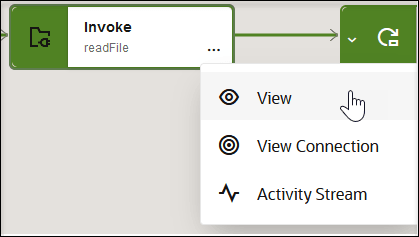
次の詳細が表示されます。 - スケジュールの場合は、構成されたスケジュール・パラメータが表示されます。
- トリガーおよび起動の場合、アダプタ・エンドポイント構成ウィザードが起動され、構成設定が表示されます。
- マップの場合、マッピングを表示するためにマッパーが起動されます。
- その他のアクションの場合は、特定の構成が表示されます。
ロジック・アクション(スコープ、for-each、while、wait、switchなど)の場合は、「アクション」 、「展開」の順にクリックします。
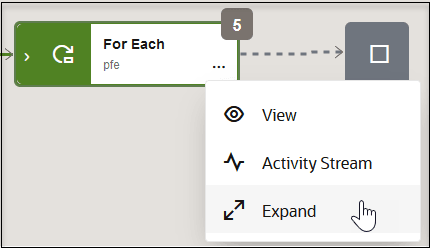
各アクションを表示し、ロジック・アクション内で起動します。 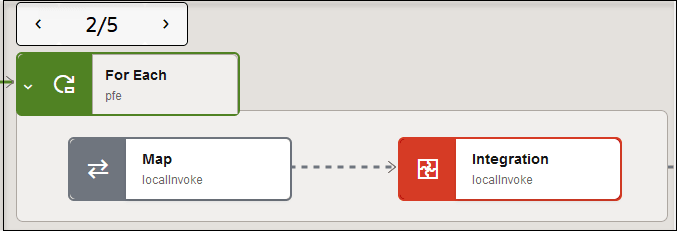
ロジック・アクション(スコープ、for-each、while、wait、switchなど)の場合は、「アクション」 、「縮小」の順にクリックします。
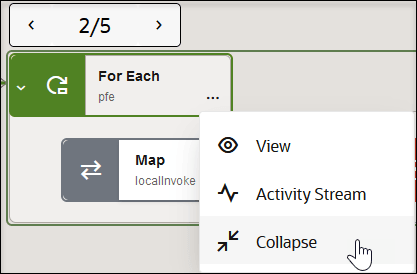
縮小されたロジック・アクションを表示します。 子統合を呼び出す親統合の場合は、「アクション」 、「子インスタンスの表示」の順にクリックします。
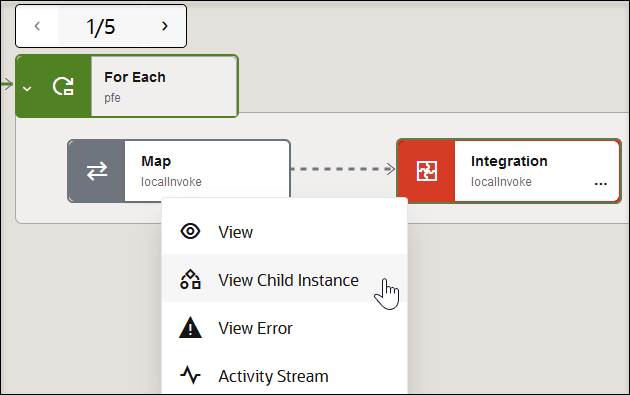
親によって呼び出された子統合を表示します。 「親統合からの子統合の起動」を参照してください。