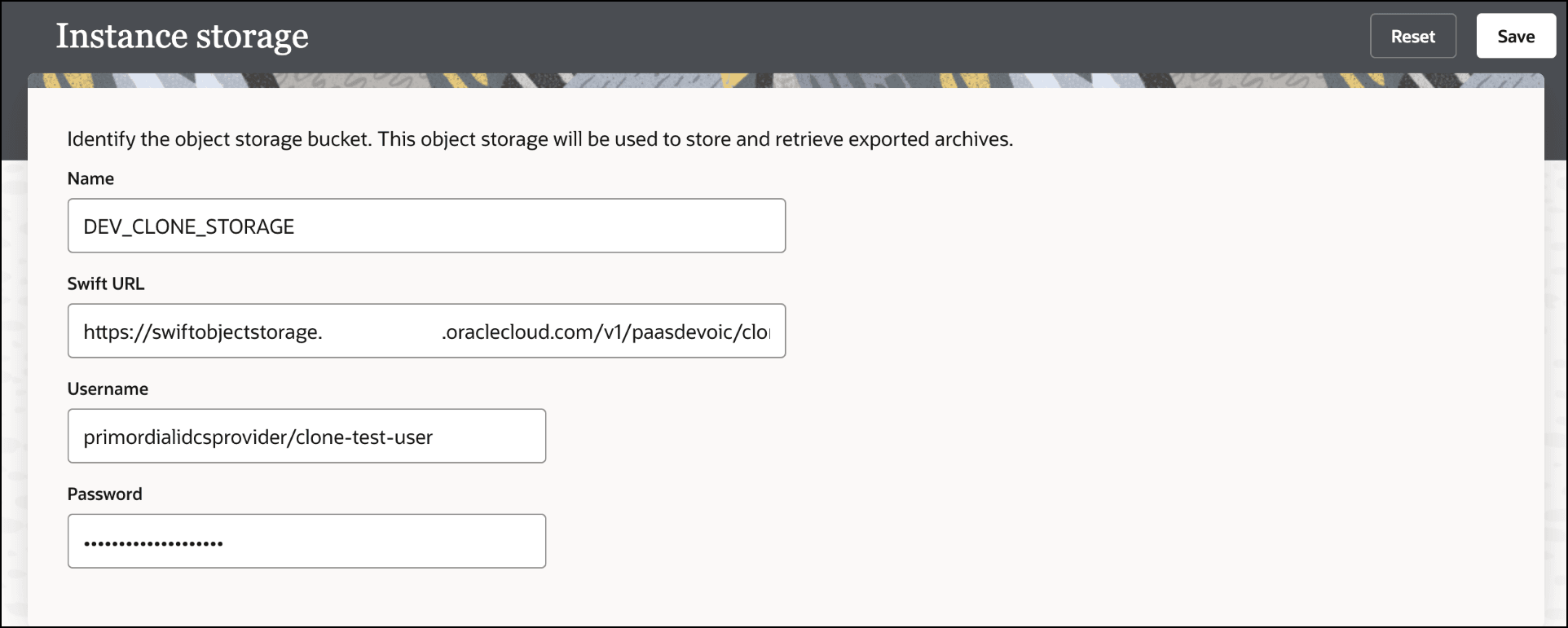
ステップ2: インスタンス・オブジェクト・ストレージ・バケットの構成
「インポートおよびエクスポート」ページで設計時メタデータのエクスポートおよびインポート・アーカイブを作成する前に、既存のオブジェクト・ストレージ・バケット・インスタンスのSwift URLのロケーションおよびユーザー名およびパスワード資格証明を指定する必要があります。
このページのフィールドに入力するには、オブジェクト・ストレージ・バケット・インスタンスがすでに存在している必要があります。 それ以外の場合は、新しいインスタンスを作成する必要があります。 「ステップ1: オブジェクト・ストレージ・バケットの作成およびストレージURLの構成」を参照してください。
- 次の詳細を入力します これらの詳細は、オブジェクト・ストレージ・バケットの作成時に指定しました。 「ステップ1: オブジェクト・ストレージ・バケットの作成およびストレージURLの構成」を参照してください。
要素 説明 名前 オブジェクト・ストレージ・バケットの名前を入力します。 Swift URL 構築したオブジェクト・ストレージ・バケットのSwift URLを入力します。
たとえば:
https://swiftobjectstorage.us-ashburn-1.oraclecloud.com/v1/paasdevoic/cloneRepoUser オブジェクト・ストレージ・バケットのユーザー名を指定します。 ユーザー名およびパスワードは、Oracle Cloudコンソールでトークンを生成したときに作成されました。 「ステップ1: オブジェクト・ストレージ・バケットの作成およびストレージURLの構成」を参照してください。
ノート: ユーザー名にプレフィクスとしてドメイン名が付いていることを確認します。 たとえば:primordialidcsprovider/clone-test-userこのユーザー名は、Oracle Cloudコンソールの右上隅にあるプロファイル・リンクから取得することもできます。
ドメイン名を指定しないと、エラーが発生する可能性があります。 「オブジェクト・ストレージ・バケット・エラー作成」を参照してください。
Password パスワードを指定します。