ステップ1: オブジェクト・ストレージ・バケットの作成およびストレージURLの構成
Oracle Integrationインスタンスに設計時メタデータをエクスポートおよびインポートするには、オブジェクト・ストレージ・バケット(存在しない場合)を作成し、Oracle CloudコンソールでストレージURLを構成する必要があります。 このURLは、「インスタンス・ストレージ」ページでオブジェクト・ストレージ・バケットの構成時に指定します。
-
Oracle Cloudコンソールに、管理者が設計時メタデータをエクスポートするためにグループに追加したユーザー・アカウントでログインします。 オブジェクト・ストレージ・バケットを作成するには、管理者ロールが必要です。 「Oracle Integration 3のプロビジョニングと管理」の「アクセスの管理とロールの割当て」を参照してください。
-
ナビゲーション・ペインで、「ストレージ」を選択します。
-
「バケット」をクリックします。
-
ストレージ・バケットを作成するコンパートメントを選択します。
-
「バケットの作成」をクリックします。
-
次の情報を入力し、「Create」をクリックします。
要素 説明 バケット名 名前を入力します。 デフォルト・ストレージ層 標準を選択します。 自動階層化の有効化 頻繁にアクセスされないオブジェクトを標準層から低コストのストレージに自動的に移動します。 「バケットの管理」を参照してください。 オブジェクト・バージョニングの有効化 オブジェクト・バージョンは、新規オブジェクトがアップロードされたとき、既存のオブジェクトが上書きされたとき、またはオブジェクトが削除されたときに作成します。 「オブジェクト・バージョニングの使用」を参照してください。 オブジェクト・イベントの出力 イベント・サービスを使用して、オブジェクトの状態変更に基づいて自動化を作成します。 「イベントの概要」を参照してください。 コミットされていないマルチパート・アップロードのクリーンアップ ライフサイクル・ルールを作成して、7日より古いコミットされていないマルチパート・アップロードを自動的に削除します。 「オブジェクト・ライフサイクル管理の使用」を参照してください。 暗号化 暗号化メソッドを選択します。 - 「Oracle管理キーを使用した暗号化」暗号化に関連するすべての事項をOracleに残します。
- 「顧客管理キーを使用した暗号化」アクセスできるボールトからの有効なキーが必要です。 「概要」を参照してください。
リソース・ロギング リソース・ロギングを有効にして、リソース・トラッキング、トラブルシューティングおよびデータ・インサイトを許可する場合にクリックします。 デフォルトでは、リソースのロギングは無効になっています。 タグ リソースにタグを追加するか、リソースを編成します。 新しいバケットがリストに表示されます。
-
バケットの詳細を表示するには、名前をクリックします。
-
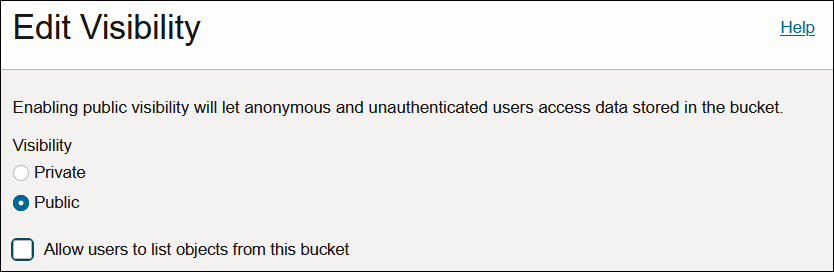
「表示の編集」をクリックします。
-
「パブリック」をクリックし、「ユーザーにこのバケットからのオブジェクトのリストを許可」チェック・ボックスの選択を解除します。 このアクションにより、作成したストレージ・バケットが公開されていることを確認します。 それ以外の場合、エクスポート・ユーティリティでストレージを表示できません。
-
ナビゲーション・ペインで、「アイデンティティ&セキュリティ」を選択します。
-
「アイデンティティ」の下で、「ドメイン」を選択します。
-
作業するアイデンティティ・ドメインの名前を選択します。 たとえば、右上隅の「プロファイル」アイコンの下で、ドメインを選択します。 必要なドメインを見つけるために、コンパートメントの変更が必要になる場合もあります。
-
「ユーザー管理」をクリックします。
-
適切なユーザーを選択します。
-
「リソース」の下で、「認証トークン」を選択します。
-
「トークンの生成」をクリックします。
-
トークンの説明を指定し、「トークンを生成」をクリックします。
-
ダイアログを閉じた後は取得できないため、生成されたトークンをすぐにコピーして保存します。
詳細は、「認証トークンの作成」を参照してください。
オブジェクト・ストレージ・バケットの詳細では、ストレージ・ペイロードの書式は次のようになります:{"storageInfo": { "storageUrl":"https://swiftobjectstorage.region.oraclecloud.com/v1/ namespace/bucket", "storageUser":"my.email@oracle.com", "storagePassword":"generated_token" } }たとえば:{ "storageInfo": { "storageUrl":"https://swiftobjectstorage.us-ashburn-1.oraclecloud. com/v1/paasdevoic/cloneRepo", "storageUser":"my.email@oracle.com", "storagePassword":"generated_token" } } -
次の例を使用して、ストレージURLを作成します。 後でオブジェクト・ストレージ・バケットを構成するときにURLを指定する必要があります。 「ステップ2: インスタンス・オブジェクト・ストレージ・バケットの構成」を参照してください。
ステップ 説明 例 1 オブジェクト・ストレージを処理するために、URLのベースとしてSwift APIを入力します。 https://swiftobjectstorage2 必須のデータ・センターを入力します。 データ・センターを検索するには、バナーのドロップダウン・メニューに移動します(例: : us-ashburn-1).https://swiftobjectstorage.us-ashburn-13 ドメイン名を入力します。 通常、これは oraclecloud.comです。https://swiftobjectstorage.us-ashburn-1.oraclecloud.com4 バージョンを入力: v1。https://swiftobjectstorage.us-ashburn-1.oraclecloud.com/v15 自動的に生成されるオブジェクト・ストレージのネームスペースを入力します。 - 右上にある「プロファイル」メニューをクリックします。

- テナンシをクリック: your_tenancy_name。
ネームスペース文字列は、「オブジェクト・ストレージ設定」の下にリストされます。 「オブジェクト・ストレージのネームスペースについて」を参照してください。
paasdevoic6 URLの最後の部分として、ステップ6で作成したバケット名を入力します。 https://swiftobjectstorage.us-ashburn-1.oraclecloud.com/v1/paasdevoic/BUCKET_NAME後で「ステップ2: インスタンス・オブジェクト・ストレージ・バケットの構成」のインスタンス・ストレージ・ページで使用する完全なストレージURLの例を次に示します:https://swiftobjectstorage.us-ashburn-1.oraclecloud.com/v1/paasdevoic/cloneRepohttps://swiftobjectstorage.us-ashburn-1.oraclecloud.com/v1/paasdevoic/migrationartifacts_bucket-20190717-1223 - 右上にある「プロファイル」メニューをクリックします。