プロジェクト間での接続の追加および共有
プロジェクトの統合で使用する接続を追加できます。 作成時に、プロジェクト間で接続を使用できるように選択することもできます。 この選択により、あるプロジェクトの接続リソースをほかのプロジェクトと共有できます。 この機能により、プロジェクトごとに個別の接続を作成する必要もなくなります。
プロジェクト間での接続リソースの共有
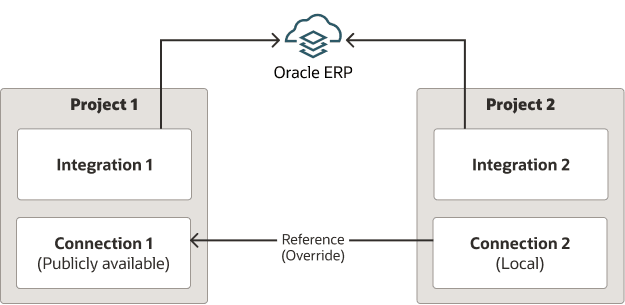
- パブリックに使用可能な接続: 他のプロジェクトと共有するために選択する単一の「Oracle ERP Cloudアダプタ」接続を作成、構成および保守します。 この選択により、他のプロジェクト内の同じアダプタ・タイプおよびロールのアダプタから接続を公開できるようになります。
- ローカル接続: 他のプロジェクトで、パブリックに使用可能な接続を参照する追加の接続を作成します。 接続を参照することは、これらの接続の接続プロパティ、セキュリティ・プロパティまたはアクセス・タイプを明示的に構成しないことを意味します。 公開されている接続の設定を参照して、ローカル接続設定をオーバーライドします。 この参照を使用すると、各プロジェクト間でリソースを共有できます。
ノート:
次の接続共有の制限に注意してください:- パブリックに使用可能な接続の接続構成設定を更新する場合、パブリックに使用可能な接続を参照しているローカル接続に対してアクティブ化された統合を再アクティブ化して、それらの更新を取得する必要があります。
- 参照およびJavaScriptライブラリ・リソースは、プロジェクト間で共有できません。
- 失敗した統合インスタンスは、公開されている接続で追跡できません。
- パブリックに使用可能な接続を作成および構成します。
- 公開されている接続の構成設定を参照するローカル接続を作成します。
- プロジェクトのオープン
- 「接続」セクションで、現在接続が存在しない場合は「追加」をクリックし、接続が存在する場合は+をクリックします。
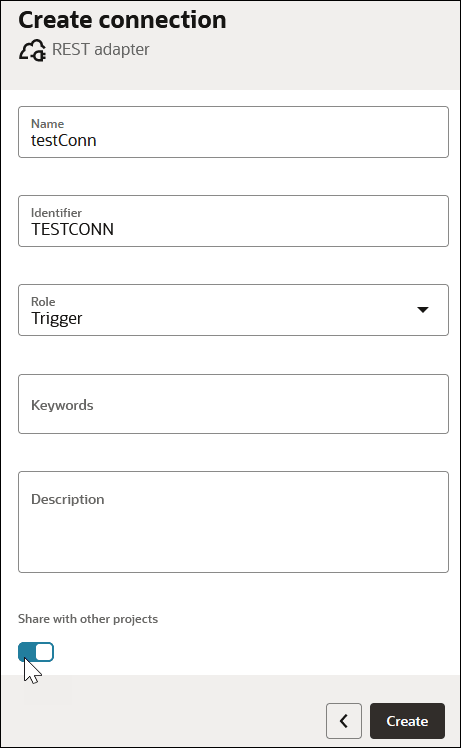
- アダプタ接続を作成します。 この例では、「RESTアダプタ」が選択されています。 「接続を作成」を参照してください。
- 「ロール」リストからロールを選択し(この例では、「トリガー」が選択されています)、「他のプロジェクトと共有」をクリックして、この接続をプロジェクト間で使用できるように公開します。
- 公開されているアダプタの接続プロパティ、接続セキュリティおよびアクセス制御を構成します。
- 接続をテストして保存し、「接続」ページを終了します。
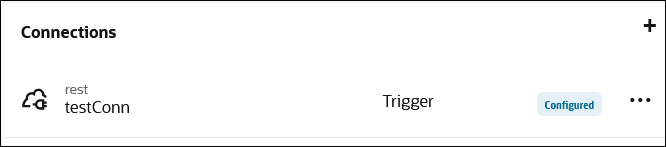
プロジェクトでは、接続は「構成済」として表示されます。
- 別のプロジェクトを開き、ローカル接続を作成します。
- 公開されているアダプタと一致する、同じアダプタ・タイプ(「RESTアダプタ」)および同じロール(「トリガー」)の接続を作成します。
「接続」ページが表示されます。 上部の「共有接続の使用」フィールドに注意してください。
- 公開されている接続の名前の一部である文字を入力します(この例では、
tが入力されています)。同じアダプタ・タイプ(「RESTアダプタ」)と、その文字を含む同じロール(「トリガー」)のパブリックに使用可能な接続のみを表示する、フィルタ処理された接続のリストが返されます。
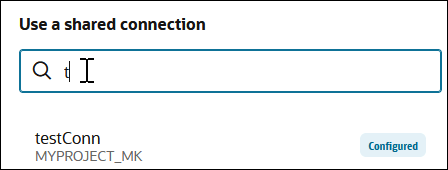
- 公開されている接続を選択します(この例では、testConn)。 公開されている接続のプロジェクトがロールベースのアクセス制御(RBAC)設定で構成されている場合、そのプロジェクトには少なくとも表示権限が必要です。
- 「保存」をクリックします。
ローカル接続は、パブリックに使用可能な接続の接続構成設定を自動的に参照します。
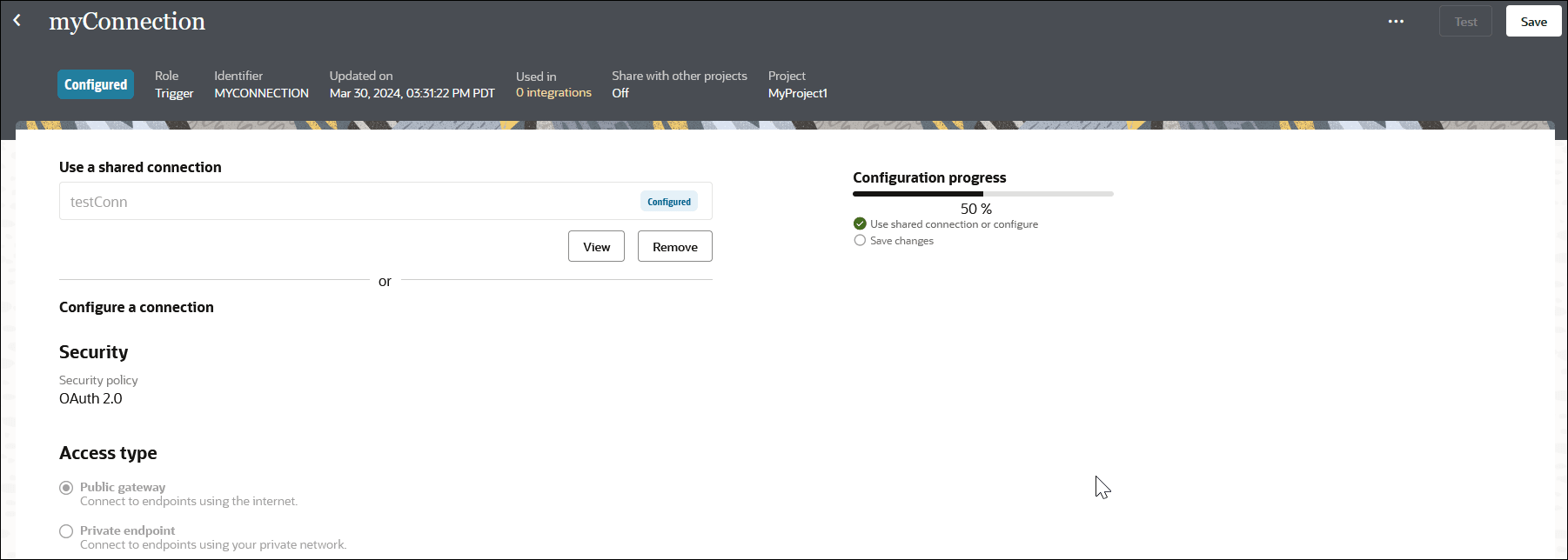
- 接続を保存してから、「接続」ページを終了します。
プロジェクトでは、接続は「構成済」として表示されます。 「オーバーライド」ラベルが表示されます。つまり、この接続は、パブリックに使用可能な接続のリソースを参照します。
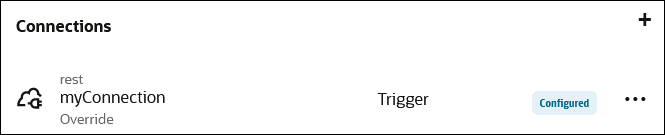
- 統合の作成
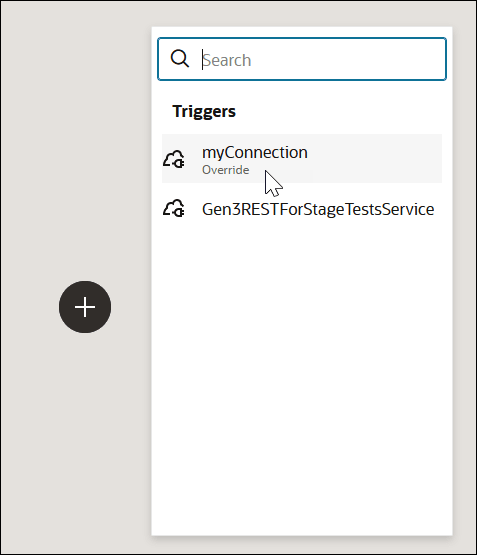
ローカル接続は、統合キャンバスで選択できます。 「オーバーライド」ラベルは、この接続が他のプロジェクトでパブリックに使用可能な接続のリソースを参照していることを示します。
- 統合の残りの部分を設計します。
- 統合をアクティブ化して実行します。
- アクティビティ・ストリームを表示し、パブリックに使用可能な接続のリソースを参照して統合インスタンスが実行されたことを確認します。
接続共有を使用したエンドポイントのリフレッシュ
- ローカル接続を作成し、ドラフト状態のままにします(この例では、接続の名前はRIGHTNOW_CONNです)。
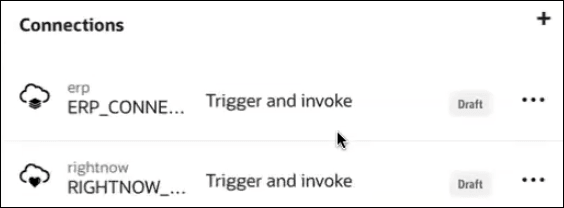
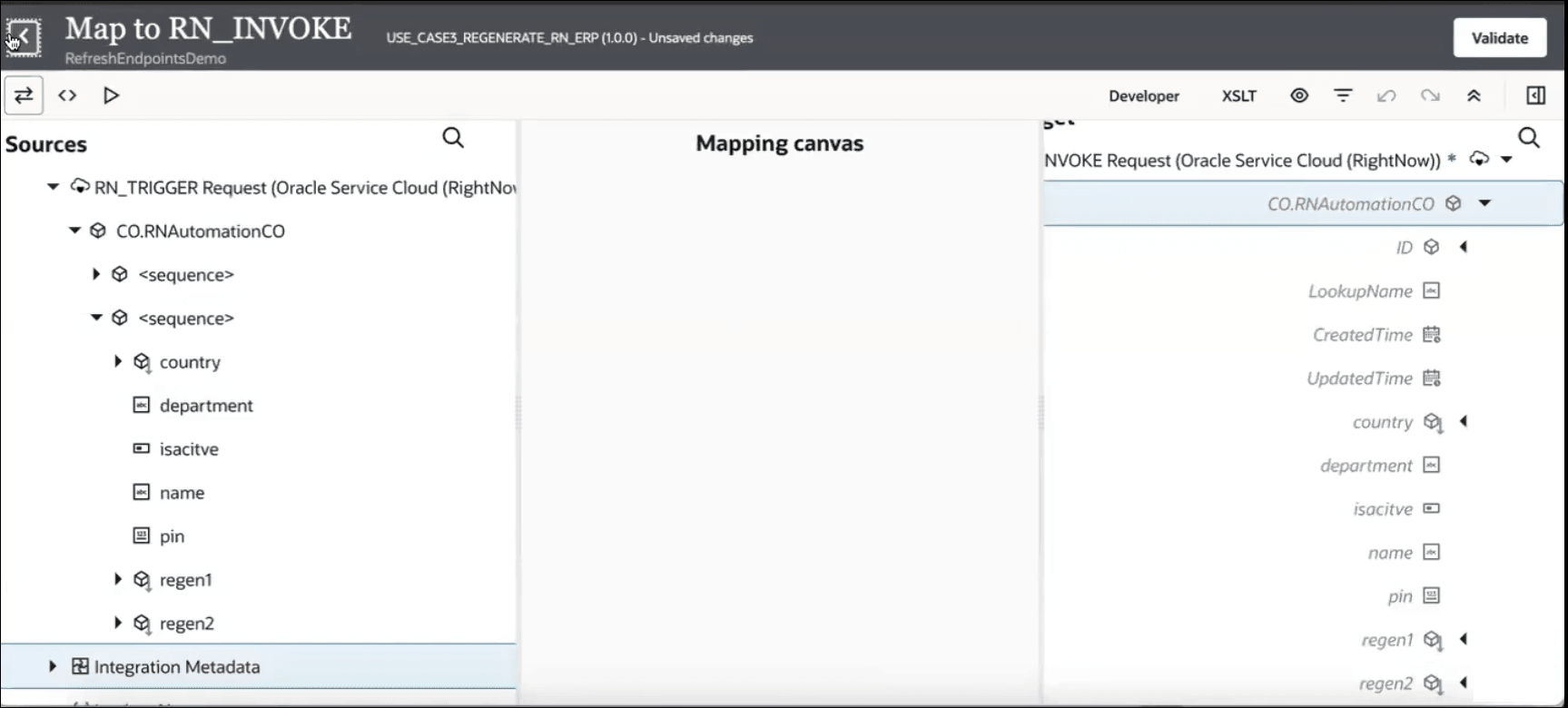
- 統合キャンバスに移動し、接続のマップ・アクションを表示します。 これは、エンドポイントのリフレッシュ前のマッパーの内容を示します。 「レ・ジェン1」および「レ・ジェン2」という名前のソース要素とターゲット要素があることに注意してください。
- 「接続」セクションに戻り、編集のために接続( RIGHTNOW_CONN)を開きます。
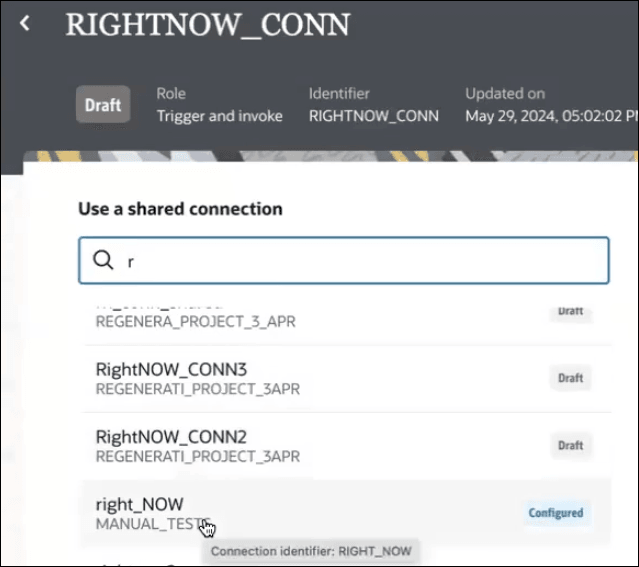
- 「共有接続の使用」フィールドに、リストをフィルタする先頭文字を入力し、使用する共有接続を選択します(この例では、right_NOWという名前)。
- 接続を保存します。
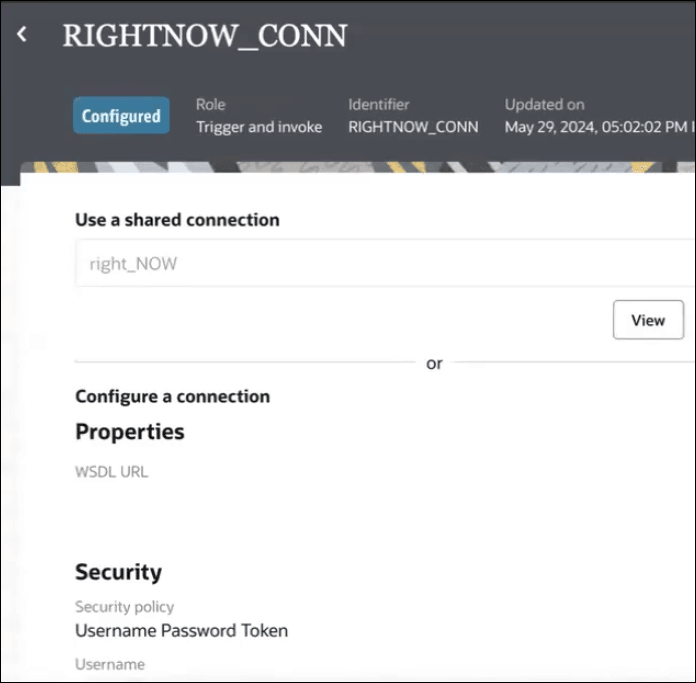
接続状態が構成済に変更されます。
- プロジェクトの「統合」セクションに移動します。
- 統合の行の上にカーソルを置き、「アクション」
 、「エンドポイントのリフレッシュ」の順に選択します。
エンドポイントのリフレッシュ・パネルが開きます。
- リフレッシュする接続( RIGHTNOW_CONN)を選択し、「リフレッシュ」をクリックします。
- リフレッシュが完了するまで待機します。
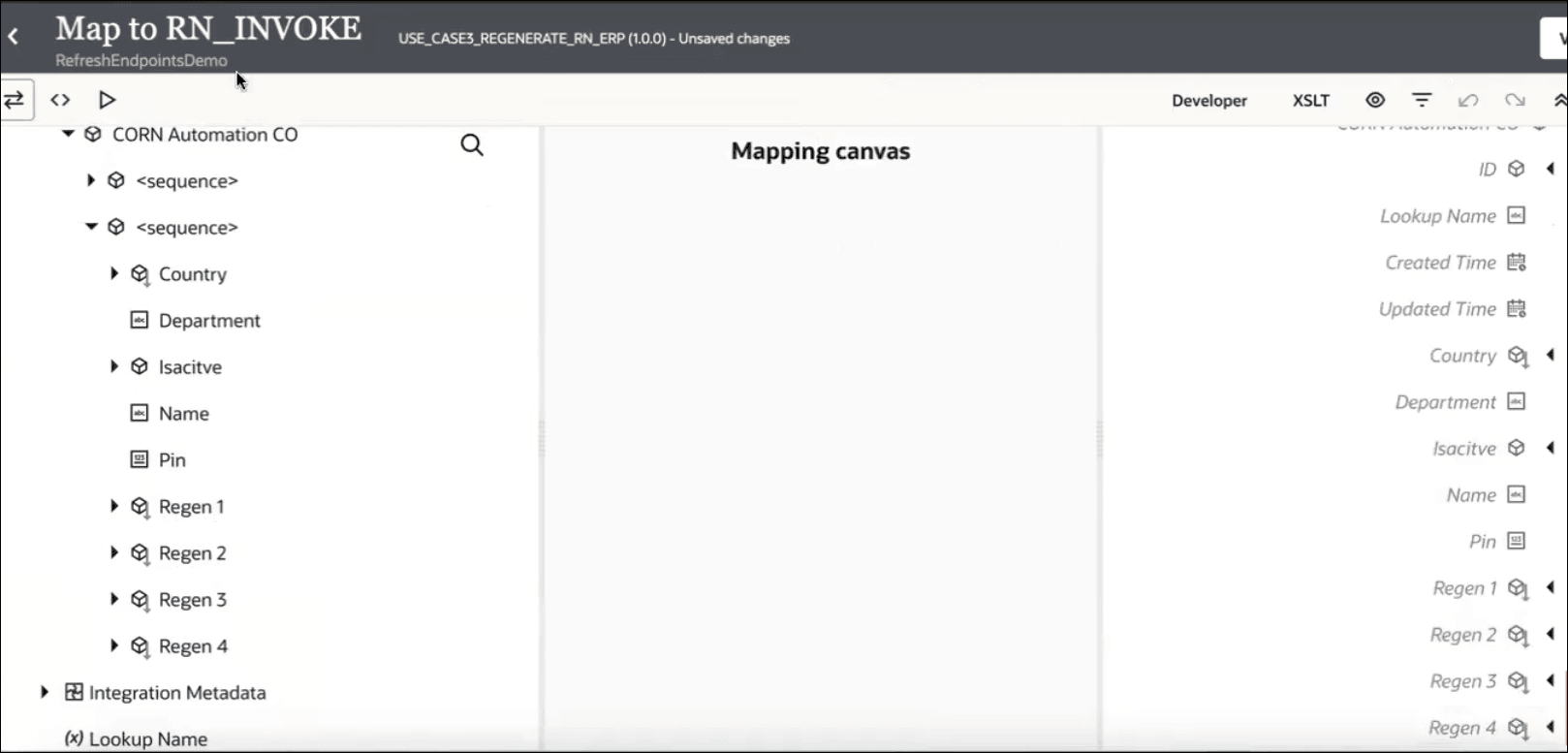
- 接続のマッパーに戻ります。 「Regen 1」、「Regen 2」、「Regen 3」および「Regen 4」という名前のソース要素とターゲット要素があります。
- マッピングを検証します。
- 保存して統合を終了します。
Acceleratorプロジェクトでの接続リソースの共有
アクセラレータ・プロジェクトをインストールすると、すべての接続が最初はドラフト状態になります。 各接続を個別に構成するかわりに、これらの接続の接続共有を使用できます。
- 「Oracle ERP Cloudアダプタ」および「Twilioアダプタ」に対してパブリックに使用可能な接続があります。
- ロールは同じです。
- 公開されている接続を含むプロジェクトには、少なくとも表示権限があります。
これらのアダプタの接続共有を構成した後、アクセラレータ・プロジェクトで統合をアクティブ化できます。
詳細は、ビデオをご覧ください: