待機アクションを使用した統合処理の特定期間の遅延
待機アクションを使用すると、統合の処理を特定の期間だけ遅延できます。 このアクションは、スケジュール統合、非同期統合、同期統合およびファイアウォール統合で使用します。 このアクションの通常の使用方法は、特定の操作を特定の時間に呼び出すことです。 リテラル値を指定することも、実行時にプロパティ値で構成できるXPath式を作成することもできます。
待機アクションの作成
-
次のいずれかの方法で、統合に待機アクションを追加します:
- キャンバスの横にある「アクション」
 をクリックし、「待機」アクションを適切なロケーションにドラッグします。
- 待機アクションを追加するロケーションで
 をクリックし、「待機」を選択します。
待機の構成パネルが開きます。
- キャンバスの横にある「アクション」
-
「待機の構成」の下にある「編集」
 をクリックして、待機アクションの名前とオプションの説明を入力します。
統合を処理する前に待機する時間を次の2つの方法のいずれかで構成します:
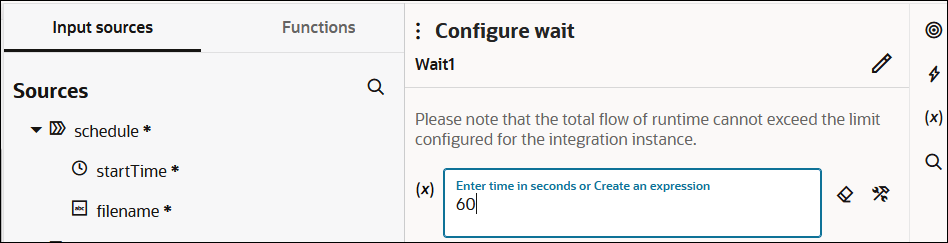
- リテラル(ハード・コード)値を使用する場合:
-
統合を処理する前に待機する秒数を入力します。 リテラル値は秒単位でのみ使用でき、上限はありません。 待機時間は、統合の合計実行時間を超えることはできません。
-
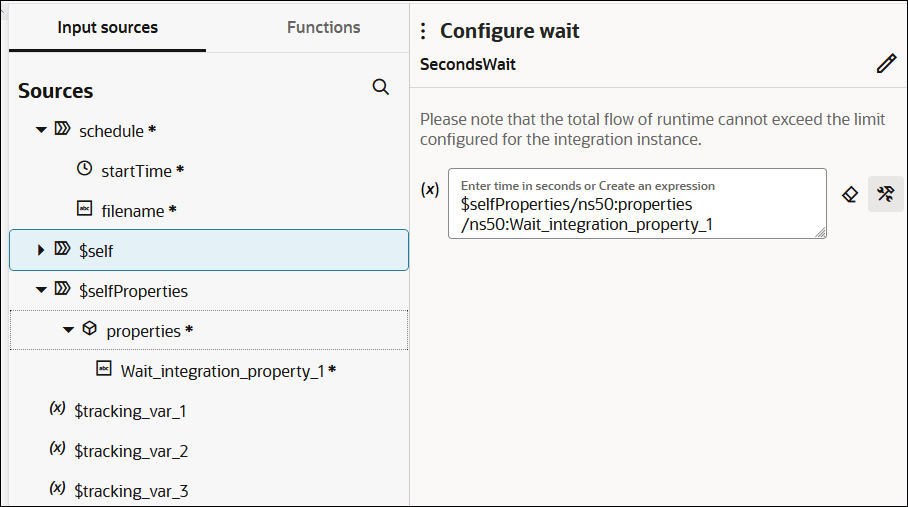
- XPath式を入力する場合:
このオプションを使用すると、統合のアクティブ化後に、待機アクション・パラメータを統合プロパティ値で更新できます。 この更新では、統合を再アクティブ化する必要はありません。
- 「入力ソース」セクションから要素をドラッグします。
- 統合を完全に設計し、統合キャンバスを終了します。
- 統合をアクティブ化します。
- 統合の上にカーソルを置き、「アクション」
 を選択し、「プロパティ値の更新」を選択します。
- 実行時に使用する値を「新しい値」フィールドに入力します(この例では、
9が入力されます)。 この値は、「デフォルト値」フィールドに指定された値をオーバーライドします。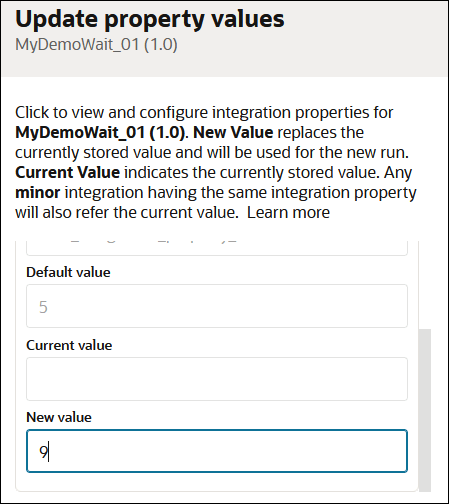
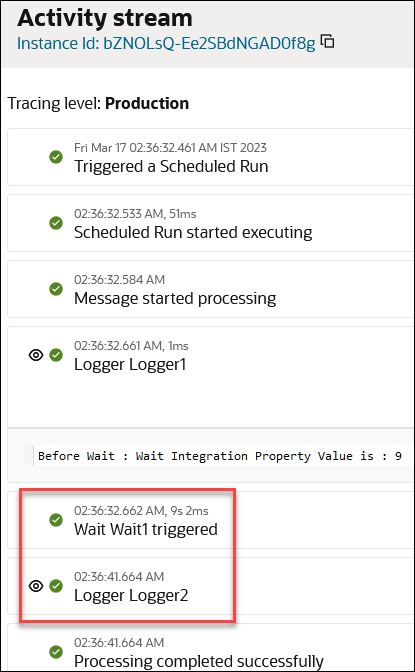
- 統合を実行し、アクティビティ・ストリームを表示します。
- 待機アクションの前にあるアクション(この例ではロガー・アクション)に対して「表示」
 をクリックし、統合プロパティ値が9で、待機アクションが02:36:32で開始され、次のアクション(この例では、2番目のロガー・アクション)が02:36:41で開始されたことに注意してください(9秒後)。
- 「入力ソース」セクションから要素をドラッグします。
実行時の待機アクションのステータスの追跡
実行時に、アクティブな統合のトラッキング・ダイアグラムおよびアクティビティ・ストリームを介して、Trackingページの待機アクションのステータスを追跡できます。
- ナビゲーション・ペインで、「可観測性」、「インスタンス」の順にクリックします。
-
追跡する統合のビジネス識別子値をクリックします。
統合フロー(待機アクションを含む)が表示されます。
- 「Oracle Integration 3でのSAP Concurアダプタの使用」の「スケジュール統合での抽出APIの使用」
- 「Oracle Integration 3でのWorkdayアダプタの使用」の「CSV形式でのデータ配信をサポートするプロセスRaaSレポート」
- 「Oracle Integration 3でのOracle Taleo Enterprise Editionアダプタの使用」の「Oracle Talent Acquisition Cloud (Taleo EE)からの候補データのエクスポート」