文書理解処理による請求書PDF文書からのコンテンツの抽出
AIを使用して、ドキュメント理解アクションで請求書、領収書、パスポートおよび運転免許から情報を抽出できます。 この項では、請求書の情報をPDF形式で正確に把握し、それをOracle IntegrationのJSON形式に変換する方法について、高度なユースケースを示します。
ドキュメント理解アクションを使用するためのすべての前提条件が完了していることを確認します。 「文書理解処理を使用した文書情報の抽出」を参照してください。
- アプリケーション統合を作成します。
- 「RESTアダプタ」を統合キャンバスにドラッグします。
- 「RESTアダプタ」を構成します。
- 「基本情報」ページで名前を入力します。
- 「リソース構成」ページで、必要な情報を指定します。 たとえば:
- 相対リソースURLを入力: /process。
- 「POST」アクションを選択します。
- 「このエンドポイントのリクエスト・ペイロードの構成」を選択します。
- 「リクエスト」の構成ページで、リクエスト・ペイロード形式として「バイナリ」を選択します。
- ウィザードを完了します。
- 「アクション」
 をクリックし、「OCI Document Understanding」アクションを統合キャンバスにドラッグします。
- ウィザードに次の情報を入力します。
- 名前とオプションの説明を入力します。
- 「カテゴリの選択」リストから、「事前トレーニング済モデル」を選択します。
- 「アクション」リストから「ドキュメントの分析」を選択し、「続行」をクリックします。
- 「コンパートメント名」リストから、インスタンスが実行されているコンパートメントを選択します。
- 「文書タイプ」リストから、「請求書」を選択します。
- マッパーを開きます。 請求書PDF文書は、base-64形式で送信する必要があります。
- ターゲットの「ドキュメント」要素を展開します。
- 「データ」を右クリックし、「ターゲット・ノードの作成」を選択します。
- ターゲット・セクションで、「関数」
 をクリックします。
- 式ビルダーで、「設計ビュー」
 をクリックします。
- 「関数」セクションで、「上級」を展開し、encodeReferenceToBase64を式ビルダーにドラッグします。 このステップは、サポートされているすべての文書タイプ(請求書、領収書、運転免許およびパスポート)からデータを抽出するために必要です。
- 「ストリーム参照」を「ソース」セクションから式ビルダーのencodeReferenceToBase64 ()関数にマップします。
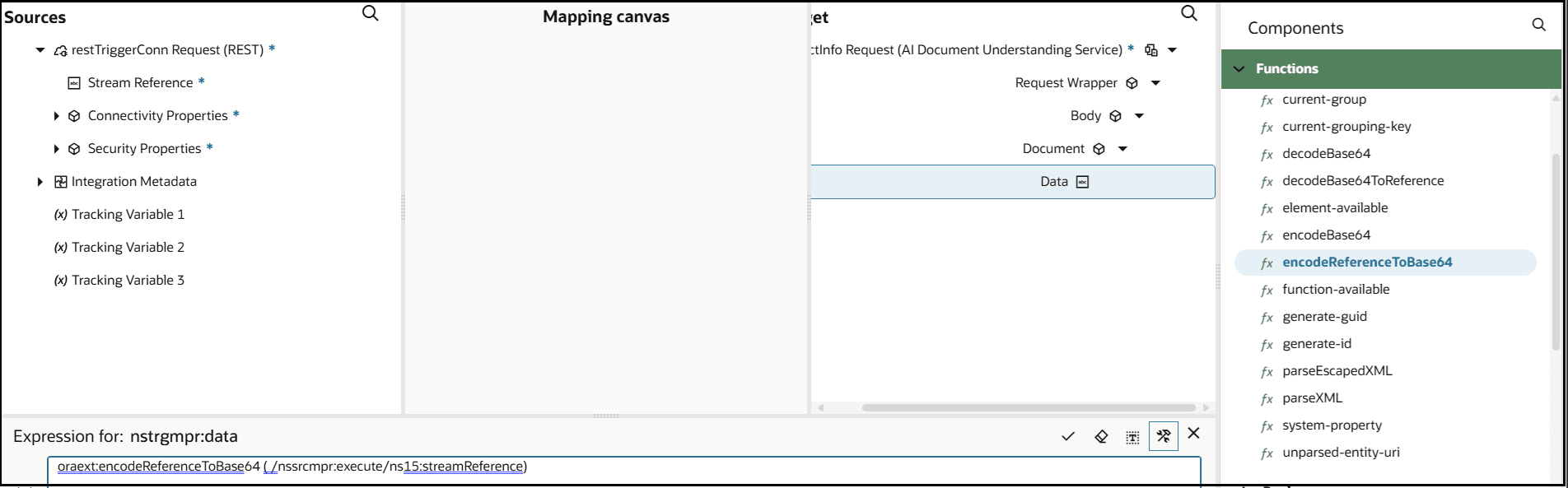
- 統合キャンバスに戻ります。 このアクションは式を検証します。
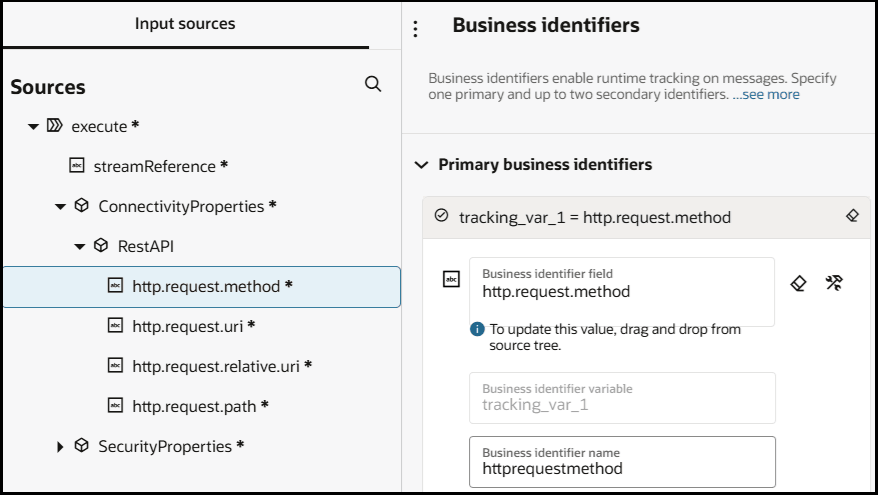
- ビジネス識別子を割り当てます。
- 統合を保存してアクティブ化します。
- 「アクション」
 メニューから、「実行」を選択します。
- 「リクエスト」セクションの「本文」タブで、「ファイル」、「ブラウズ」の順にクリックします。
- 請求書のPDFファイルをアップロードします。
- 「実行」をクリックします。
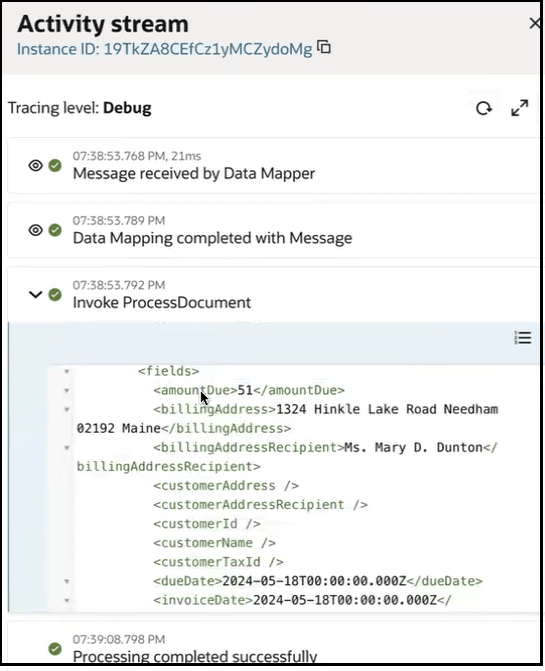
- 処理が完了したら、アクティビティ・ストリームの呼出し接続を展開します。
- ペイロードをスクロールして、請求書PDF文書のフィールドがJSON形式に変換されたことを確認します。
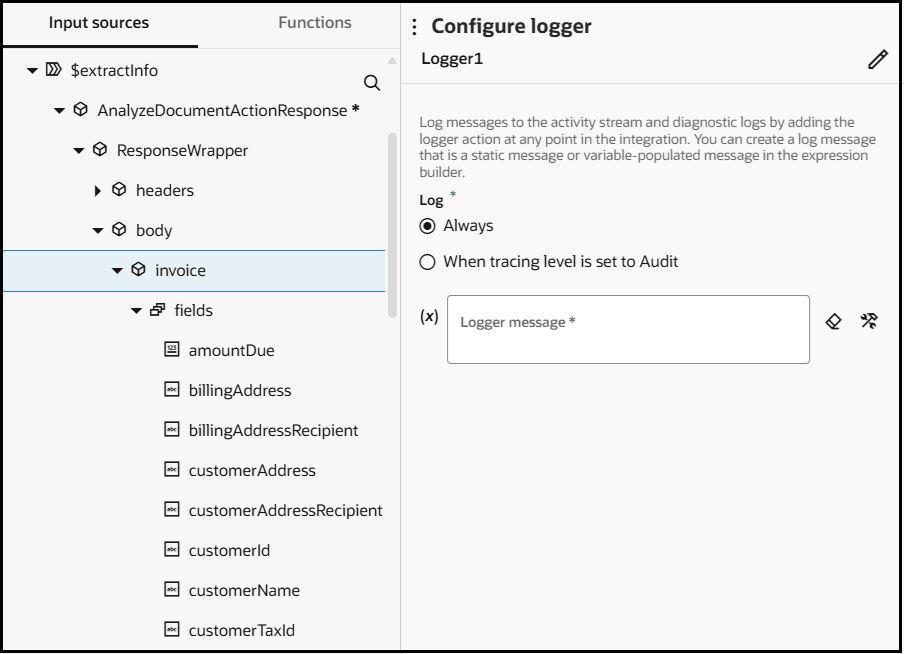
ログ・アクションはこの統合に追加されませんでした。 ただし、インテグレーションの最後に1つ追加すると、ドキュメント理解APIによって出力として返されるフィールドも確認できます。 請求書は、次の特定のフィールドを返します。 返されるフィールドは異なり、ウィザードで選択したドキュメント・タイプ(受領書、運転免許証またはパスポート)ごとにログ・アクションに表示されます。 「APIを使用した分析」を参照してください。