文書理解処理を使用した文書情報の抽出
AIを使用して、請求書、領収書、パスポート、運転免許証、医療IDおよびカスタム・ドキュメントからドキュメント理解アクションで情報を抽出できます。 表およびプレーン・テキスト・ファイルから情報を抽出したり、ドキュメントを分類することもできます。 プロセッサ・ジョブの作成、プロセッサ・ジョブ・ステータスの取得、およびプロセッサ・ジョブの取り消しを行うこともできます。
オプションで、請求書、領収書、パスポート、運転免許およびヘルスケアIDを格納してアクセスし、そこからOracle Cloud Infrastructure Object Storageの正確なデータにアクセスできます。 オブジェクト・ストレージに関する項を参照してください。
機能
「Oracle Cloud Infrastructureドキュメントの理解」は、APIおよびコマンドライン・インタフェース・ツールを使用して、PDF、PNGおよびJPEGファイルからテキスト、表およびその他のキー・データを抽出できるAIサービスです。 「Oracle Cloud Infrastructureドキュメントの理解」は、事前構築済のAIモデルを使用して反復的なビジネス処理タスクを自動化し、業界固有のニーズを満たすようにドキュメント抽出をカスタマイズします。 Oracle Integrationは、ドキュメント理解アクションとの統合で「Oracle Cloud Infrastructureドキュメントの理解」の使用をサポートします。
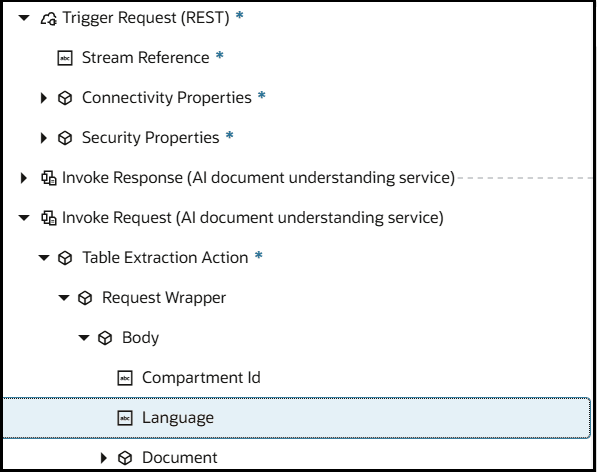
複数の言語でデータを抽出するためのサポートもマッパーで提供されます。
「AIドキュメントの理解」を参照してください。
前提条件
Oracle Cloudコンソールで満たす必要のある前提条件の詳細は、前提条件を参照してください。
統合からの「Oracle Cloud Infrastructureドキュメントの理解」の起動
- 次のいずれかの方法で、「OCIドキュメントの理解」アクションを統合に追加します:
- キャンバスの横にある「アクション」
 をクリックし、「OCIドキュメントの理解」アクションを適切なロケーションにドラッグします。
- ドキュメント理解アクションを追加するロケーションにある
 をクリックし、「OCIドキュメントの理解」を選択します。
- キャンバスの横にある「アクション」
- 名前とオプションの説明を入力します。
- 「カテゴリの選択」リストから、実行するタスクを選択します。
事前トレーニング済モデル
次のステップに従って、使用する事前トレーニング済モデル・アクションを構成します。
- 「アクション」リストから、実行するアクションを選択し、「続行」をクリックします。
アクション 説明 参照... ドキュメントの分析(信頼度スコアあり) ドキュメントから要素を抽出し、その確実性に関する信頼度スコアを提供します。 信頼度スコアは0から1までの数値で、テキスト・フィールド、キーと値のペア、ドキュメント内の要素など、抽出された情報の正確性についてモデルがどの程度確実であるかを示します。 たとえば、請求書から日付を抽出すると、信頼度スコアが0.86になる場合があります。つまり、モデルでは、抽出値が正しいと確信しています。 信頼度スコアは、確実に抽出された要素と、ヒューマン・レビューが必要な要素を特定するのに役立ちます。
ドキュメントの分析 ドキュメントから情報を抽出します。 このアクションは、base64形式のインライン・ドキュメントを受け入れるか、オブジェクト・ストレージからドキュメントを取得して抽出を実行し、即時レスポンスを返します。 ステップ2: この選択をウィザードで構成します。 表抽出 表を含むテキスト・ファイルを受け入れ、表形式で要素を抽出します。 たとえば、PDF形式の入金に税金と合計金額を含む表が含まれている場合、表が識別され、表構造が抽出されます。 表抽出を参照してください。
テキストの抽出 ファイル内のプレーン・テキストを識別し、単語と行で結果を抽出して返します。 この処理では、請求書や運転免許などの特定の文書タイプを選択しません。 指定したプレーン・テキスト・ドキュメントが処理されます。 このアクションは、base64形式のインライン・ドキュメントを受け入れるか、オブジェクト・ストレージからドキュメントを取得し、単語と行を返します。 この選択をウィザードで構成するには、Step 3を参照してください。 ドキュメント分類 ドキュメントのタイプを分類して返します。 たとえば、伝票、小切手または銀行取引明細書を送信すると、伝票、小切手または銀行取引明細書がそれぞれ文書タイプとして返されます。 このアクションは、base64形式のインライン・ドキュメントを受け入れるか、オブジェクト・ストレージからドキュメントを取得して、そのドキュメント・タイプを即時のレスポンスで返します。 「文書分類」を参照してください。
ステップ3: この選択をウィザードで構成します。 - 「ドキュメントの分析」または「ドキュメントの分析(信頼度スコア)」処理を選択した場合:
- 「コンパートメント」リストから、Oracle IntegrationがインストールされているOracle Cloud Infrastructureコンパートメントを選択します。
- 「ドキュメント・タイプ」リストから、実行するアクションを選択し、「続行」をクリックします。
要素 説明 ドキュメント・タイプ 情報の抽出元となる記入票のタイプを選択します。 キー値抽出では、ドキュメント内の定義済キーの値を識別できます。- 請求書: 請求書の事前定義済キーの値を識別します。 たとえば、請求書に仕入先名、合計および請求書IDが含まれている場合、「Oracle Cloud Infrastructureドキュメントの理解」はこれらの値を識別し、キーと値のペアとして返すことができます。
- 受入: 入金の事前定義済キーの値を識別します。 たとえば、入金に業者名、業者住所または業者電話番号が含まれる場合、「Oracle Cloud Infrastructureドキュメントの理解」はこれらの値を識別し、キーと値のペアとして返すことができます。
- 運転免許: 米国または英国の運転免許証の事前定義済キーの値を識別します。 たとえば、ドライバIDに発行日、リージョンおよび有効期限が含まれている場合、「Oracle Cloud Infrastructureドキュメントの理解」はこれらの値を識別し、キーと値のペアとして返すことができます。
- パスポート: MRZでサポートされているパスポート内の事前定義済キーの値を識別します。 たとえば、パスポートに国籍と発行日が含まれている場合、「Oracle Cloud Infrastructureドキュメントの理解」はこれらの値を識別し、キーと値のペアとして返すことができます。
- 医療保険ID: 医療保険IDカードの事前定義済キーの値を識別し、これらの値をキーと値のペアとして返します。
選択内容がマッパーに渡されてマップされます。
入力ソース 入力ドキュメントの取得元となるソースのロケーションを選択します。
- インライン: マッパーのリクエスト・ペイロードのbase64形式でドキュメントを受け入れます。
- オブジェクト・ストレージ: オブジェクト・ストレージ・バケットからドキュメントを読み取ります。
- 入力ストレージ・バケット: ファイルの読取り元のストレージ・バケットを選択します。
- ネームスペース: オブジェクト・ストレージ・バケットのネームスペースを選択します。
ウィザードでの構成の完了後、マッパーのオブジェクト・ストレージ・バケットから読み取るファイル名を指定する必要があります。
- 「表抽出」、「テキスト抽出」または「ドキュメント分類」アクションを選択した場合:
- 次の情報を選択し、「続行」をクリックします。
要素 説明 コンパートメント名 Oracle IntegrationがインストールされているOracle Cloud Infrastructureコンパートメントを選択します。 入力ソース 入力ドキュメントの取得元となるソースのロケーションを選択します。
- インライン: マッパーのリクエスト・ペイロードのbase64形式でドキュメントを受け入れます。
- オブジェクト・ストレージ: オブジェクト・ストレージ・バケットからドキュメントを読み取り、選択したドキュメント・タイプに基づいてレスポンスを返します。
- 入力ストレージ・バケット: ファイルの読取り元のストレージ・バケットを選択します。
- ネームスペース: オブジェクト・ストレージ・バケットのネームスペースを選択します。
ウィザードでの構成の完了後、マッパーのオブジェクト・ストレージ・バケットから読み取るファイル名を指定する必要があります。
- 次の情報を選択し、「続行」をクリックします。
- 「サマリー」ページで「終了」をクリックします。
カスタム・モデル
カスタム・モデルを作成して、ドキュメント内の独自の定義済フィールドを検出および抽出できます。 たとえば、名前、ジョブIDおよびEメール・アドレス・フィールドを含むジョブ応募フォームのカスタム・キー値モデルを作成できます。 統合でカスタム・モデルを使用する前に、独自のモデルを作成する必要があります。 カスタム・モデルを参照してください。
使用するカスタム・モデルを構成するには、次のステップに従います。
- 「アクション」リストから、「ドキュメントの分析」が使用可能な唯一のオプションであり、選択を解除できないことに注意し、「続行」をクリックします。
- 次の情報を選択し、「続行」をクリックします。
要素 説明 コンパートメント Oracle IntegrationがインストールされているOracle Cloud Infrastructureコンパートメントを選択します。 モデル Oracle Cloud Infrastructureで作成したモデルを選択します。 入力ソース 入力ドキュメントの取得元となるソースのロケーションを選択します。
- インライン: マッパーのリクエスト・ペイロードのbase64形式でドキュメントを受け入れます。
- オブジェクト・ストレージ: オブジェクト・ストレージ・バケットからドキュメントを読み取り、選択したドキュメント・タイプに基づいてレスポンスを返します。
- 入力ストレージ・バケット: ファイルの読取り元のストレージ・バケットを選択します。
- ネームスペース: オブジェクト・ストレージ・バケットのネームスペースを選択します。
ウィザードでの構成の完了後、マッパーのオブジェクト・ストレージ・バケットから読み取るファイル名を指定する必要があります。
- 「サマリー」ページで「終了」をクリックします。
プロセッサ・ジョブ
次のステップに従って、使用するプロセッサジョブアクションを構成します。
- 実行するアクションを選択し、「続行」をクリックします。
アクション 説明 参照... プロセッサ・ジョブの作成 プロセッサ・ジョブを作成します。 このアクションは、オブジェクト・ストレージからファイルを読み取り、プロセッサ・ジョブIDでレスポンスを提供します。 ステップ2: この選択をウィザードで構成します。 プロセッサ・ジョブ・ステータスの取得 プロセッサ・ジョブのステータスを取得します。 このアクションは、「プロセッサ・ジョブの作成」アクションのパラメータとしてプロセッサ・ジョブIDを取得し、プロセッサ・ジョブのステータスを返します。 ステップ 3 「サマリー」ページが表示され、これ以上のウィザード構成は必要ありません。 プロセッサ・ジョブの取消 「プロセッサ・ジョブの作成」アクションを介して送信されたプロセッサ・ジョブを取り消します。 ステップ 3 「サマリー」ページが表示され、これ以上のウィザード構成は必要ありません。 - 次の情報を選択し、「続行」をクリックします。
要素 説明 コンパートメント名 Oracle IntegrationがインストールされているOracle Cloud Infrastructureコンパートメントを選択します。 出力ストレージ・バケット ファイルの出力ストレージのロケーションを指定します。 ネームスペース オブジェクト・ストレージ・バケット名のネームスペースを選択します。 - 「サマリー」ページで「終了」をクリックします。
ウィザードで構成を完了したら、構成したアクションおよびファイル・ソースに基づいてマッパーで特定のタスクを実行する必要があります。 次の項では、前述の選択の一部の例を示します。
- 分析文書処理のインライン文書を読み取るためのマッパーの構成
- ドキュメントの分析アクションのストレージ・バケットからドキュメントを読み取るためのマッパーの構成
- 分析文書のインライン文書を読み取るためのマッパーの構成(信頼度スコアあり)処理
- 文書分類処理のインライン文書を読み取るためのマッパーの構成
- 文書分類処理のストレージ・バケットから文書を読み取るためのマッパーの構成
- 表抽出アクションのインライン・ドキュメントを読み取るためのマッパーの構成
- テキスト抽出アクションのインライン・ドキュメントを読み取るためのマッパーの構成
- プロセッサの作成ジョブ・アクションのマッパーの構成
- プロセッサ・ジョブ・ステータスの取得アクションのマッパーの構成
- プロセッサの取消しジョブ・アクションのマッパーの構成
- カスタム・モデル・アクションのインライン・ドキュメントを読み取るためのマッパーの構成
分析文書処理のインライン文書を読み取るためのマッパーの構成
ウィザードで選択した文書タイプ(請求書、領収書、パスポート、運転免許証、医療保険IDなど)のデータをベース64形式で送信します。
- ターゲットの「ドキュメント」要素を展開します。
- 「データ」を右クリックし、「ターゲット・ノードの作成」を選択します。
- 「関数」をクリックします

- 式ビルダーで「設計ビュー」
 をクリックします。
- 「関数」セクションで、「上級」を展開し、encodeReferenceToBase64を式ビルダーにドラッグします。 このステップは、すべての文書タイプ(請求書、領収書、運転免許およびパスポート)に必要です。
oraext:encodeReferenceToBase64 ( ) - 「ストリーム参照」を「ソース」セクションから式ビルダーにドラッグします。
oraext:encodeReferenceToBase64 (/nssrcmpr:execute/ns19:streamReference )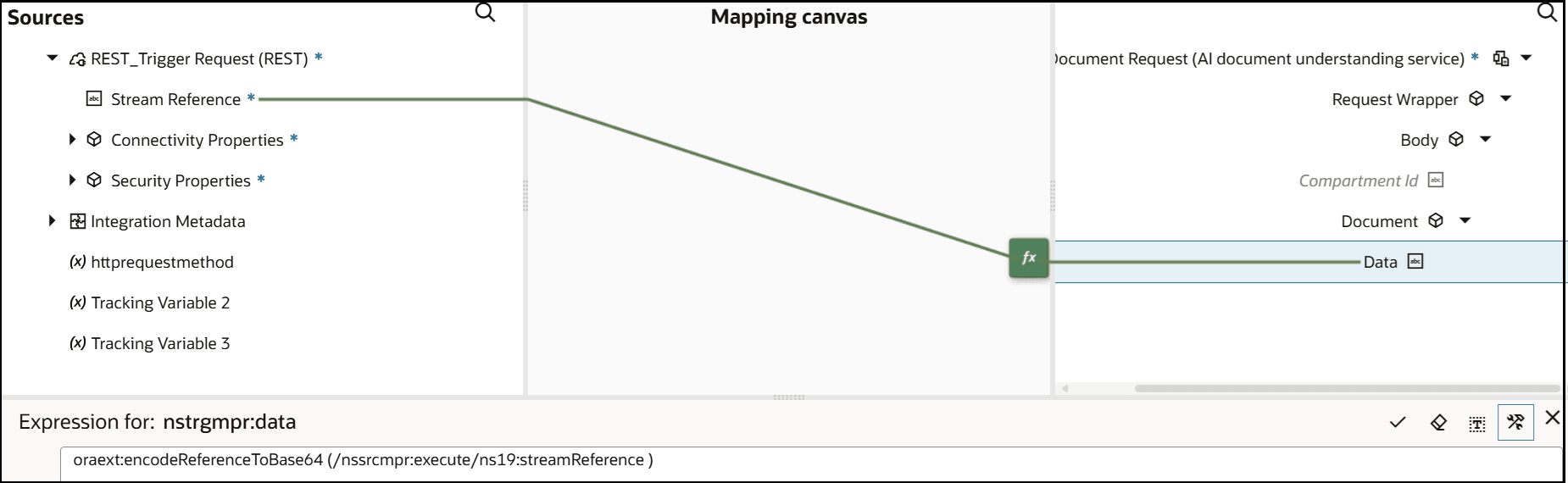
- マッパーを終了します。
- ログ・アクションを追加し、アクティビティ・ストリームにログを記録するフィールドを選択します。
ドキュメント理解処理が構成されました。
ドキュメントの分析アクションのストレージ・バケットからドキュメントを読み取るためのマッパーの構成
マッパーのオブジェクト・ストレージ・バケットから読み取るファイル名(請求書、領収書、パスポート、運転免許証、医療保険IDなど)を選択する必要があります。
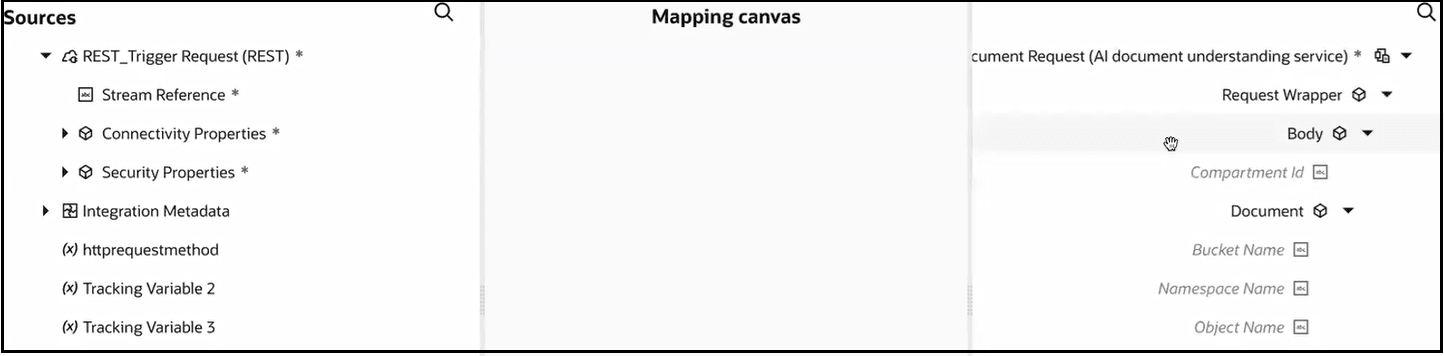
- 「ソース」セクションから「オブジェクト名」ターゲット要素にファイル名をドラッグします。
ウィザードで定義した他の値もオーバーライドする場合は、「コンポーネントID」、「バケット名」および「ネームスペース名」ターゲット要素の値を指定できます。
- 完了したら、マッパーを終了します。
ドキュメント理解処理が構成されました。
分析文書のインライン文書を読み取るためのマッパーの構成(信頼度スコアあり)処理
ウィザードで選択した文書タイプ(請求書、領収書、パスポート、運転免許証、医療保険IDなど)のリクエスト・マッパーで、base-64形式のデータを送信します。
- ターゲットの「ドキュメント」要素を展開します。
- 「データ」を右クリックし、「ターゲット・ノードの作成」を選択します。
- 「関数」をクリックします
- 式ビルダーで「設計ビュー」 をクリックします。
- 「関数」セクションで、「上級」を展開し、encodeReferenceToBase64を式ビルダーにドラッグします。 このステップは、すべての文書タイプ(請求書、領収書、運転免許証、パスポートおよびヘルスケアID)に必要です。
oraext:encodeReferenceToBase64 ( ) - 「ストリーム参照」を「ソース」セクションから式ビルダーにドラッグします。
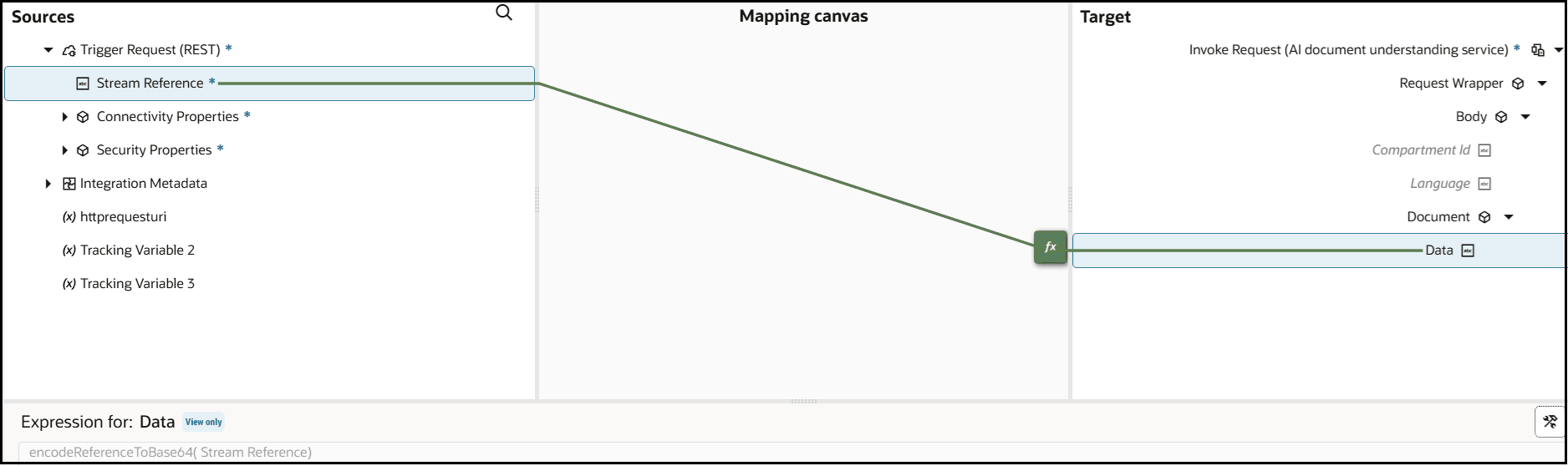
- レスポンス・マッパーで、ソース要素とターゲット要素を展開します。 この例では、ペイロードはヘルスケアIDのコンテンツです。
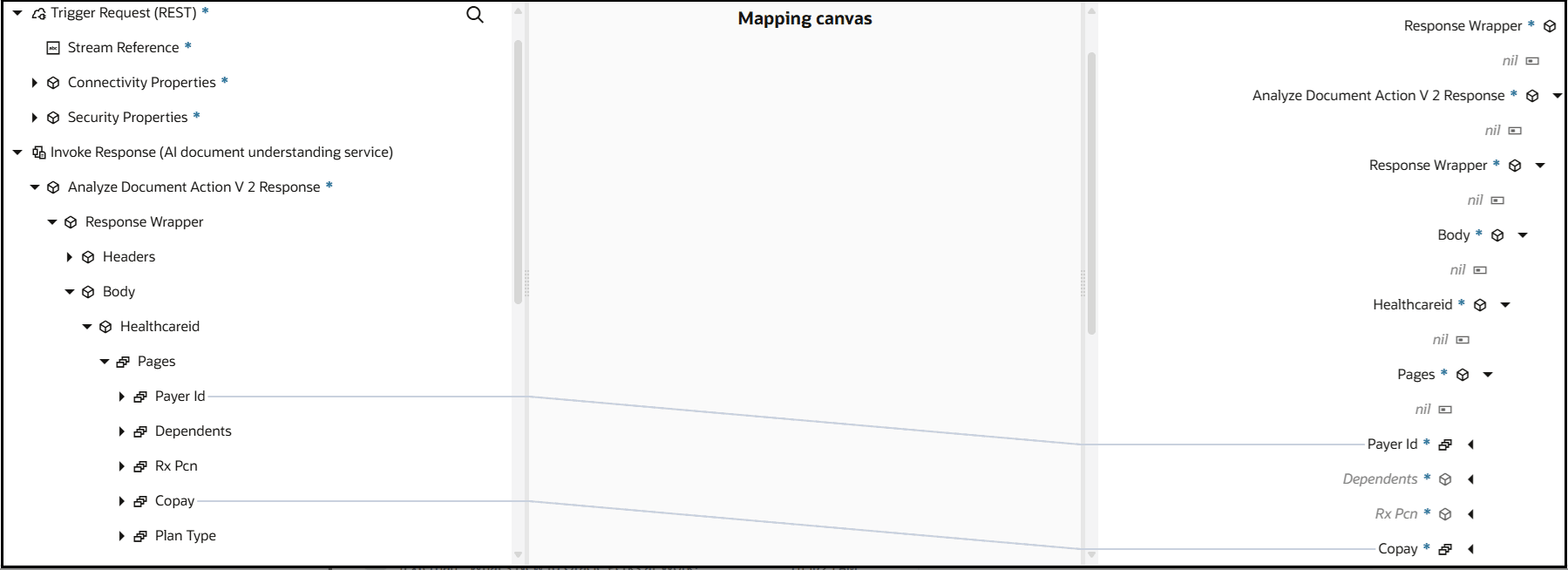
- ソース エレメントとターゲット エレメントのマッピング confidence要素に注意してください。
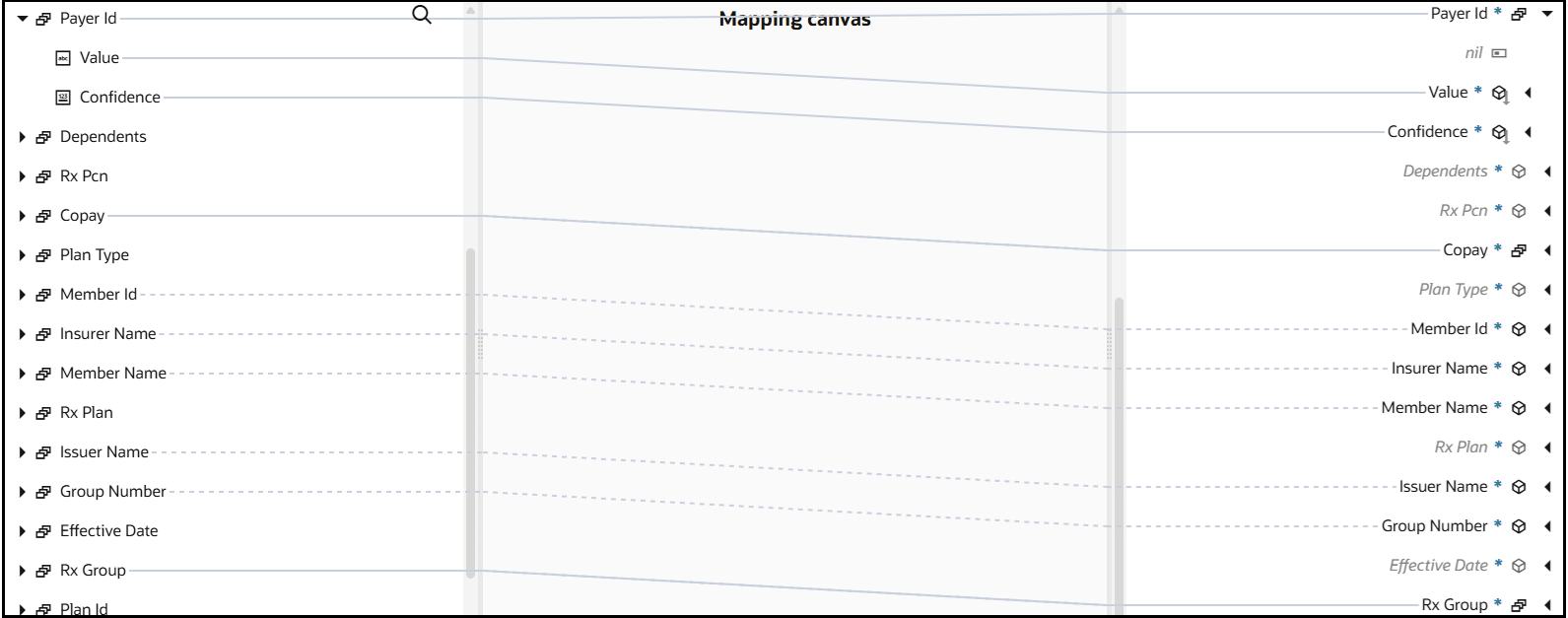
ドキュメント理解処理が構成されました。
文書分類処理のインライン文書を読み取るためのマッパーの構成
「ドキュメントの分析」アクションに対してウィザードで選択したドキュメント・タイプに対して、base-64形式でデータを送信します。
- ターゲットの「ドキュメント」要素を展開します。
- 「データ」を右クリックし、「ターゲット・ノードの作成」を選択します。
- 「関数」をクリックします
- 式ビルダーで「設計ビュー」 をクリックします。
- 「関数」セクションで、「上級」を展開し、encodeReferenceToBase64を式ビルダーにドラッグします。
oraext:encodeReferenceToBase64 ( ) - 「ストリーム参照」を「ソース」セクションから式ビルダーにドラッグします。
oraext:encodeReferenceToBase64 (/nssrcmpr:execute/nssrcmpr:attachments/ns19:attachment/ns19:attachmentReference )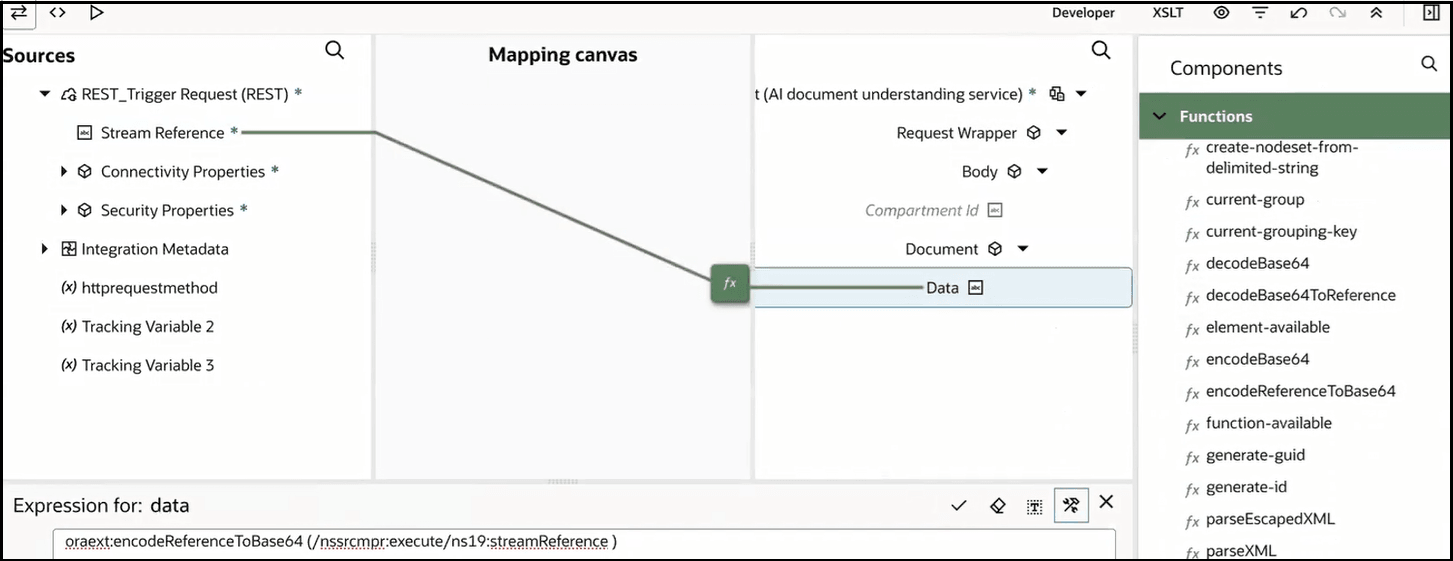
- マッパーを終了します。
- ログ・アクションを追加し、アクティビティ・ストリームにログを記録するフィールドを選択します。
ドキュメント理解処理が構成されました。
文書分類処理のストレージ・バケットから文書を読み取るためのマッパーの構成
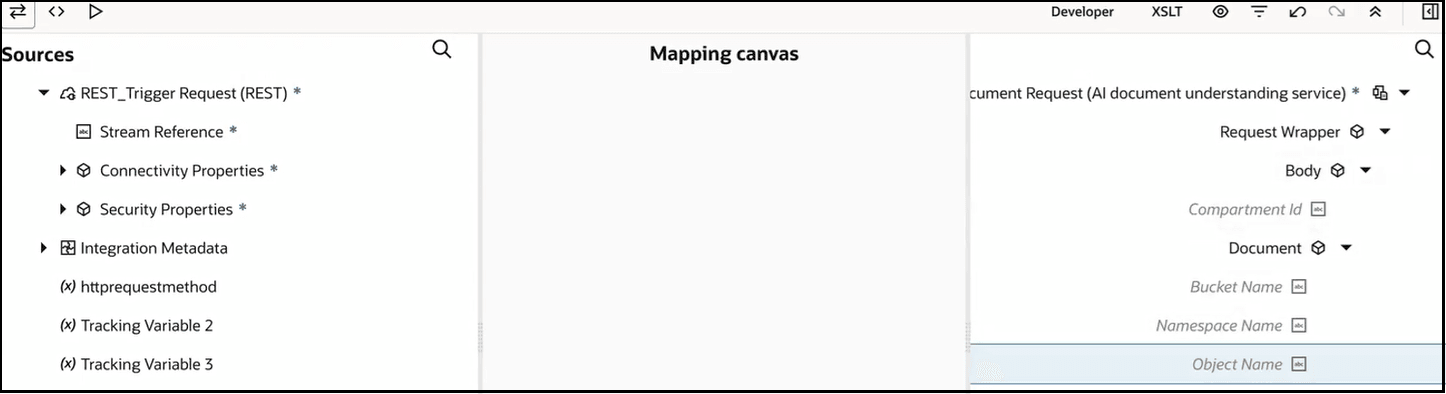
マッパーのオブジェクト・ストレージ・バケットから読み取るファイル名を選択する必要があります。
- 「ソース」セクションから「ターゲット」 「オブジェクト名」要素にファイル名をドラッグします。
ウィザードで定義した他の値もオーバーライドする場合は、「コンポーネントID」、「バケット名」および「ネームスペース名」ターゲット要素の値を指定できます。
- マッパーを終了します。
- ログ・アクションを追加し、アクティビティ・ストリームにログを記録するフィールドを選択します。
ドキュメント理解処理が構成されました。
表抽出アクションのインライン・ドキュメントを読み取るためのマッパーの構成
「表抽出」アクションでウィザードで選択したドキュメント・タイプについて、ベース64形式でデータを送信します。
- ターゲットの「ドキュメント」要素を展開します。
- 「データ」を右クリックし、「ターゲット・ノードの作成」を選択します。
- 「関数」をクリックします
- 式ビルダーで「設計ビュー」 をクリックします。
- 「関数」セクションで、「上級」を展開し、encodeReferenceToBase64を式ビルダーにドラッグします。
oraext:encodeReferenceToBase64 ( ) - 「ストリーム参照」を「ソース」セクションから式ビルダーにドラッグします。
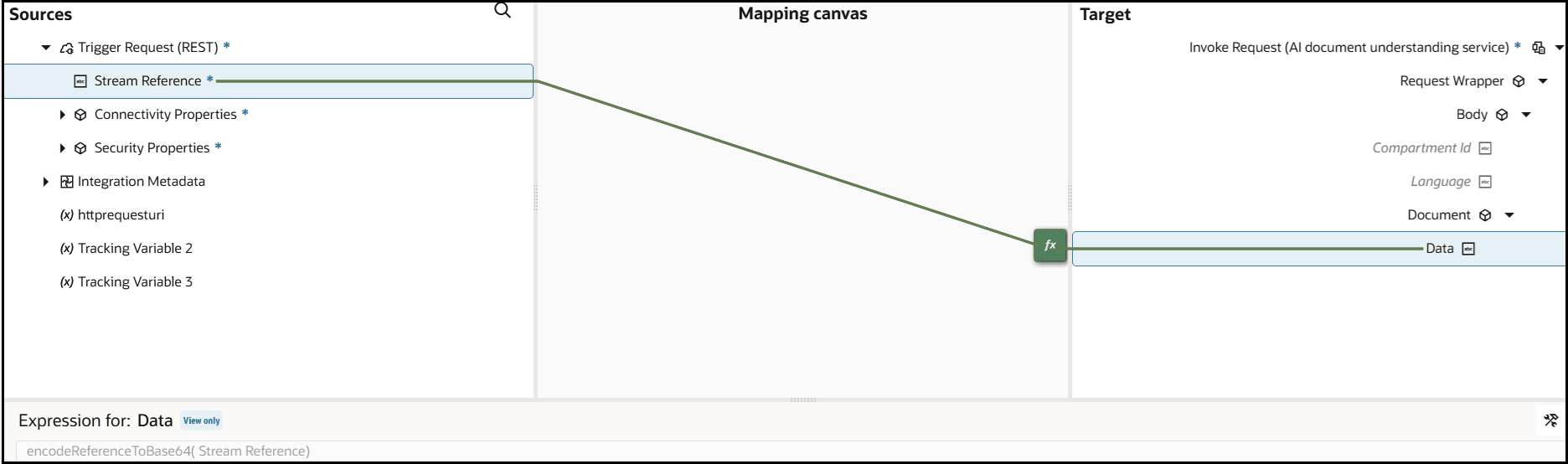
- レスポンス・マッパーで、ソース要素とターゲット要素を展開します。
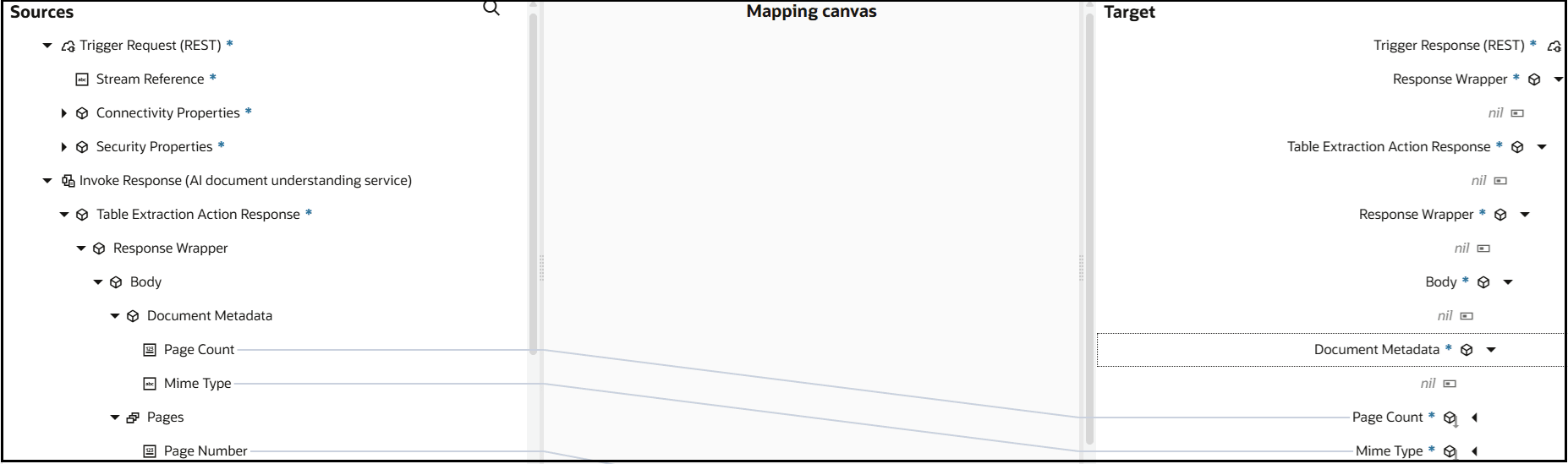
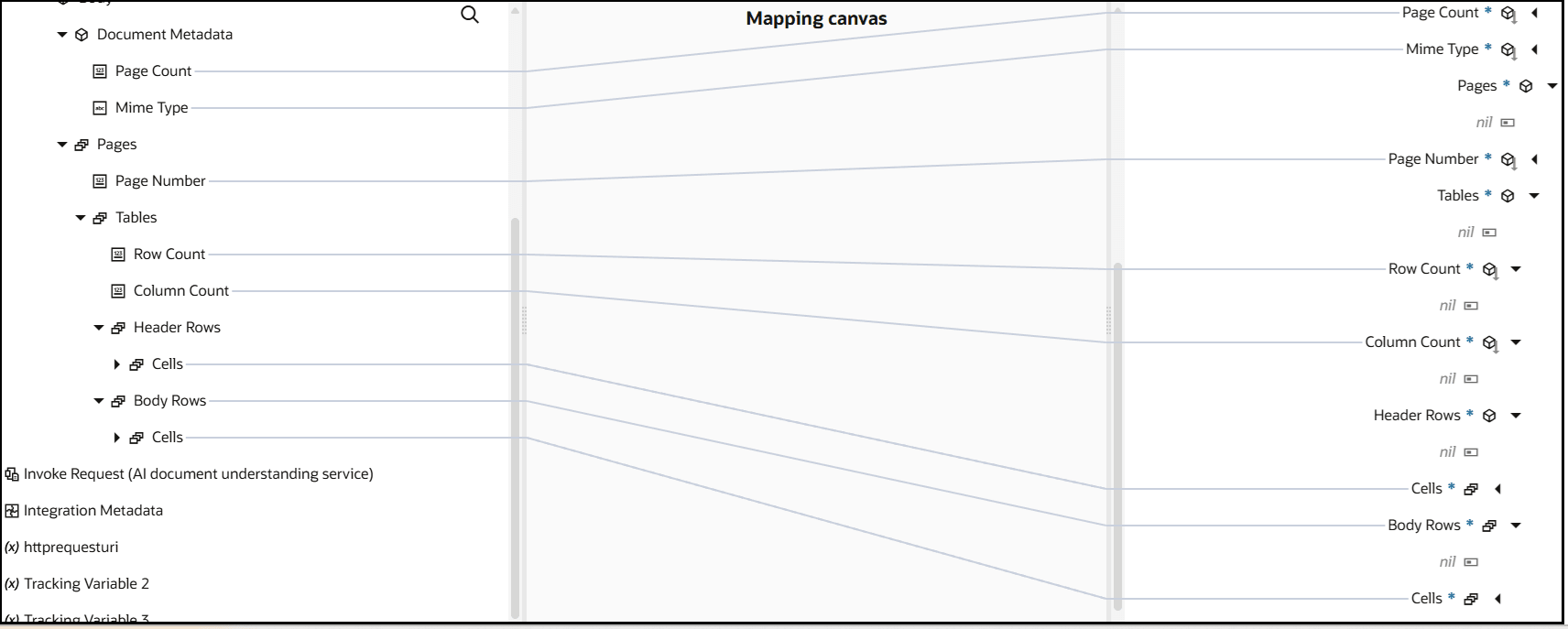
- ソース エレメントとターゲット エレメントのマッピング この例では、ペイロードは表形式です。
テキスト抽出アクションのインライン・ドキュメントを読み取るためのマッパーの構成
- ターゲットの「ドキュメント」要素を展開します。
- 「データ」を右クリックし、「ターゲット・ノードの作成」を選択します。
- 「関数」をクリックします
- 式ビルダーで「設計ビュー」 をクリックします。
- 「関数」セクションで、「上級」を展開し、encodeReferenceToBase64を式ビルダーにドラッグします。
oraext:encodeReferenceToBase64 ( ) - 「ストリーム参照」を「ソース」セクションから式ビルダーにドラッグします。
oraext:encodeReferenceToBase64 (/nssrcmpr:execute/ns19:streamReference )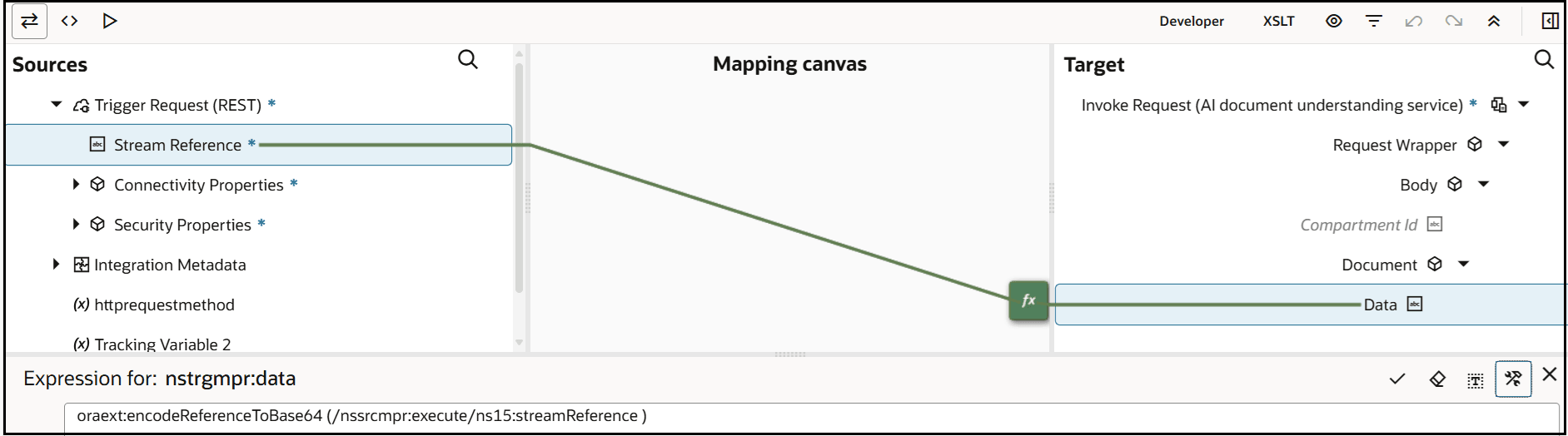
- ログ・アクションを追加し、アクティビティ・ストリームにログを記録するフィールドを選択します。
ドキュメント理解処理が構成されました。
プロセッサの作成ジョブ・アクションのマッパーの構成
このアクションは、プロセッサ・ジョブIDを返します。 ストレージ・バケットからの入力は、リクエスト・マッパーを介して送信されます。 出力がオブジェクト・ストレージ・バケットに送信されます。
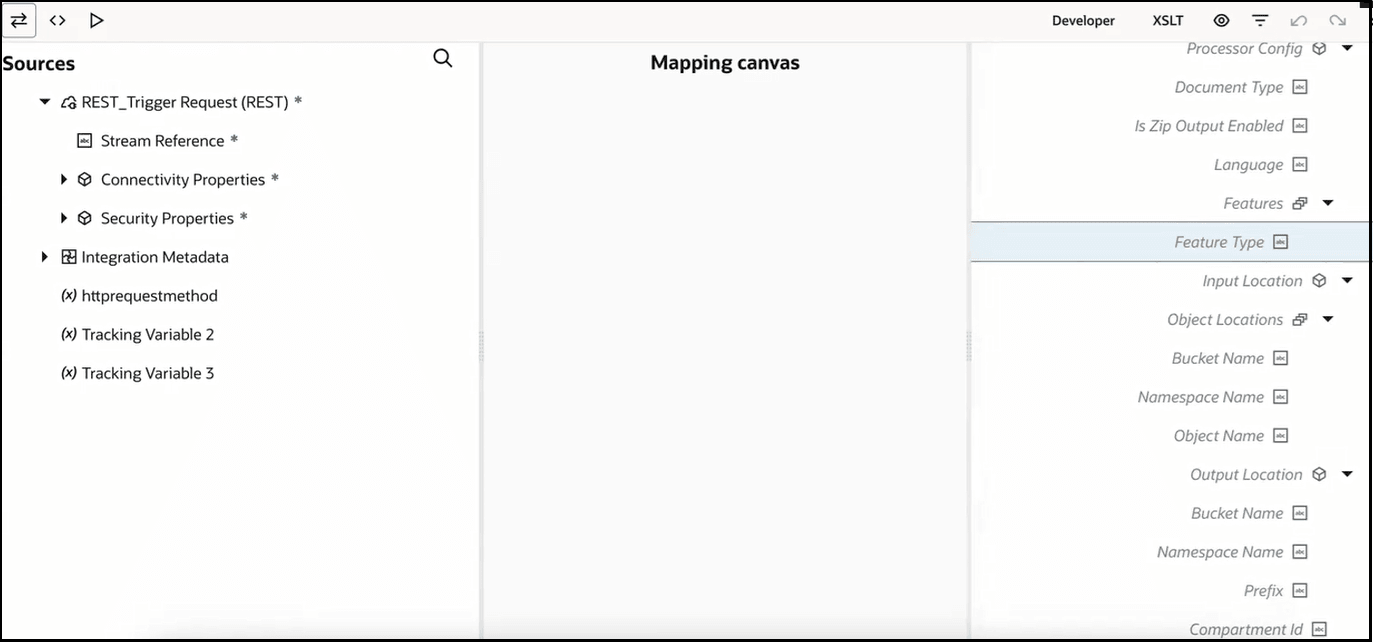
- 「ターゲット」 「リクエスト・ラッパー」を展開して、ターゲット値を指定します。 ほとんどの値は、「表示名」、「プロセッサ構成」、「文書タイプ」 (請求書など)などのオプションです。 ただし、次の要素は必須です:
- 機能タイプ: ドキュメント分析タイプ(TEXT_EXTRACTIONなど)を指定します。 使用可能なタイプの完全なリストは、「DocumentFeatureリファレンス」を参照してください。
- 「バケット名」 (「入力ロケーション」の下): ファイルの取得元となる入力オブジェクト・ストレージ・バケットを指定します。
- 「ネームスペース」 (「入力ロケーション」の下): 入力オブジェクト・ストレージ・バケットのネームスペースを指定します。
- 「プレフィクス」 (「出力ロケーション」の下): プレフィクスを指定します。 オブジェクト・ストレージ内のフォルダは、指定したプレフィクスで作成されます。 ウィザードで定義した値もオーバーライドする場合は、「出力ロケーション」の下にある「バケット名」および「ネームスペース名」ターゲット要素の値を指定できます。
レスポンス・マッパーは、ジョブID (id要素)およびジョブ・ステータス(「完了率」要素)を返します。
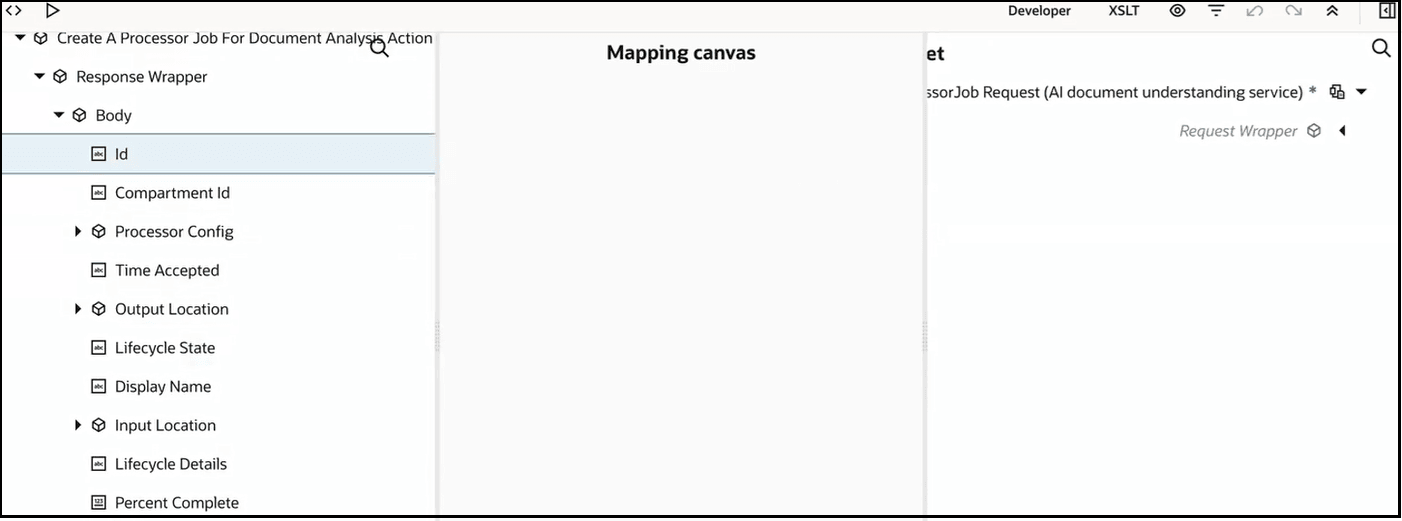
- レスポンス・マッパーを終了します。
ドキュメント理解処理が構成されました。
プロセッサ・ジョブ・ステータスの取得アクションのマッパーの構成
- 「プロセッサ・ジョブの作成」アクションを使用して、初期OCI Document Understandingアクションを構成します。 このアクションはジョブIDを返します。
- 2番目のOCI Document Understandingアクションを「プロセッサ・ジョブ・ステータスの取得」アクションで構成します。 このアクションは、プロセッサ・ジョブのステータスを取得します。
- 「ソース」 「プロセッサ・ジョブの作成」 id要素を「ターゲット」 「プロセッサ・ジョブID」要素にマップします。
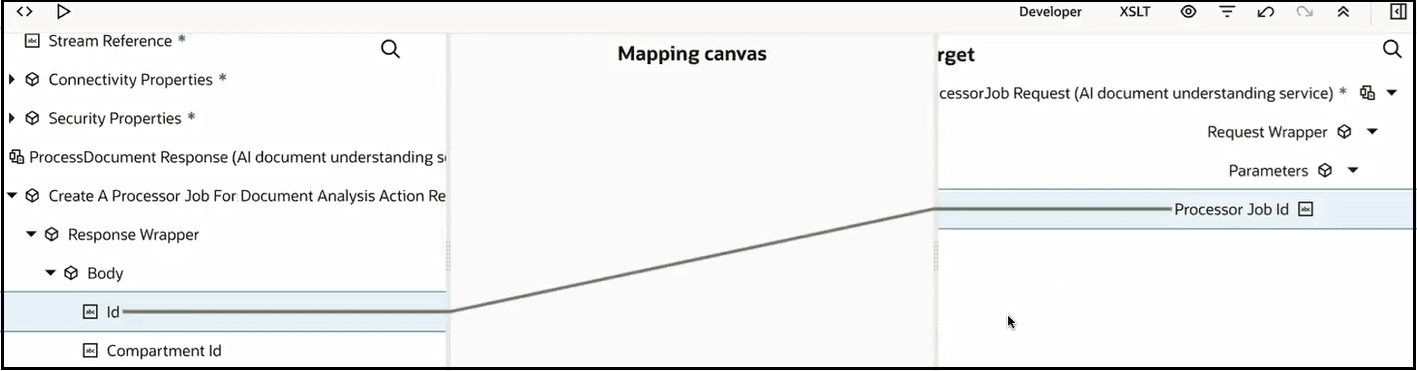
- マッパーを終了します。
- ログ・アクションを追加し、アクティビティ・ストリームにログを記録するフィールドを選択します。
ドキュメント理解処理が構成されました。
プロセッサの取消しジョブ・アクションのマッパーの構成
このアクションは、「プロセッサ・ジョブの作成」アクションのレスポンス・マッパーで返されたジョブIDを取得します。 このアクションは、その値を使用してプロセッサ・ジョブを取り消します。 このユースケースを次のように構成します:
- 「プロセッサ・ジョブの作成」アクションを使用して、初期OCI Document Understandingアクションを構成します。 このアクションはジョブIDを返します。
- 2番目のOCI Document Understandingアクションを「プロセッサ・ジョブ・ステータスの取得」アクションで構成します。 このアクションは、プロセッサ・ジョブのステータスを取得します。
- 「プロセッサ・ジョブの取消」アクションを使用して、3番目のOCI Document Understandingアクションを構成します。 このアクションはプロセッサ・ジョブを取り消します。 ジョブ・ステータスが進行中である必要があります。
- 「ソース」 「プロセッサ・ジョブの作成」 id要素を「ターゲット」 「プロセッサ・ジョブID」要素にマップします。
カスタム・モデル・アクションのインライン・ドキュメントを読み取るためのマッパーの構成
「カスタム・モデル」アクションのウィザードで選択したカスタム・モデルのデータをbase-64形式で送信します。
- ターゲットの「ドキュメント」要素を展開します。
- 「データ」を右クリックし、「ターゲット・ノードの作成」を選択します。
- 「関数」をクリックします
- 式ビルダーで「設計ビュー」 をクリックします。
- 「関数」セクションで、「上級」を展開し、encodeReferenceToBase64を式ビルダーにドラッグします。
oraext:encodeReferenceToBase64 ( ) - 「ストリーム参照」を「ソース」セクションから式ビルダーにドラッグします。
oraext:encodeReferenceToBase64 (/nssrcmpr:execute/ns15:streamReference )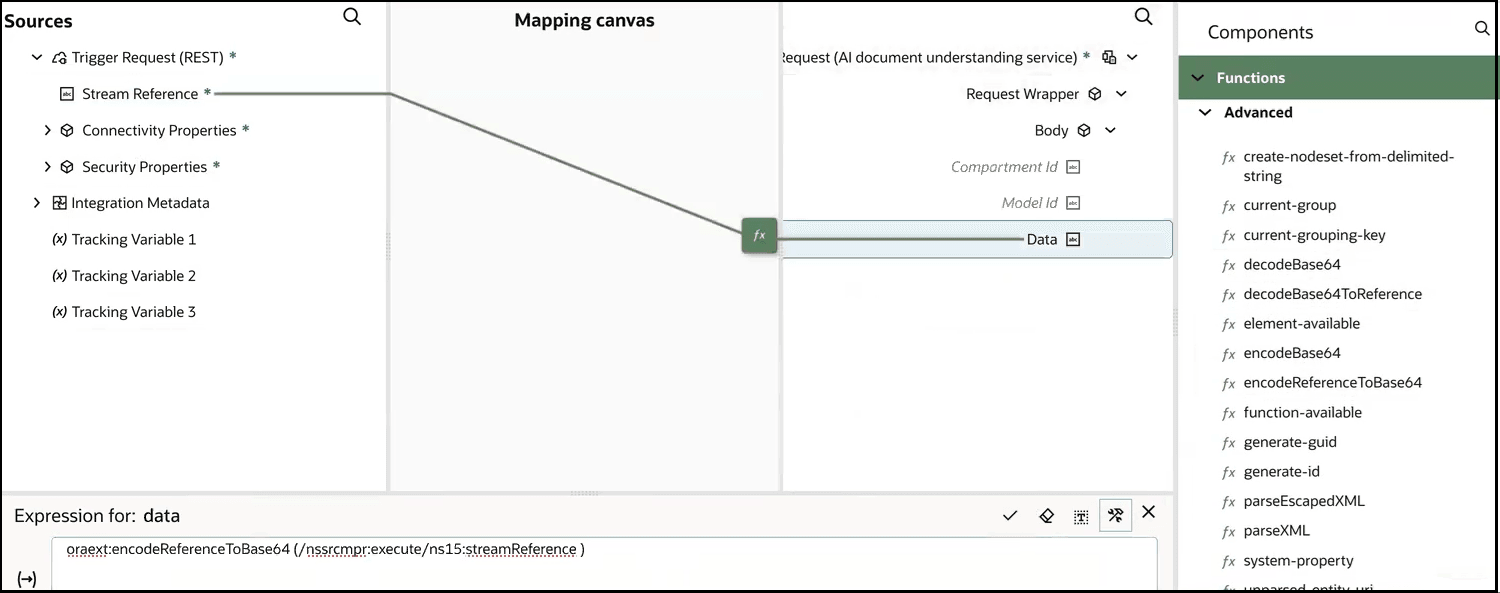
ドキュメント理解アクションを使用した設計時から実行時までのユース・ケースがいくつか用意されています。 「ドキュメント理解アクションを使用した請求書PDFドキュメントからのコンテンツの抽出」および「ドキュメント理解アクションを使用したカスタム・ドキュメントからの情報の抽出」を参照してください。
詳細は、ビデオをご覧ください: