AIアシスタントによる迅速な自動化
組込みAIでOracle Integrationの開発生産性を最大化します。 AIは、統合とプロジェクトの自動作成、スケジュールの定義、プロジェクトおよび統合コンポーネントのドキュメント化、ATP SQL問合せの生成、FHIR検索問合せの生成、エラーの解決を行う作業に使用します。 シームレスなAI、迅速な自動化。
ノート:
- AI機能は、選択したリージョンで使用できます。 Oracle Integration 3のプロビジョニングと管理のAI機能の可用性を参照してください。
- AI支援機能を有効または無効にできます。 Enable or Disable AI Featuresを参照してください。
自然言語を使用したプロジェクトの作成
Oracle Integrationに必要なものを自然言語で教えてください。 既存の推奨アクセラレータまたはレシピからプロジェクトを作成するか、ゼロからプロジェクトを作成する場合に選択します。
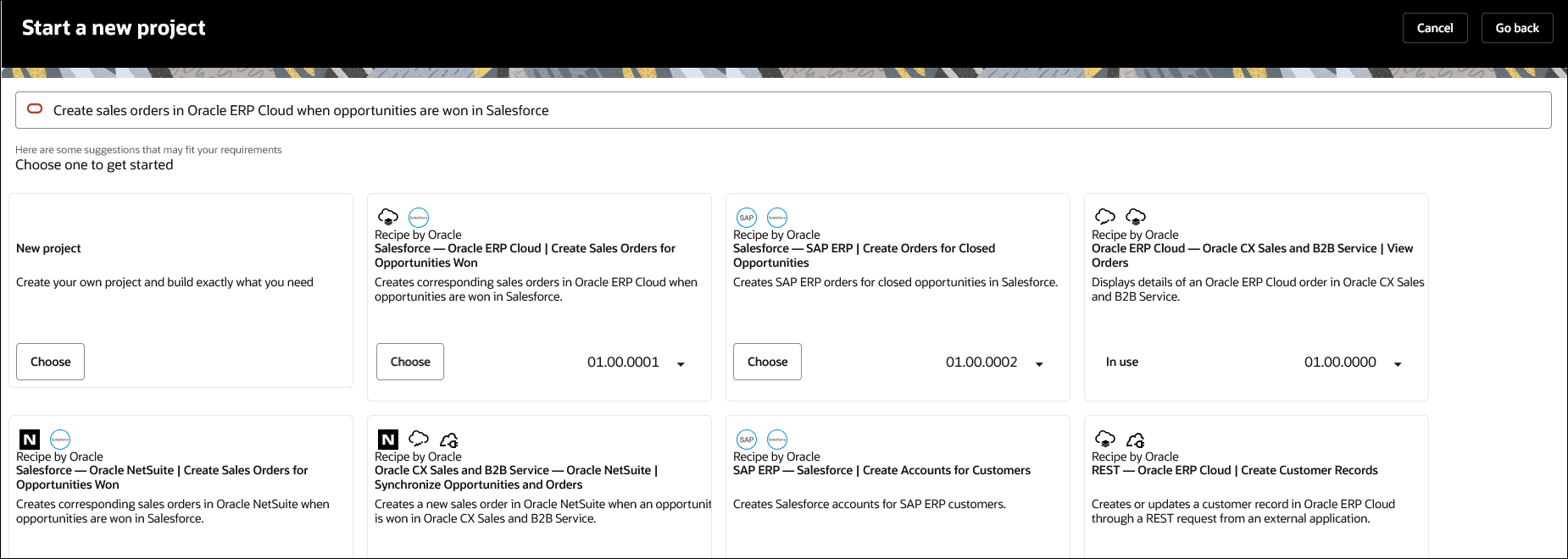
自然言語を使用した統合の作成および編集
必要なものを自然言語でOracle Integrationに伝えるだけです。 統合構造が自動的に作成され、トリガー接続と呼出し接続も統合内に構成されます。 統合で何かを変更する場合は、自然言語を使用して統合を編集することもできます。
統合で必要なものをOracle Integrationに伝えます: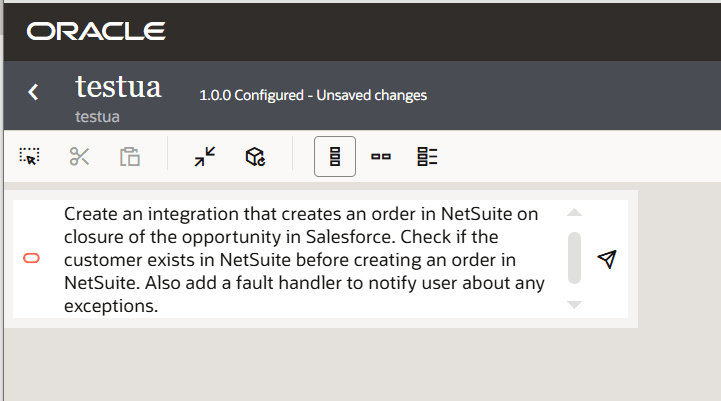
また、統合が生成されます。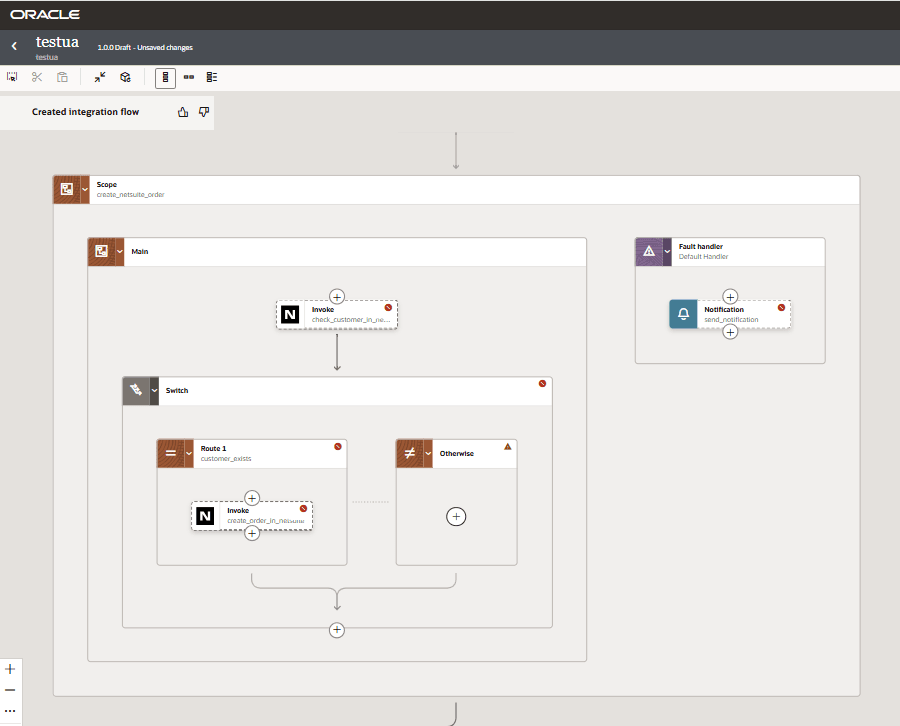
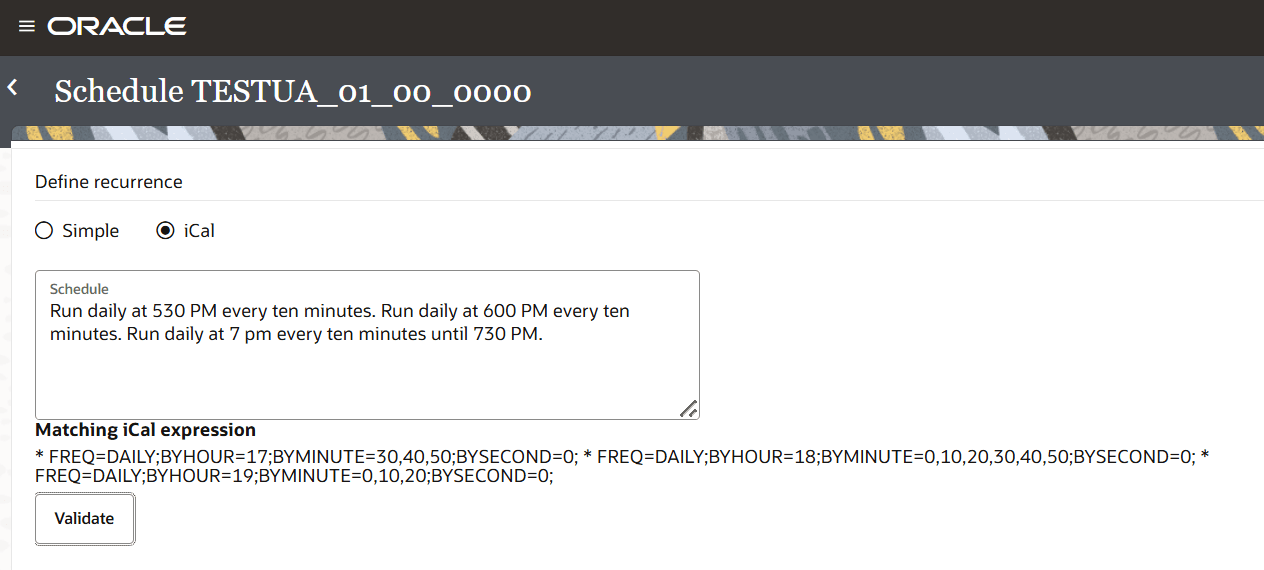
自然言語を使用した統合のスケジュール
統合にはスケジューリングが必要ですか。 iCal式を記述する必要はありません。 自然言語で必要な内容をOracle Integrationに伝え、iCal式を含むスケジュールを作成します。
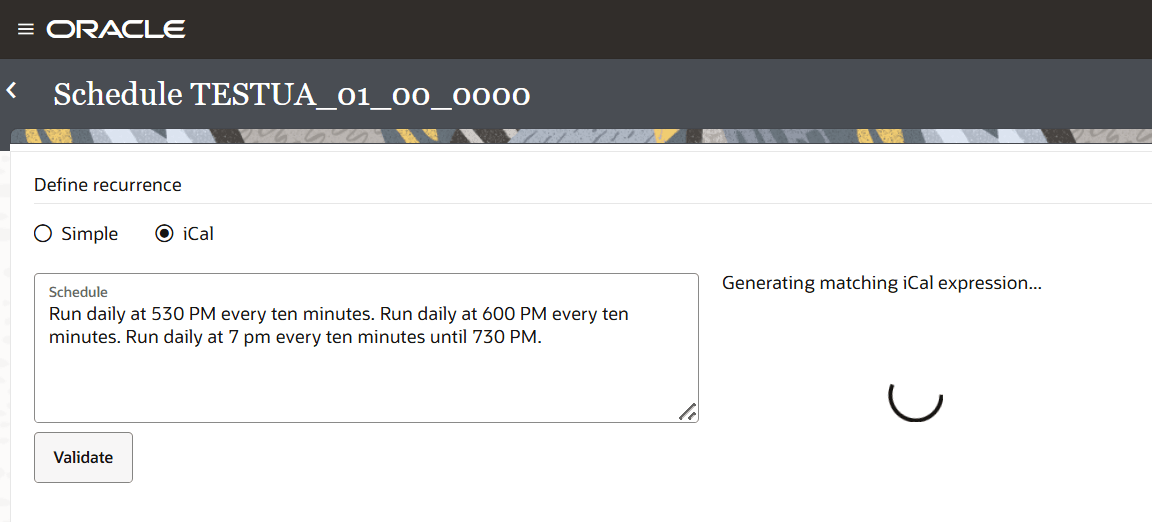
プロジェクト、統合などの摘要の自動作成
ボタン一つでコラボレーションが可能です。 プロジェクト、統合、ライブラリ、ルックアップ、イベント、B2B取引先、healthcareスキーマ、カスタムFHIRリソースおよびHL7メッセージの説明を生成します。
統合摘要の生成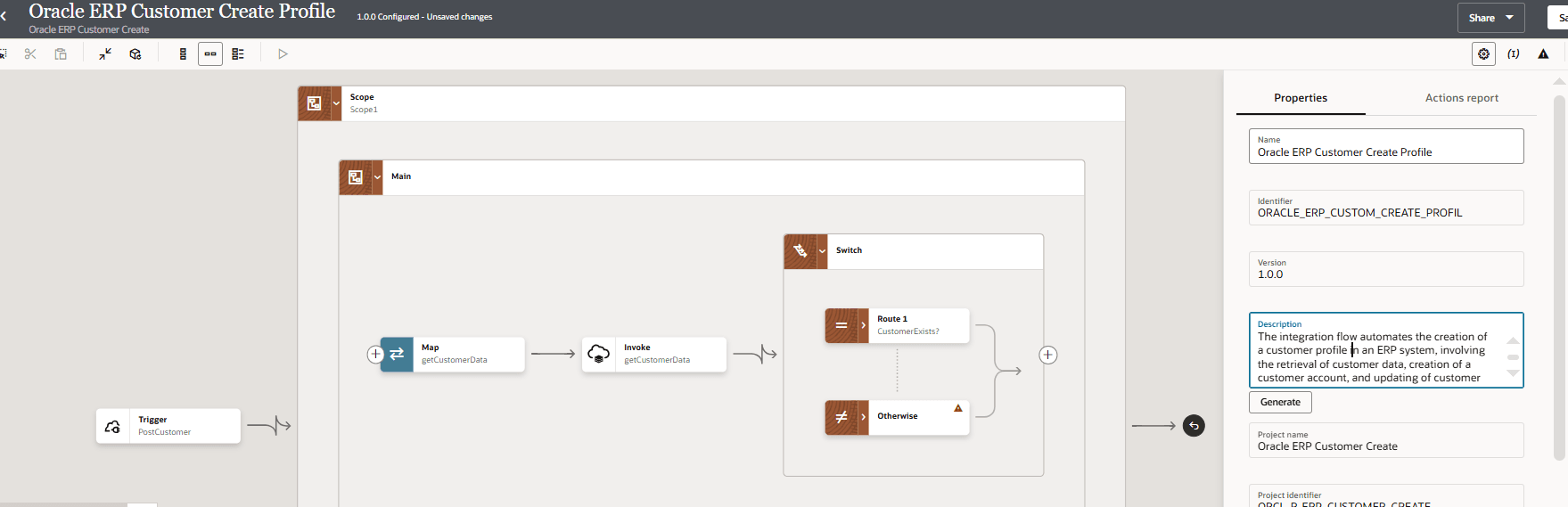
参照摘要の生成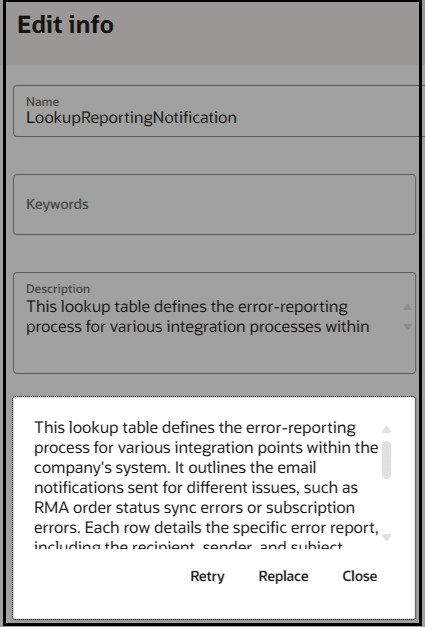
ライブラリの説明の生成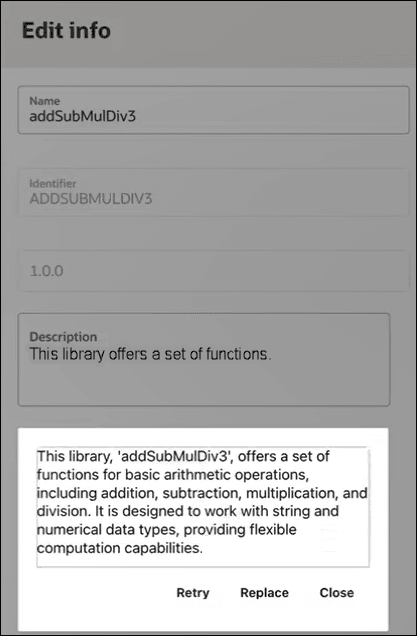
- Healthcare:
- イベント: AIを利用したイベントの説明の作成
- 統合: AIによる統合の説明の作成
- ライブラリ: AI搭載ライブラリの説明の作成
- 参照: AIを利用した参照の説明の作成
- プロジェクト: AIを活用したプロジェクトの説明の作成
- B2B取引先: AIを利用した取引パートナの説明の作成
プロジェクトおよび統合の文書の自動生成
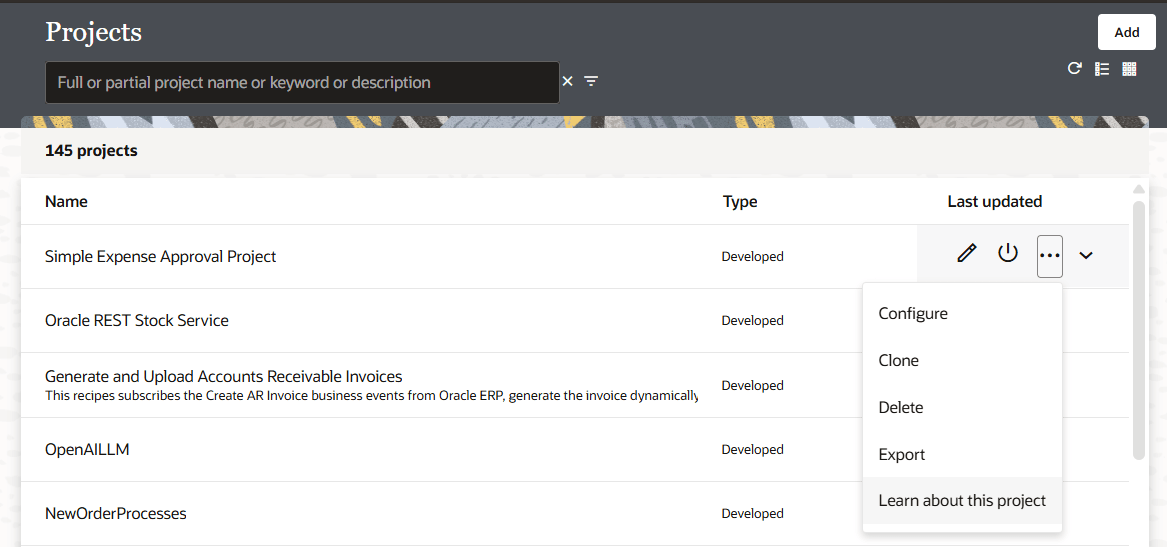
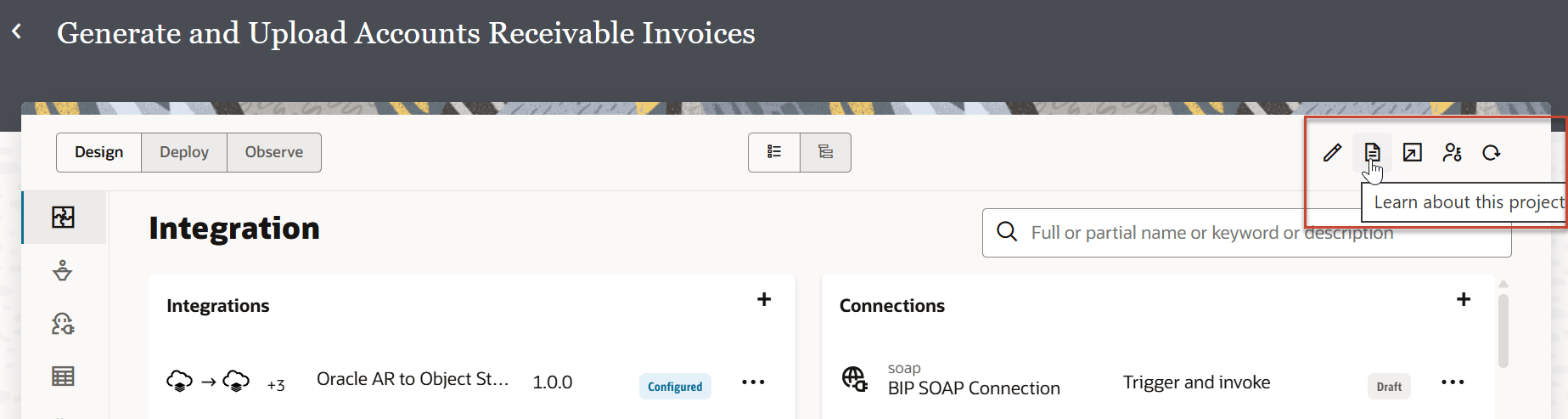
プロジェクトと統合を自動的に文書化することで、コラボレーションを最大化します。 PDFとして保存することもできます。 「学習」  をクリックして、プロジェクトまたは統合のドキュメントを生成します。 プロジェクトまたは統合をリストとして表示する場合は、「アクション」
  メニューを使用することもできます。
プロジェクト文書の生成
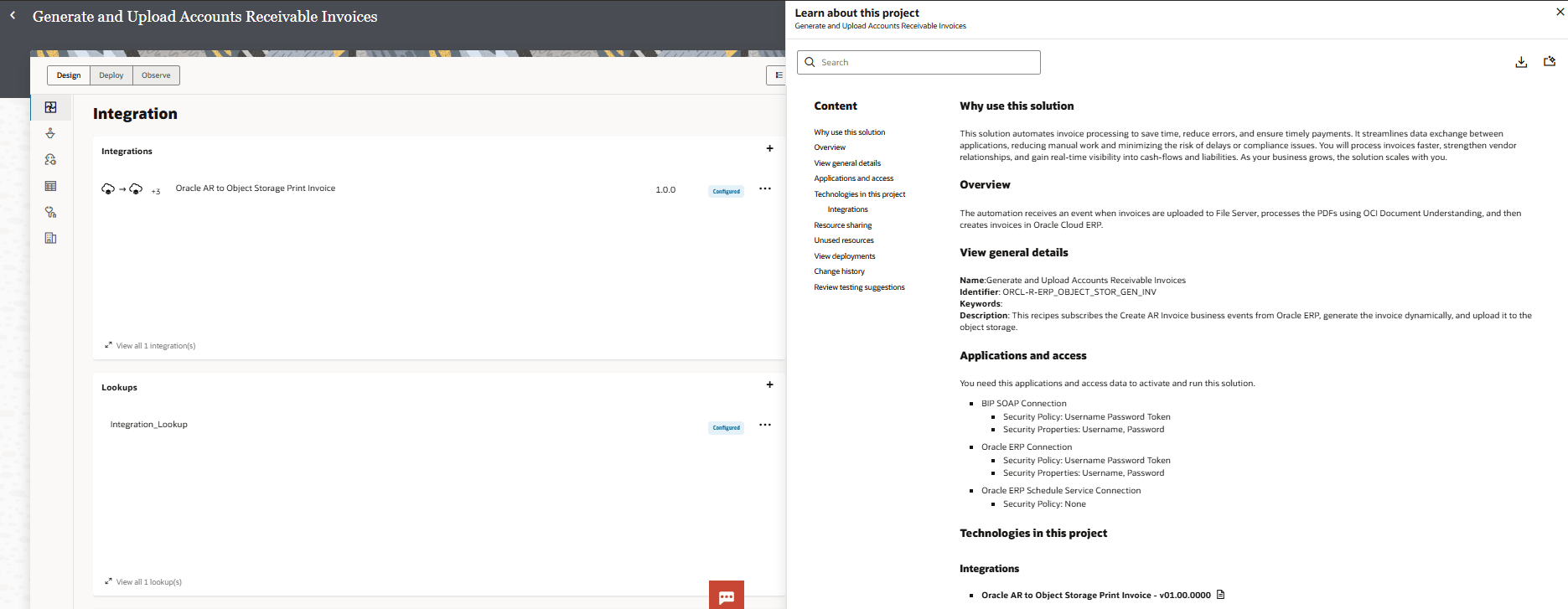
プロジェクト・ドキュメントを生成し、プロジェクトに関するすべての情報を数分で把握できます。 プロジェクトの統合、使用されているテクノロジ、共有リソース、デプロイメントおよび変更履歴について調べます。
プロジェクト・リストからプロジェクト・ドキュメントを生成します。
または、個々のプロジェクトからプロジェクト・ドキュメントを生成します。
プロジェクト内のアプリケーション、統合、テクノロジ、変更履歴などに関する情報を入手します。
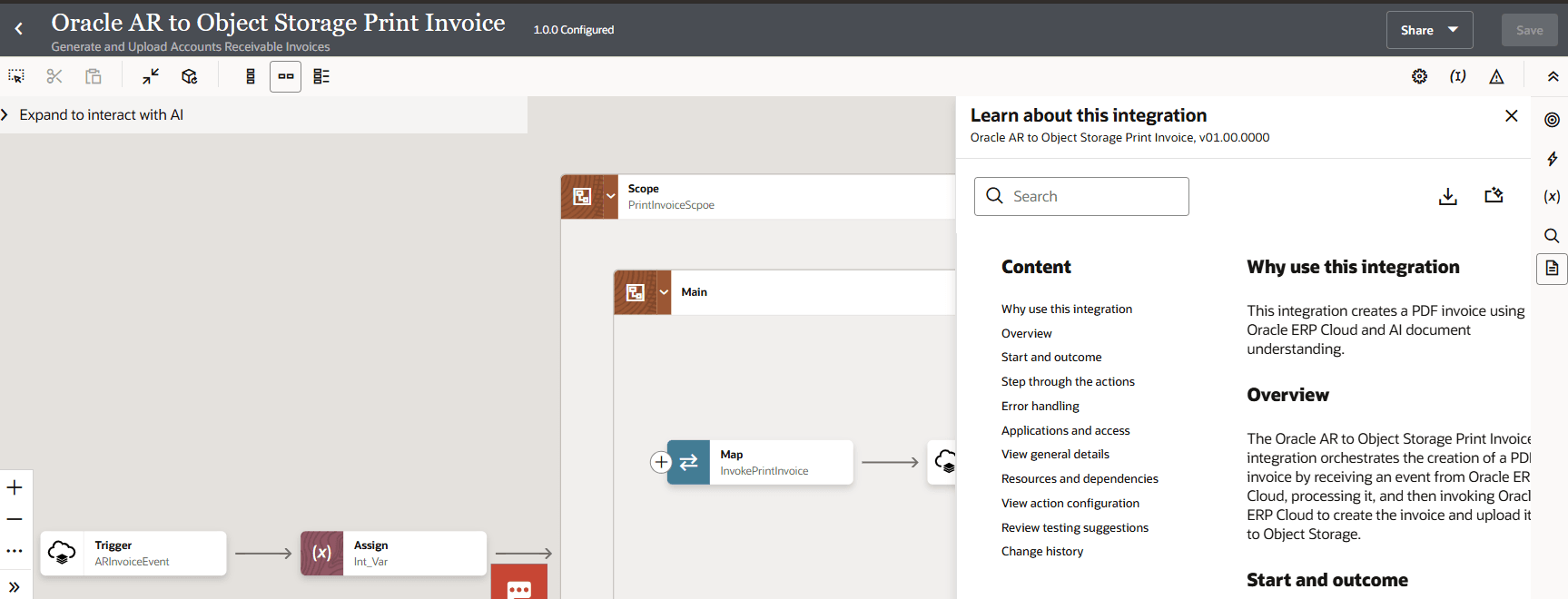
統合ドキュメントの生成
ボタンをクリックすると、インテグレーション ドキュメントが作成されます。
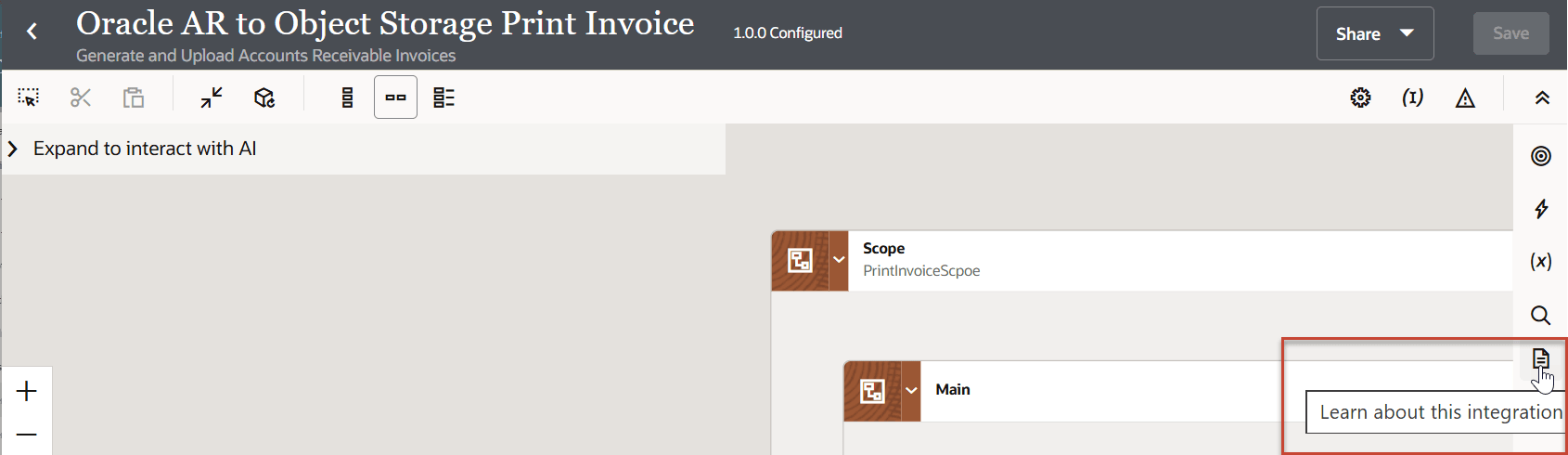
また、統合、接続、依存関係などのアクションに関する情報を取得します。
自然言語を使用したデータの問合せ
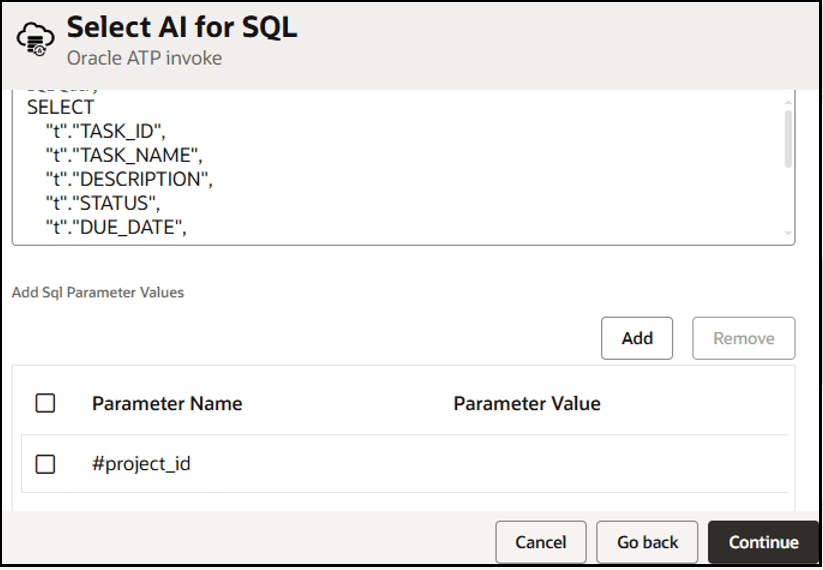
検索する内容をOracle Integrationに伝え、問合せが自動的に生成されます。 「Oracle Autonomous Transaction Processingアダプタ」および「FHIRアダプタ」で使用します。
ATP SQL問合せの生成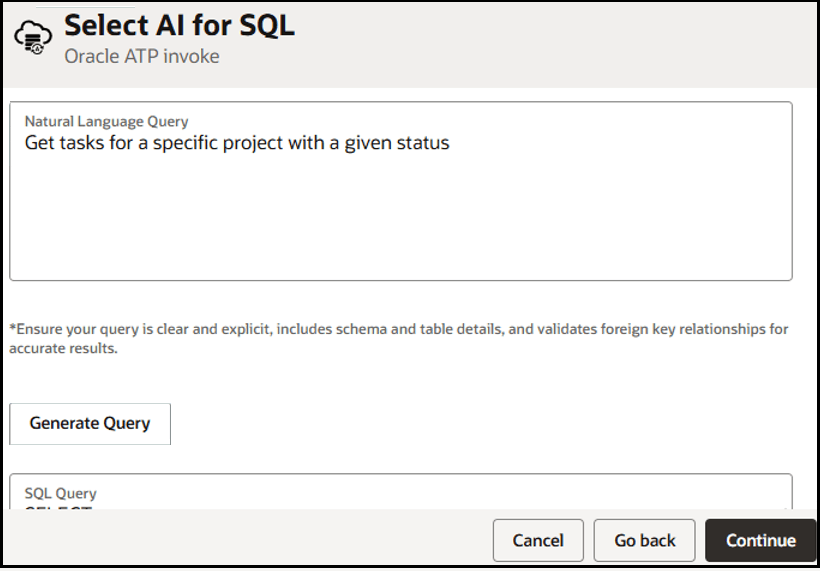
ATPベクトル・データベースの検索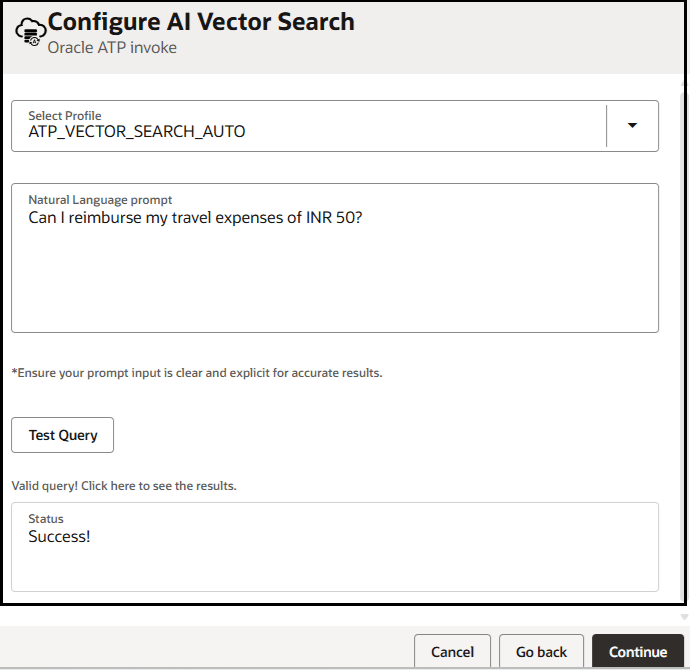
FHIR検索問合せの生成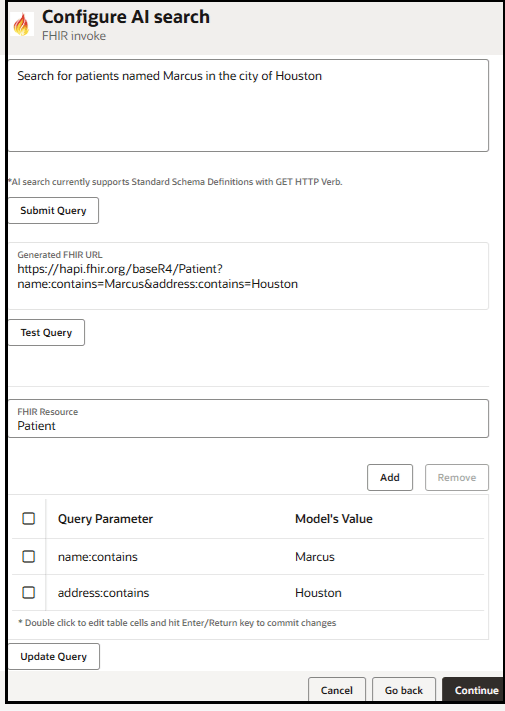
- Oracle Autonomous Transaction Processingアダプタ: AI生成SQL問合せの作成
- Oracle Autonomous Transaction Processingアダプタ: ATPベクトル・データベースの検索
- FHIRアダプタ: AI生成のFHIR検索問合せの作成
AIによるエラーの迅速なトラブルシューティング
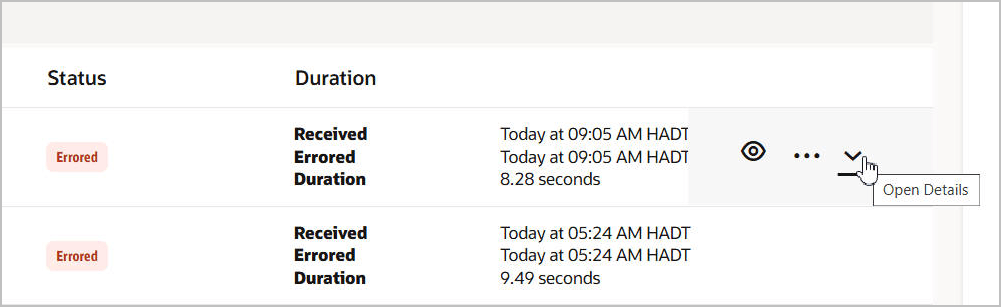
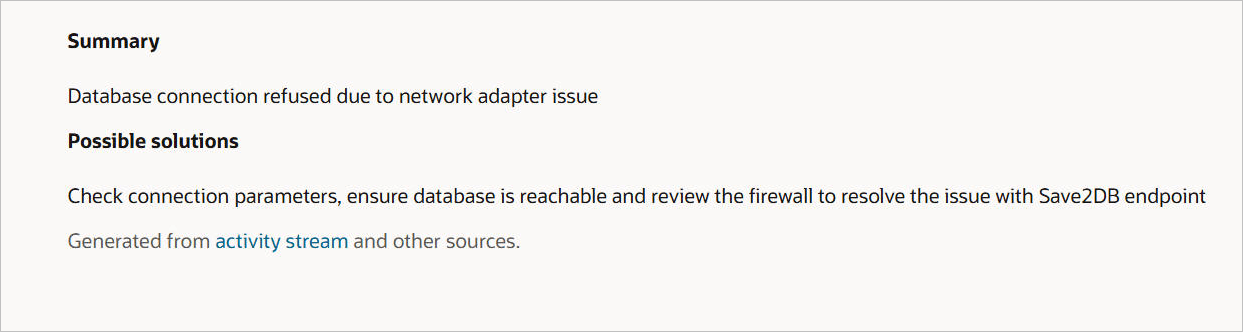
AIを利用して、失敗した統合インスタンスのエラー・メッセージをトラブルシューティングし、B2Bメッセージをエラー化し、次のアクションを決定します。 追加の詳細を表示して、トラブルシューティングの提案を含むAIエラー・サマリーを表示します。
AI機能の有効化または無効化
Oracle Integrationサービス・インスタンスのAI支援機能を管理できます。 デフォルトでは、Oracle IntegrationインスタンスでAI支援機能が有効になっています。
Oracle Integrationサービス・インスタンスのAI支援機能を有効または無効にするには、次のステップを実行します:
- ナビゲーション・ペインで、「設定」、「AI設定」の順にクリックします。
「AI Settings」ページが表示されます。
- 「AI設定」ページでは、「AI機能の有効化」オプションがデフォルトで有効になっています。 AI支援機能を無効にする場合は、無効にできます。 必要に応じて、オプションを有効または無効にできます。
- ページの右上隅にある「保存」をクリックして、設定を保存します。