プロセス処理との統合からのプロセスの起動
統合からプロセス自動化を起動できます。 プロセス・アクションを統合にドラッグすると、プロセス自動化コール・ウィザードが起動され、起動するプロセス・アプリケーションとプロセスを選択するように求められます。
ノート:
Oracle Integration Generation 2インスタンスが統合からプロセスを起動し、Oracle Integration 3にアップグレードした場合、次の機能を使用できます:- Oracle Integration 3プロセスと既存のGeneration 2プロセスの両方をOracle Integration 3の統合から起動できます。
- Oracle Integration Generation 2で引き続きプロセスを作成し、Oracle Integration 3の統合から起動できます。
前提条件
- サービス・インスタンスのOracle Cloudコンソールで、Oracle Integration - Process Automationプロセスを有効にする必要があります。 それ以外の場合は、プロセス・アクションを統合キャンバスにドラッグできません。 「Oracle Cloud Infrastructure Process Automationの管理」の「Oracle Integration 3を使用したプロセスの自動化の有効化」を参照してください。
- 次のいずれかのタスクを実行して、選択したプロセスを統合で起動できるようにします。 それ以外の場合は、実行時に
403 NOT AUTHORIZEDエラーが発生します。すべての認証済ユーザーにアクセスできるようにするには:
- プロセスで「イベントの開始」をクリックします。
- 「このアクティビティを実行できるユーザー」リストから、「すべてのユーザーおよび外部アプリケーション」を選択します。
Oracle Integrationにアクセスしてプロセスを起動するには:
- プロセスのドロップダウン・リストから、「ロール」を選択します。
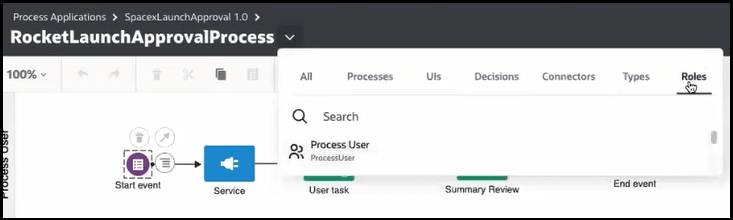
- 「カテゴリ」リストから、「外部アプリケーション」を選択します。
- サービス・インスタンスの名前をコピーします。 名前は、Oracle Integrationページの上部にインスタンス・シェイプとともに表示されます。 「Oracle Integration 3の開始」の「ホーム・ページの詳細」を参照してください。
- 追加するインスタンス名を検索して選択します。

統合へのプロセス処理の追加
- 起動するプロセスのタイプを決定します。
起動したい場合... 次に、このプロセス・アイコンをキャンバスにドラッグ... Oracle Integration 3プロセス 
Oracle Integration第2世代プロセス ノート: この追加プロセス・アイコンは、Oracle Integration Generation 2インスタンスが統合からプロセスを起動し、Oracle Integration 3にアップグレードした場合にのみ使用できます。

- 次のいずれかの方法で、統合にプロセス処理を追加します:
- キャンバスの右側で、
 をクリックし、「プロセス」アクションを適切なロケーションにドラッグします。
- プロセス・アクションを追加するロケーションで
 をクリックし、「プロセス」を選択します。
プロセス自動化コール・ウィザードが表示されます。
- キャンバスの右側で、
- 「基本情報」ページで、名前とオプションの説明を入力し、「続行」をクリックします。
- 「構成」ページで、次の詳細を入力し、「続行」をクリックします。
要素 説明 プロセス・アプリケーション プロセス・アプリケーションを選択します。 Oracle Integration 3の一部として有効化されたプロセス・インスタンスを選択できます。 スタンドアロンOracle Cloud Infrastructure Process Automationの一部であるプロセス・インスタンスは選択できません。 バージョン 「デフォルト」は自動的に選択され、変更できません。 プロセス プロセス名を選択します。 選択を表示するには、プロセスをアクティブ化し、フォームまたはメッセージによって開始されている必要があります。 メッセージ起動プロセスおよびフォーム起動プロセスは、表示用のプロセス・アクションによって取得されます。 操作 「インスタンスの作成」は自動的に選択され、変更できません。 - サマリー・ページで、選択内容を確認し、「終了」をクリックします。 マップを持つプロセス・ノードが表示され、プロセスを起動するための入力が提供されます。 マップには、プロセス用に定義されたインタフェースに応じて、1つ以上のスキーマと1つ以上の複合型またはプリミティブ型を含めることができます。
- 設計を完了し、統合を保存します。
- 統合をアクティブ化して起動します。
プロセスが起動されるたびに、プロセスの新しいインスタンスが作成されます。