ロガー・アクションを伴うログ・メッセージ
統合の任意の時点でロガー・アクションを追加することで、アクティビティ・ストリームおよび診断ログにメッセージをログに記録できます。 ログ・メッセージは、静的メッセージまたは可変移入メッセージであるログ出力アクションに作成します。
ロガー・アクションの作成
ロガー・アクションを作成するには:
-
次のいずれかの方法で、ロガー・アクションを統合に追加します:
- キャンバスの横にある「アクション」
 をクリックし、「ログ」アクションを適切なロケーションにドラッグします。
- ログ・アクションを追加するロケーションで
 をクリックし、「ログ」を選択します。
「The Configure Logger」パネルが開きます。
- キャンバスの横にある「アクション」
-
「ロガーを構成」の下の「編集」
 をクリックして、ログ・アクションの名前とオプションの説明を入力します。
-
このメッセージを常にログに記録するか、トレースが監査に設定されている場合にのみログに記録するかを選択します。 統合をアクティブ化するときに、トレースを有効にできます。 「統合のアクティブ化」を参照してください。
-
アクティビティ・ストリームおよび診断ログに表示する静的または可変移入メッセージを指定します。 「ソース」ツリーから要素をドラッグしてメッセージを作成します。
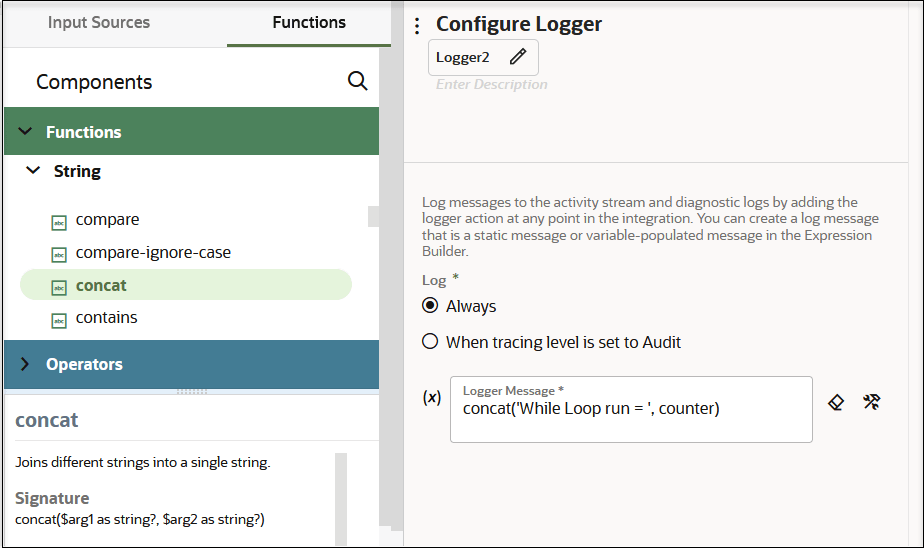
-
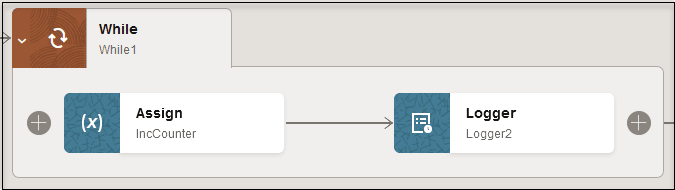
完了したら「Save」をクリックします。 この例では、ログ・アクションが統合に含まれます。
実行時のロガー・アクションのステータスの追跡
実行中、ロガー内のメッセージはアクティビティ・ストリームおよび診断ログに書き込まれます。
- ナビゲーション・ペインで、「可観測性」、「インスタンス」の順にクリックします。
- 統合インスタンスをクリックします。
- アクティビティ・ストリームをスクロールします。
-
ログをダウンロードするには、「ダウンロード」
 を選択します。
-
Zipファイルを開き、作成したログ・メッセージを表示します。