機械翻訳について

統合のアクティブ化

統合の設計を完了し、エラーを解決したら、ランタイム環境にアクティブ化できます。 Oracle Integrationで統合をアクティブ化して、メッセージの処理を開始できます。 プロジェクト内の統合を個別にアクティブ化することもできます。

ノート:

既存の統合の新しいバージョンをアクティブ化しても、古いバージョンのインスタンスまたはログの追跡は削除されません。 ただし、関連するアーティファクトは削除され、再デプロイはバック・エンドで実行されます。 監視データも削除されます。

アクティブな統合の数に関する制限の理解

Oracle Integrationインスタンス当たりのアクティブな統合の数は、800を超えることはできません。 アクティブな統合は、アクティブ化が進行中の現在アクティブな統合および統合として定義されます。
  • この制限の90%に達すると、次の警告が表示されます:
    You've number integrations which are either active or whose activation is in progress. 
    It is more than 90% of the allowed limit. 
  • 800の制限に達すると、統合をアクティブ化する「アクティブ化」または「アクティブ化&スケジュール」ボタンが無効になり、次の警告が表示されます。
    You've reached the limit as there are 800 integrations which are either active 
    or whose activation is in progress. Deactivate or abort the activation of an integration 
    and try again.

    制限に近づいている場合は、不要になった古い統合をレビューおよび削除します。

統合のアクティブ化

  1. 開始する場所を決定します:
    • プロジェクトでの作業。
      1. ナビゲーション・ペインで、「プロジェクト」をクリックします。
      2. プロジェクト名を選択します。
      3. 「Integrations」をクリックします 統合アイコン
      4. 「統合」セクションで、アクティブ化する特定の統合を検索します。
      5. 「アクション」 「アクション」アイコンをクリックし、「アクティブ化」を選択します。

        統合のアクティブ化パネルが開きます。

    • プロジェクト外の作業
      1. ナビゲーション・ペインで、「設計」「統合」の順にクリックします。
      2. アクティブ化する特定の統合を検索します。
      3. 統合の上にカーソルを置いてアクティブ化し、「アクティブ化」 アクティブ化アイコンをクリックします。

        「統合のアクティブ化」パネルが表示されます。

  2. 統合に適したトレースのレベルを選択します。 このレベルは、アクティビティ・ストリームで取得するデータの量を示します。 トレース・レベルは請求には影響しません。

    警告:

    本番環境では、「監査」および「デバッグ(非推奨)」トレース・レベルはお薦めしません。 ペイロードからの機密情報がログに記録されるため、これらのオプションによってシステムの速度が低下したり、セキュリティ・リスクが発生する場合があります。
    要素 説明
    トレース

    アクティビティ・ストリームにログを記録するトレース情報のレベルを選択します。

    • 本番: ループ内のループおよび起動/ロガー・アクション(最大1000回の反復)を除くすべてのアクションをアクティビティ・ストリームに記録します。 データは32日間アクティビティ・ストリームに保持されます。

      ノート:

      Oracle Integration for Healthcareデータは184日間保持されます。
    • 監査: 本番オプションと同じデータをアクティビティ・ストリームに記録し、トリガーのワイヤー・ペイロードおよび起動を行います。 データは8日間アクティビティ・ストリームに保持されます。

      ワイヤー・ペイロードは、サードパーティ・アプリケーションとの通信中にOracle Integrationによってワイヤー上で送受信されるペイロードです。 これらの通信は、トリガー(Oracle Integrationが最初のトリガー・メッセージを受信する)または起動(Oracle Integrationがデータを送受信する)のいずれかによって発生します。 これらのペイロード内のデータは未翻訳で、これらのペイロードを送受信する外部アプリケーション/サービスで認識される形式と同じです。

    • デバッグ(非推奨): 本番および監査オプションと同じデータを、すべてのペイロードおよびループ内のすべてのアクション(最大1000回の反復)とともにアクティビティ・ストリームに記録します。 データはアクティビティ・ストリームに24時間保持されます。 その期間が経過すると、すべてのペイロード、アクティビティ・ストリームおよびビジネス識別子データがパージされ、最小量のインスタンス情報が32日間保持されます。 次の点に注意してください。
      • 24時間後、「デバッグ(非推奨)」は自動的に「本番」にリセットされます。 このリセットはバイパスできません。
      • デバッグが完了したら、トレース・レベルを「本番」または「監査」に明示的にリセットします。 24時間の自動リセットに依存しないでください。 特定のインテグレーションで処理されるメッセージがない場合、実際のリセットに24時間以上かかることがあります。

      「32日間のデバッグ・トレース・レベル・インスタンスに関する最小詳細の表示」を参照してください。

    「アクティビティ・ストリーム詳細」を参照してください。

    再実行の許可 このチェック・ボックスは、「RESTアダプタ」トリガー統合と「AS2アダプタ」トリガー統合に対してのみ表示されます。 実行時にこの統合のインスタンスをリプレイする場合は、このチェック・ボックスを選択します。 「リプレイ統合インスタンス」を参照してください。
    ペイロード検証の有効化

    「RESTアダプタ」トリガー接続ベースの統合のアクティブ化中にインバウンドJSONペイロード構文を検証する場合に選択します。 検証は、ペイロード内の重複キーのチェックで構成されます。

    このオプションを選択すると、デフォルトで選択されたままになります。 たとえば、後でインテグレーションを非アクティブ化して再アクティブ化した場合、チェックボックスはオンのままになります。 使用する必要がなくなった場合は、このチェックボックスを明示的にオフにする必要があります。

    スケジュールの編集/追加

    この統合のスケジュールを今すぐ追加または編集する場合に選択します。 これにより、統合スケジュールを追加または編集するためのページが表示されます。

  3. 統合のアクティブ化に失敗すると、統合のステータスが「ステータス」列の「失敗」に変わります。 「詳細を開く」アイコンをクリックしてエラーを表示します。
    完全に構成されていない機能が統合に含まれている場合は、バナーにエラー・メッセージが表示されます。 統合を活動化する前に、この機能の構成を完了する必要があります。 統合内をクリックし、次のエラー/警告を確認します:
    • 不完全な関数を使用する関数呼び出しアクションにエラー・アイコンが表示されます。 統合キャンバスの右側にある「エラー」パネルには、不完全な関数の詳細が表示されます。

    • この機能の入力と出力を使用する警告アイコンがマッパー上に表示されます。 関数の構成が完了したら、統合をアクティブにする前に入力と出力のマッピングを確認する必要があります。

      アクティブ化に成功すると、統合のステータスが行の「アクティブ」に変わります。

  4. 統合のアクティブ化に成功すると、「ステータス」列に「アクティブ」メッセージが表示されます。
    その他のメッセージも表示できます:
    • アクティブ化中に「監査」を選択した場合、「アクティブ」の後に「監査トレース」メッセージが表示されます。
    • アクティブ化中に「デバッグ(非推奨)」を選択した場合、「アクティブ」の後に「デバッグ・トレース」メッセージが表示されます。
  5. RESTアダプタのトリガー・ベースの統合の場合、「アクション」 「アクション」アイコン「実行」の順にクリックして、この統合のインスタンスを実行、テストおよび追跡する構成および実行ページを表示します。 「統合キャンバスの外部からの統合のテスト」を参照してください。

マイナー インテグレーション バージョンがアクティブになっている場合の実行中のインスタンスの動作

メジャー統合バージョン(1.0.0)がまだアクティブであるときに、アプリケーションまたはスケジュール統合のマイナー・バージョン(1.0.1など)をアクティブ化すると、メジャー統合バージョン1.0.0の実行中および失敗したインスタンスはすべて終了せずに完了します。 すべての新規リクエストは、統合バージョン1.0.1によって処理されます。

停止時間をゼロにするために、次の動作が発生します。
  • 統合バージョン1.0.0は、実行中の進行中のインスタンスでアクティブ化されます。
  • 統合バージョン1.0.1がアクティブ化されます。
  • すべての新規インスタンス・リクエストは、統合バージョン1.0.1にルーティングされます。
  • 統合バージョン1.0.0はアクティブ化されたままですが、新しいリクエストは受信されません。
  • 統合バージョン1.0.0の実行中のインスタンスはすべて実行中(インスタンスは終了されません)。

    ノート:

    実行中のすべてのインスタンスが完了するまで、統合をインポート、上書きまたは削除しないことをお薦めします。 ただし、これらのアクションのいずれかを明示的に実行する必要がある場合は、「アクション」「アクション」アイコンメニューから「ハード非アクティブ化」を選択できます。
  • 統合バージョン1.0.0は完全に非アクティブ化されます。

    ノート:

    スケジュール統合の場合、キューに入れられたインスタンスはすべて一時停止され、進行中のインスタンスはすべて完了できます。 スケジュールを停止または削除する以外の操作は許可されません。 すべてのインスタンスが完了すると、スケジュール統合が非アクティブ化されます。
  • 統合バージョン1.0.0のインスタンスに障害が発生した場合、統合バージョン1.0.1が再発行に使用されます。
簡単なユースケースを見てみましょう。
  1. 統合をアクティブ化します(この例では、MINOR_VER_RESTバージョン1.0.0)。
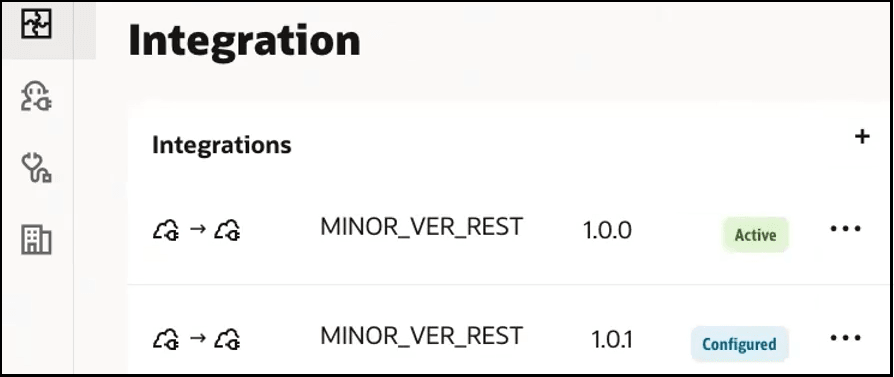

    プロジェクトの「統合」セクションには、2つの統合が表示されます。 1つはアクティブで、もう1つは構成されています。 各アクション・メニュー(…)が表示されます。 右上に表示されるプラス記号。 左端には、統合、ロボット、ヘルスケアおよびB2Bのボタンがあります。

  2. MINOR_VER_RESTバージョン1.0.0を実行します。これにより、「監視」タブに表示される進行中のインスタンスが作成されます。
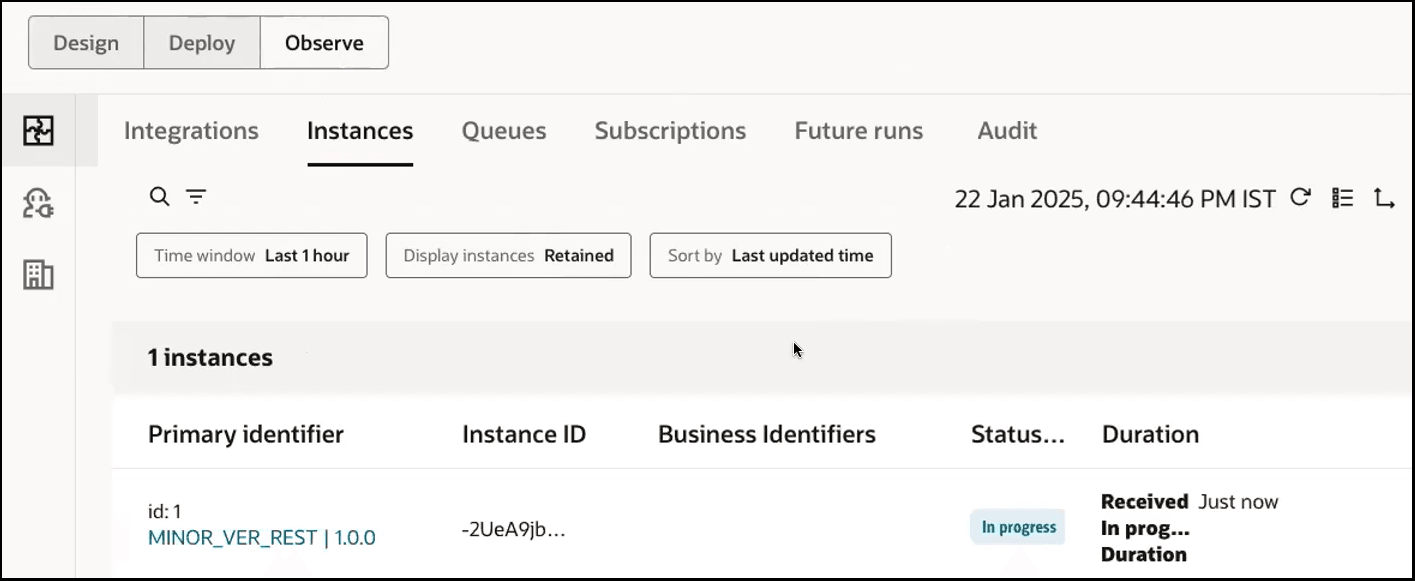

    「監視」タブが表示されます。 統合のボタン(選択済)、ヘルスケアおよびB2Bが左側に表示されます。 「監視」タブの下には、統合、インスタンス(選択済)、キュー、サブスクリプション、将来の実行および監査のリンクがあります。 タイムスタンプと3つのアイコンが「監査」の下に表示されます。 「インスタンス」ページには、検索アイコンとフィルタ・アイコンが表示されます。 この下には、時間ウィンドウ、インスタンスの表示およびフィルタによるソートがあります。 この下には、プライマリ識別子、インスタンスID、ビジネス識別子、ステータスおよび期間の列を含むインスタンス表があります。 1つのエントリが表示されます。

  3. MINOR_VER_REST 1.0.1をアクティブ化すると、統合バージョン1.0.0が自動的に非アクティブ化されます。
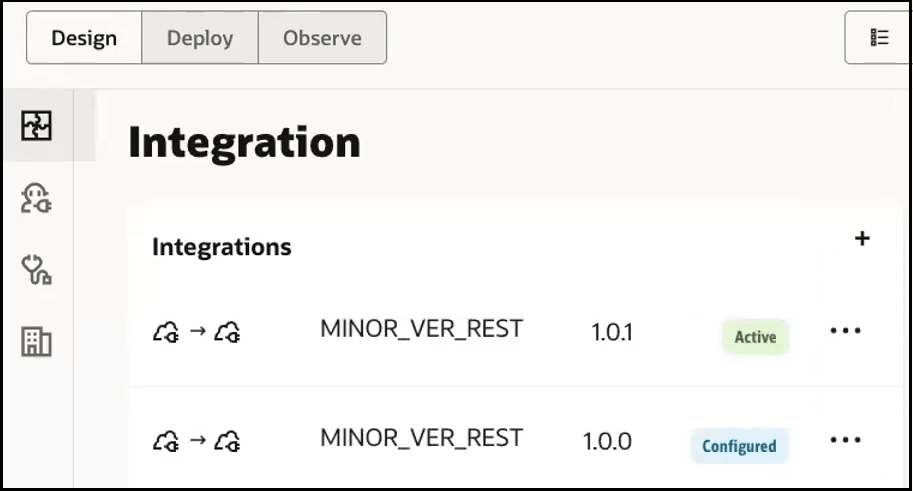

    プロジェクトの「統合」セクションには、2つの統合が表示されます。 1つはアクティブで、もう1つは構成されています。 各アクション・メニュー(…)が表示されます。 右上に表示されるプラス記号。 左端には、統合、ロボット、ヘルスケアおよびB2Bのボタンがあります。 デザインのタブ(s)

  4. MINOR_VER_REST 1.0.1を実行します。これにより、「監視」タブに表示される進行中のインスタンスが作成されます。 バージョン1.0.0インスタンスは終了しません。 両方のインスタンスが進行中として表示されます。
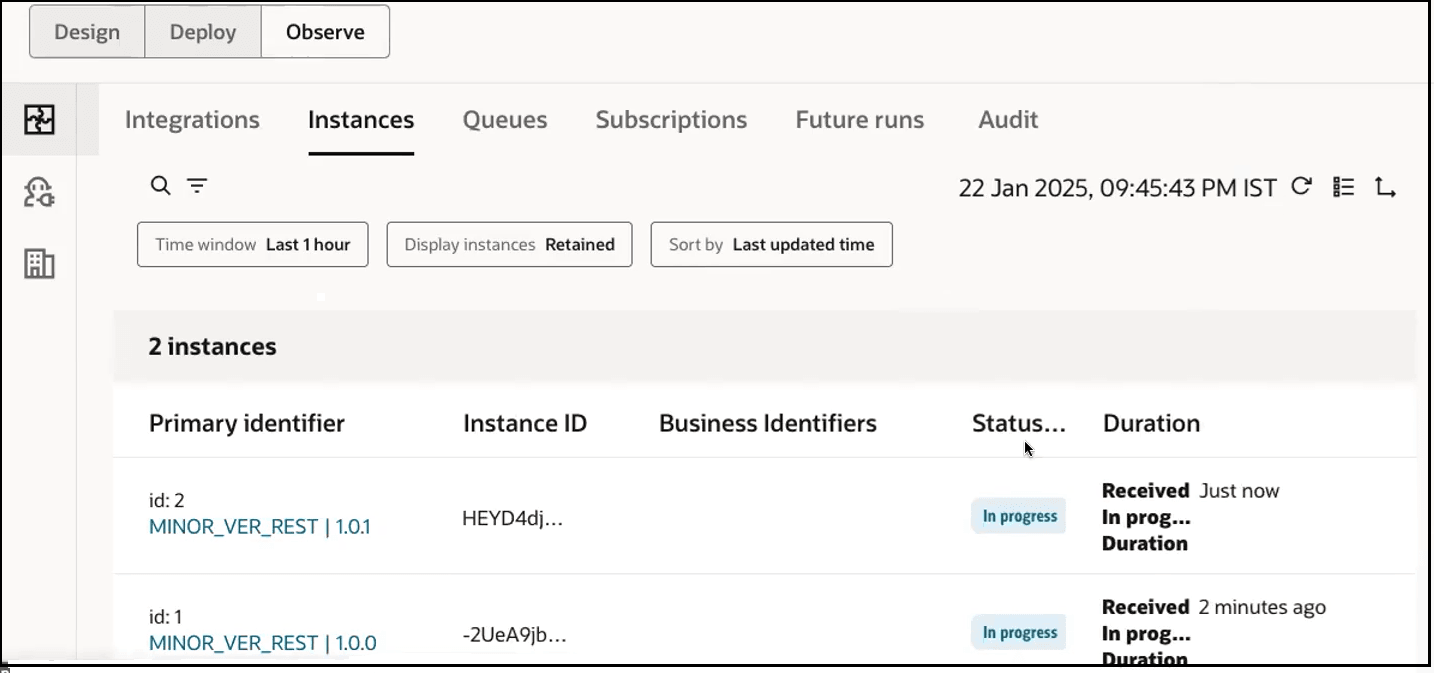

    「監視」タブが表示されます。 統合のボタン(選択済)、ヘルスケアおよびB2Bが左側に表示されます。 「監視」タブの下には、統合、インスタンス(選択済)、キュー、サブスクリプション、将来の実行および監査のリンクがあります。 タイムスタンプと3つのアイコンが「監査」の下に表示されます。 「インスタンス」ページには、検索アイコンとフィルタ・アイコンが表示されます。 この下には、時間ウィンドウ、インスタンスの表示およびフィルタによるソートがあります。 この下には、プライマリ識別子、インスタンスID、ビジネス識別子、ステータスおよび期間の列を含むインスタンス表があります。 2つのエントリが表示されます。

  5. 「監視」タブをリフレッシュし、バージョン1.0.0インスタンスが正常に完了したことを確認します。
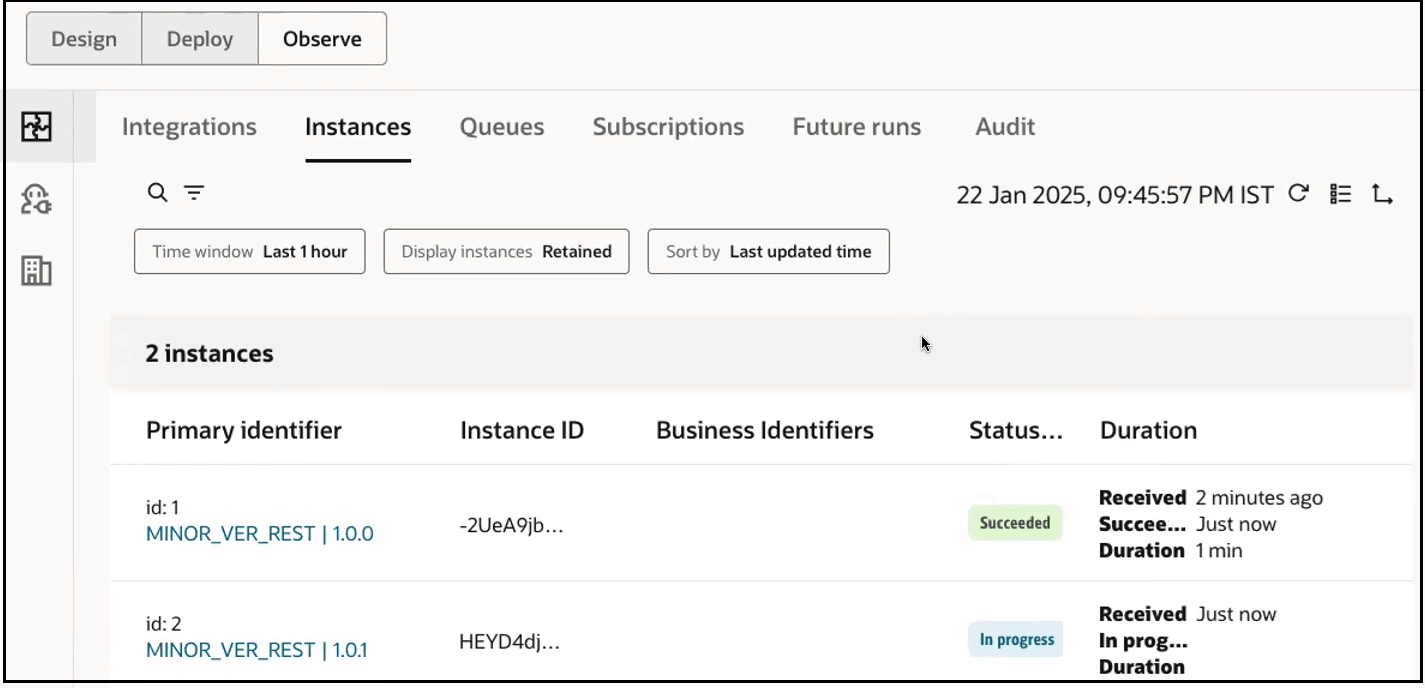

    「監視」タブが表示されます。 統合のボタン(選択済)、ヘルスケアおよびB2Bが左側に表示されます。 「監視」タブの下には、統合、インスタンス(選択済)、キュー、サブスクリプション、将来の実行および監査のリンクがあります。 タイムスタンプと3つのアイコンが「監査」の下に表示されます。 「インスタンス」ページには、検索アイコンとフィルタ・アイコンが表示されます。 この下には、時間ウィンドウ、インスタンスの表示およびフィルタによるソートがあります。 この下には、プライマリ識別子、インスタンスID、ビジネス識別子、ステータスおよび期間の列を含むインスタンス表があります。 2つのエントリが表示されます。

  6. 再度リフレッシュして、バージョン1.0.1インスタンスも正常に完了したことを確認します。
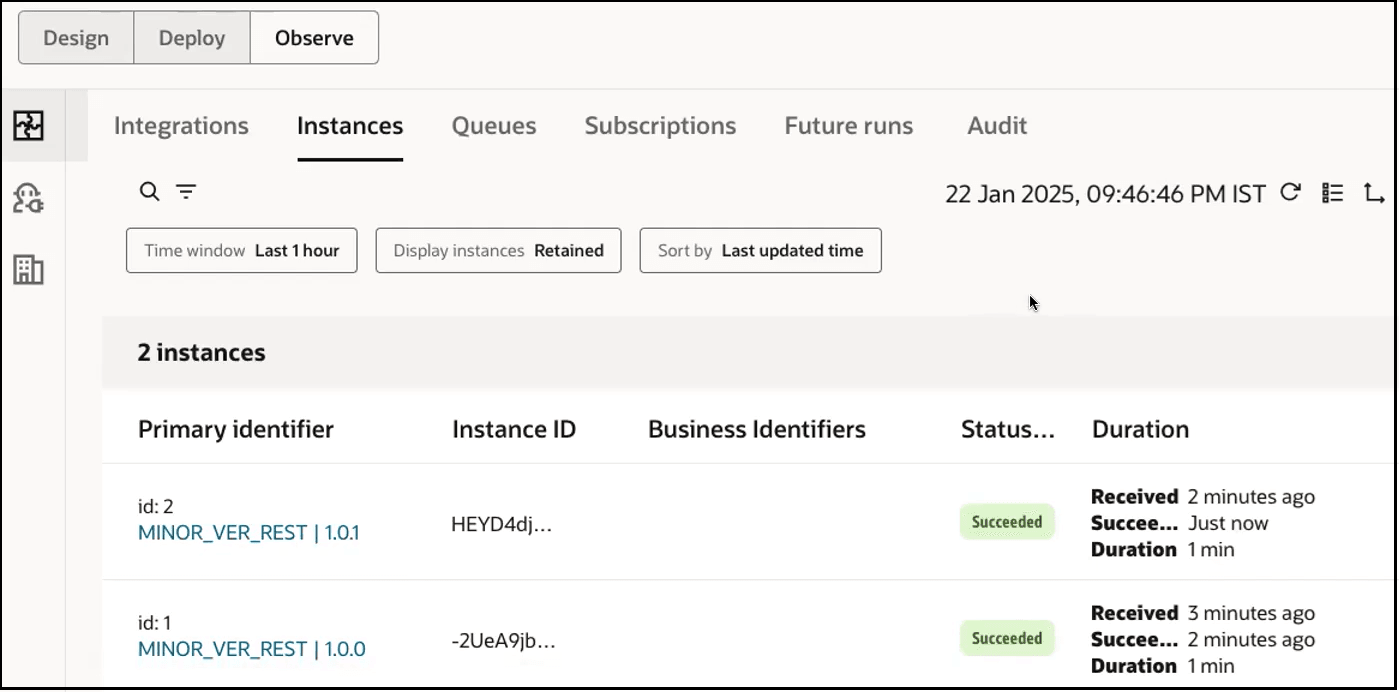
「監視」タブが表示されます。 統合のボタン(選択済)、ヘルスケアおよびB2Bが左側に表示されます。 「監視」タブの下には、統合、インスタンス(選択済)、キュー、サブスクリプション、将来の実行および監査のリンクがあります。 タイムスタンプと3つのアイコンが「監査」の下に表示されます。 「インスタンス」ページには、検索アイコンとフィルタ・アイコンが表示されます。 この下には、時間ウィンドウ、インスタンスの表示およびフィルタによるソートがあります。 この下には、プライマリ識別子、インスタンスID、ビジネス識別子、ステータスおよび期間の列を含むインスタンス表があります。 2つのエントリが表示されます。

新しいインスタンス・リクエストは、統合バージョン1.0.1によって処理されます。