統合のアクティブ化および非アクティブ化
統合設計が完了したら、統合のトレース・レベルをアクティブ化して設定できます。 統合を非アクティブ化することもできます。
接続更新後に統合を再アクティブ化
接続の更新後に同じアダプタ接続を使用するすべてのアクティブな統合を再アクティブ化できます。 これにより、更新されたアダプタ接続を反映するために、各統合を手動で非アクティブにして再アクティブ化する必要がなくなります。 この機能は、すべてのアダプタで動作します。
ノート:
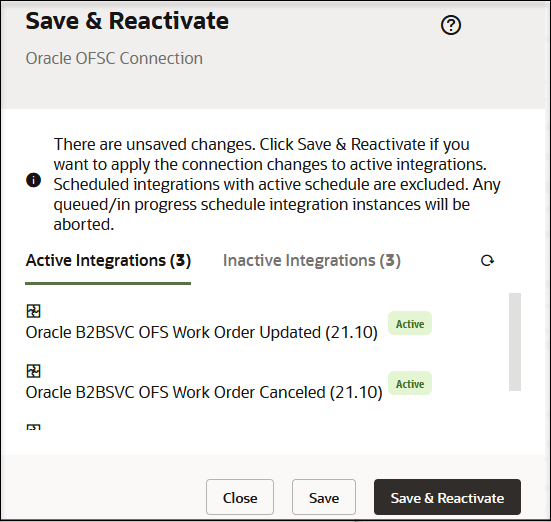
接続の更新後に、最大100の統合を再アクティブ化できます。 この制限を増やす必要がある場合は、Oracle Supportに連絡してください。- 「テスト」をクリックし、「保存」をクリックします。更新された接続を使用するアクティブおよび非アクティブな統合のリストが右側に表示されます。
- 「リフレッシュ」
 を定期的にクリックして進捗を表示します。完了すると、再アクティブ化された統合の詳細が表示されます。
統合の非アクティブ化
Oracle Integrationの統合を非アクティブ化して、新しいメッセージの処理を停止できます。 プロジェクト内の統合を個別に非アクティブ化することもできます。 アクティブな統合を変更する場合は、最初にその統合を非アクティブ化する必要があります。 統合にビジネス・イベント・サブスクリプションが含まれている場合は、イベント・サブスクリプションを削除するかどうかを尋ねるメッセージが表示されます。
アクティブな統合のみを表示するには、「フィルタ」  フィルタの「ステータス」フィールドで「アクティブ」を選択します。 統合名、最終更新時間、統合作成者、ステータス(すべて、下書き、構成済、アクティブ、アクティブ化および失敗)、タイプ(すべて、開発済、アクセラレータ・タイプおよびレシピ)またはスタイル(すべて、アプリケーション、スケジュールおよびイベント)でフィルタして、リストを絞り込むこともできます。
- 開始する場所を決定します:
- プロジェクトでの作業。
- ナビゲーション・ペインで、「プロジェクト」をクリックします。
- プロジェクト名を選択します。
- 「Integrations」をクリックします

- 「統合」セクションで、非アクティブ化する特定の統合を検索します。
- 「アクション」
 をクリックし、「非アクティブ化」を選択します。
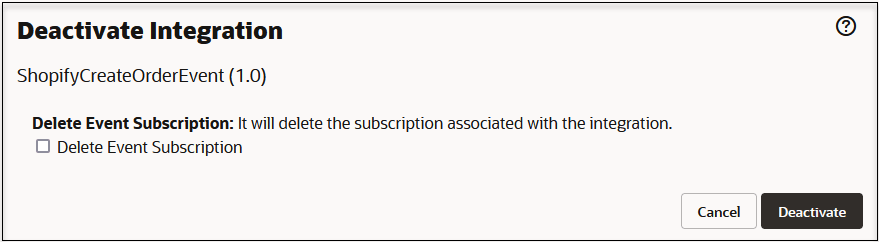
「統合の非アクティブ化」パネルが開きます。
- プロジェクト外の作業
- ナビゲーション・ペインで、「設計」、「統合」の順にクリックします。
- 非アクティブ化する特定の統合を検索します。
- 統合にマウス・ポインタを重ねて非アクティブ化し、「非アクティブ化」
 をクリックします。
「統合の非アクティブ化」パネルが開きます。
- プロジェクトでの作業。
統合に関するトレース・レベルの管理
アクティブな統合のトレース・レベルは、非アクティブ化して再アクティブ化することなく変更できます。 すべての統合に対してトレース・レベルをグローバルに設定することもできます。
注意:
トレースを監査レベルまたはデバッグ・レベルに変更すると、パフォーマンスに影響します。 Oracleでは、本番環境でデバッグまたは監査オプションを有効にしないことを強くお勧めします。 トレースにペイロードを含めるとシステムのパフォーマンスに影響し、ペイロード・トレースに機密情報を格納することによって会社のデータ保持ルールに違反する可能性があります。 選択を行う前に、様々なオプションの影響を理解します。 「統合のアクティブ化」を参照してください。アクティブな統合のトレース・レベルの変更
- ナビゲーション・ペインで、「設計」、「統合」の順にクリックします。
- トレース・レベルを変更するアクティブな統合にマウスを重ねます。
- 「アクション」 をクリックし、「アクティブ化の構成」を選択します。
- トレース・レベルを構成します。
- 「保存」をクリックします。
アクティブな統合でトレース・レベルが変更されます。
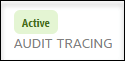
この統合では、「ステータス」列の「アクティブ」の下のメッセージが変更されます。 たとえば、トレース・レベルを「本番」から「監査」に変更した場合、統合の再アクティブ化が完了すると、メッセージ「監査トレース」が「アクティブ」の後に表示されます。
すべての統合のトレース・レベルをグローバルに設定
- ナビゲーション・ペインで、「設定」、「トレース」の順にクリックします。
- トレース・レベルを構成するオプションを選択し、「保存」をクリックします。 トレース・レベルは請求には影響しません。
要素 説明 統合レベル
Integrationsページの個々の統合レベルでトレースを有効または無効にする場合に選択します。
これにより、統合ページで個々の統合に対して「アクション」
を選択し、「トレース」を選択してトレースを無効にするか、トレースを有効にして統合にペイロードを含めるかを選択できます。 これはデフォルト選択です。
監査レベルでグローバル・トレース・オン
アクティブ化されたすべての統合について監査レベルでトレースをグローバルに有効にする場合に選択します。 このオプションを選択して保存した後、Integrationsページの個々の統合レベルでトレースを有効または無効にすることはできません。 その他の2つの変更が発生します:- 統合ページにアクセスすると、トレースがすべてのアクティブな統合に対して監査レベルで有効化されており、個々の統合レベルで有効化または無効化できないことを示すメッセージが表示されます。
- 「アクション」 を選択した場合、選択できる「トレース」オプションはありません。
個々の統合レベルでトレースを再度有効または無効にするには、「統合レベル」、「保存」の順に選択する必要があります。
デバッグ・レベルでグローバル・トレース・オン
アクティブ化されたすべての統合のデバッグ・レベルでトレースをグローバルに有効にする場合に選択します。 このオプションを選択して保存した後、Integrationsページの個々の統合レベルでトレースを有効または無効にすることはできません。 その他の2つの変更が発生します:- 統合ページにアクセスすると、トレースがすべてのアクティブな統合のデバッグ・レベルで有効であり、個々の統合レベルで有効または無効にできないことを示すメッセージが表示されます。
- 「アクション」 を選択した場合、選択できる「トレース」オプションはありません。
ノート: デバッグ・トレースをグローバルに設定するか、単一統合で設定するかに関係なく、トレース・レベルは24時間後に自動的に本番にリセットされます。
個々の統合レベルでトレースを有効または無効にするには、「統合レベル」、「保存」の順に選択する必要があります。
グローバル・トレース・オフ
すべての統合のトレースをグローバルに無効化する場合に選択します。 このオプションを選択して保存した後は、統合ページで個々の統合レベルでトレースを有効にすることはできません。 その他の2つの変更が発生します:
- 統合ページにアクセスすると、トレースがすべてのアクティブな統合に対して無効であり、個々の統合レベルで有効にできないことを示すメッセージが表示されます。
- 「アクション」 を選択した場合、選択できる「トレース」オプションはありません。