統合からのOracle Cloud Infrastructureバケットおよびオブジェクトの管理
Oracle Cloud Infrastructureオブジェクト・ストレージ・バケットおよびオブジェクトは、「OCIオブジェクト・ストレージ」アクションを使用して統合キャンバスから直接管理できます。 この項では、バケットを作成し、統合からオブジェクトを直接アップロードする方法の概要を示します。
この機能を使用する前に、概念を理解し、すべての前提条件を満たします。 「OCIオブジェクト・ストレージ・アクションとの統合からのOracle Cloud Infrastructure Object Storageの起動」を参照してください。
オブジェクト・ストレージ・バケットの作成
- RESTアダプタのトリガー接続を統合に追加します。
- 「基本情報」ページで、名前を入力し、「次」をクリックします。
- 「リソース構成」ページで、次の情報を入力します。
フィールド 説明 エンドポイントの相対リソースURIは何ですか 次のように入力します。 /triggerエンドポイントでどのアクションを実行しますか POSTを選択します。 構成するオプションを選択してください ページの下部までスクロールし、次のオプションを選択します: - このエンドポイントのパラメータの追加および確認
- このエンドポイントのリクエスト・ペイロードの構成
- 「リクエスト・パラメータ」ページで、次の問合せパラメータを作成します。
名前 データ型 bucketName文字列 objectName文字列 - リクエスト・ページで、次の問合せパラメータを作成します。
フィールド 説明 リクエスト・ペイロード書式を選択 バイナリ リクエスト本文のメディア・タイプは何ですか。 application/octet-stream - 「サマリー」ページで「終了」をクリックします。
- 統合に「OCIオブジェクト・ストレージ」アクションを追加します。
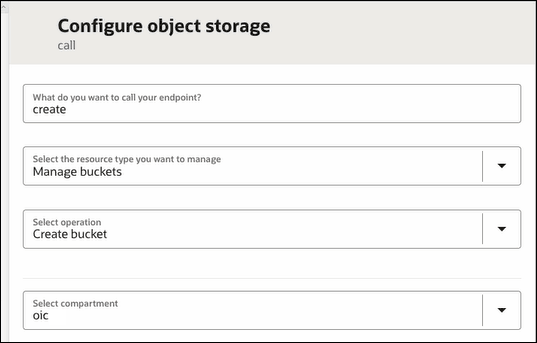
- 名前を入力します。
- 「バケットの管理」を選択します。
- 「操作の選択」リストから、「バケットを作成」を選択します。
- バケットを作成するコンパートメントを選択します。
この例では、オブジェクト・ストレージ・バケットが、Oracle Cloud Infrastructureの「オイク」コンパートメントで作成用に選択されています。
- 「続行」をクリックします。
- サマリー・ページで選択内容を確認します。 指定された名前、選択したコンパートメント、およびそのコンパートメントのOCIDが表示されます。
統合は次のようになります。
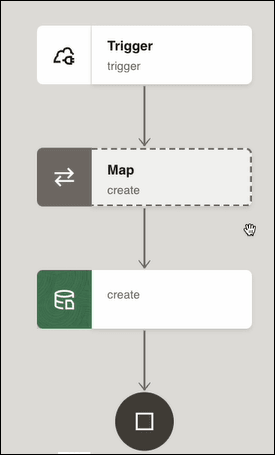
- マッパーをダブルクリックします。
- 「ターゲット」セクションで、「コンパートメントID」要素を右クリックし、「ターゲット・ノードの作成」を選択します。
- 式ビルダーで、OCID値を指定します。 「コンパートメントID」にマップする値は、別のOCIDまたは空白の値(空の文字列)であっても、設計時の選択よりも優先されます。
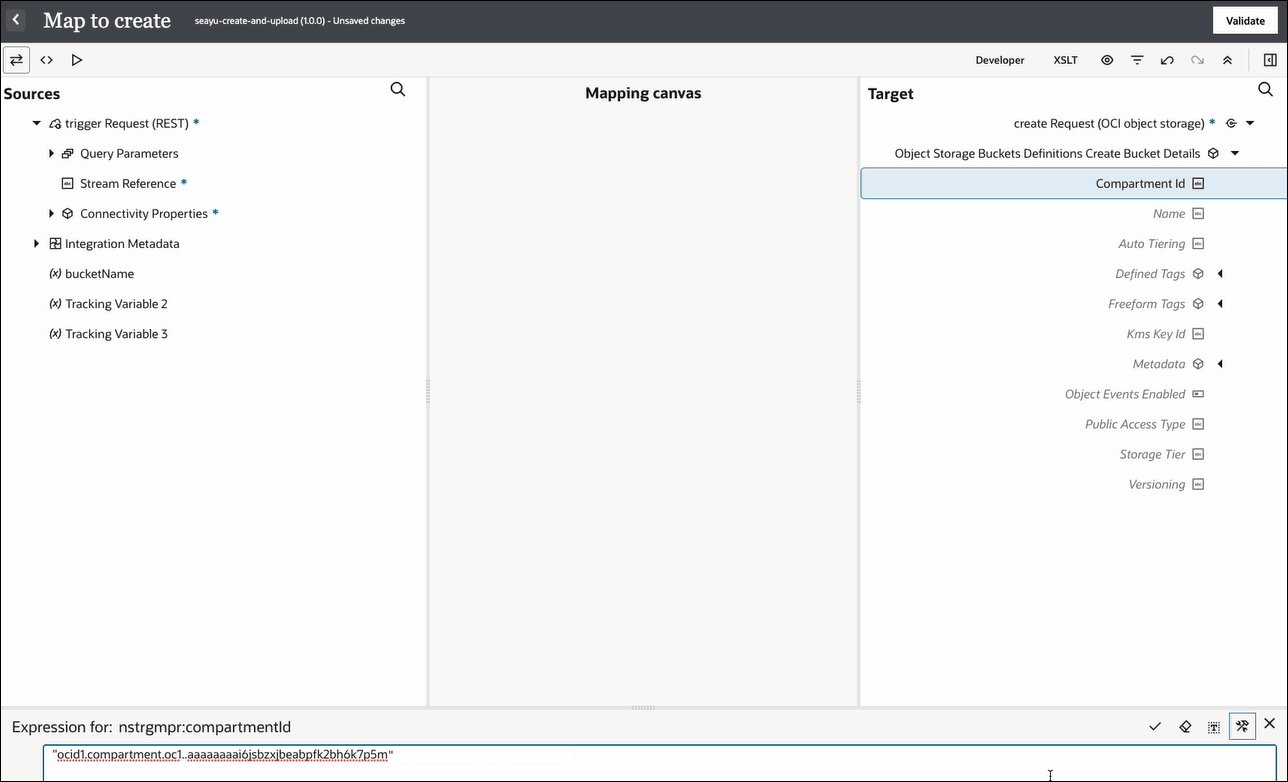
- 「ターゲット」セクションで、「名前」要素を右クリックし、「ターゲット・ノードの作成」を選択します。
- 式ビルダーで、新しいバケットに使用する名前を入力します(この例では、
l2_demo_bucketが入力されています)。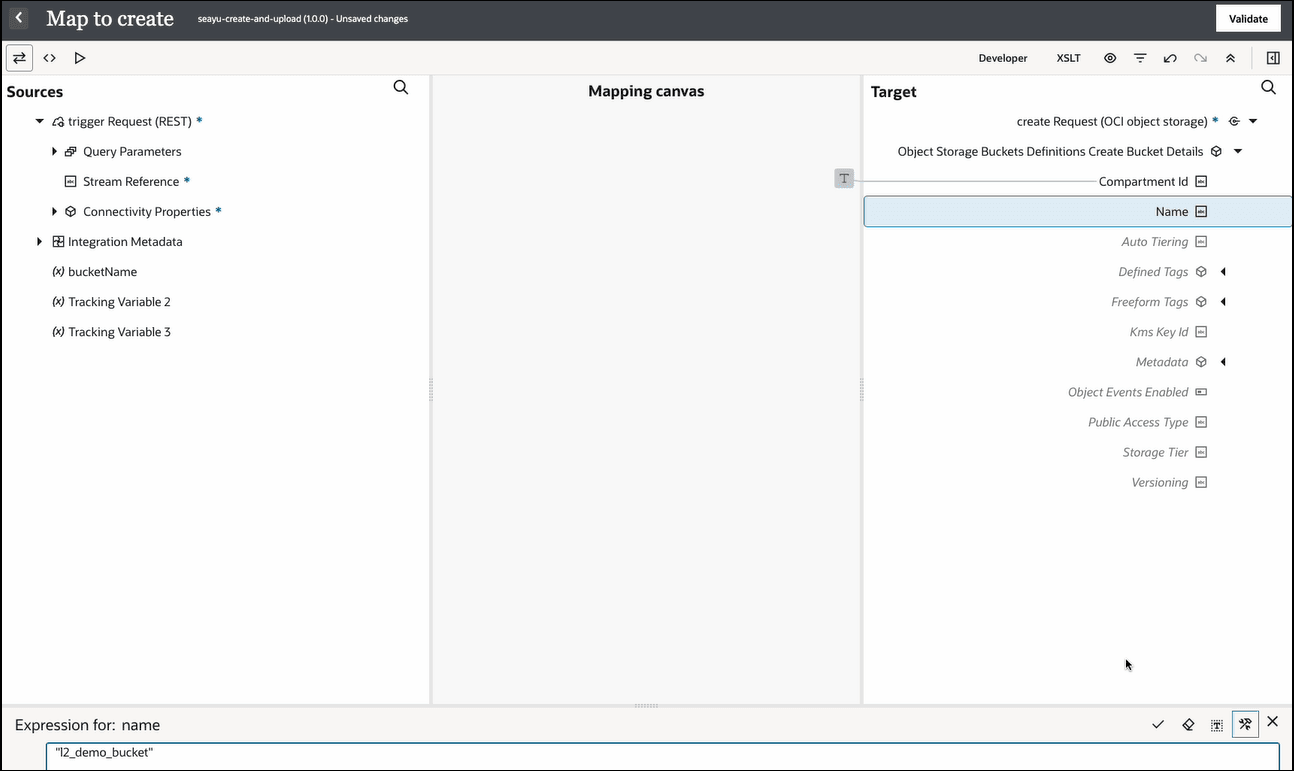
これでマッパーの構成が完了しました。
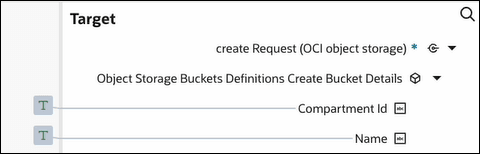
- 変更を保存し、統合を終了します。
- 統合の上にカーソルを置き、「アクション」
 、「実行」の順に選択します。
- 構成および実行ページで、「実行」をクリックします。
- アクティビティ・ストリームを確認します。
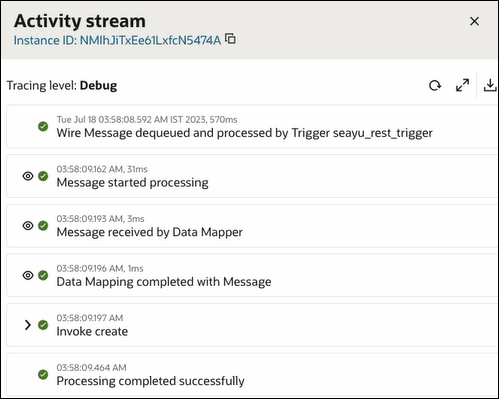
- Oracle Cloudコンソールに移動します。
- ナビゲーション・ペインで、「ストレージ」、「バケット」の順に選択します。
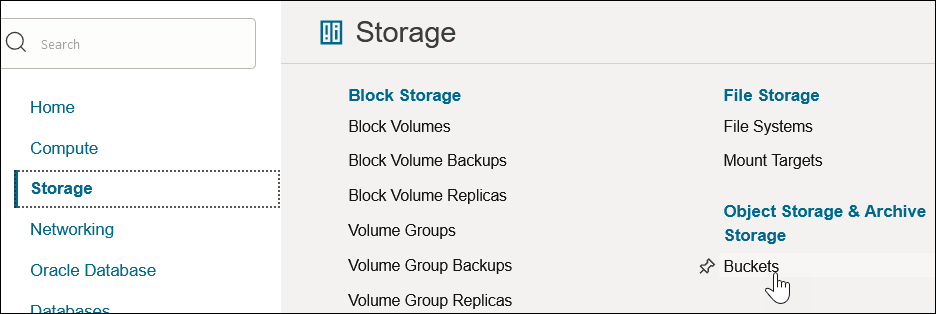
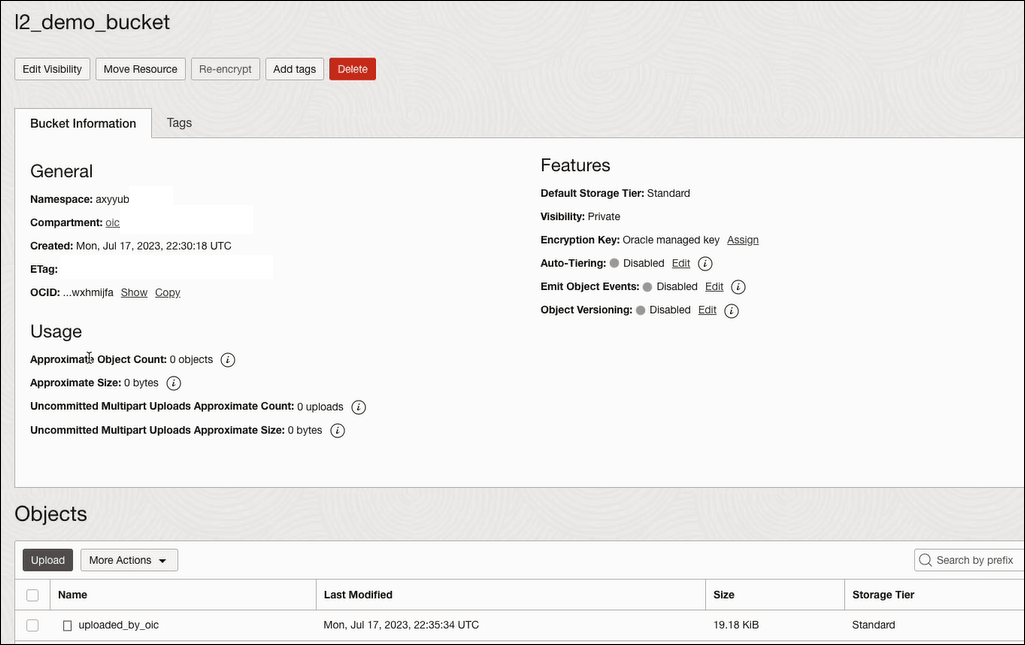
新しいバケット(この例ではl2_demo_bucket)が表に表示されます。
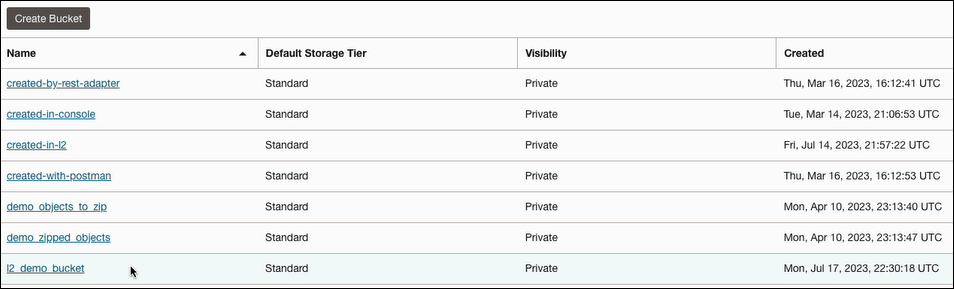
オブジェクトのアップロード
- RESTアダプタのトリガー接続を統合に追加します。
- 「基本情報」ページで、名前を入力し、「次」をクリックします。
- 「リソース構成」ページで、次の情報を入力します。
フィールド 説明 エンドポイントの相対リソースURIは何ですか 次のように入力します。 /triggerエンドポイントでどのアクションを実行しますか POSTを選択します。 構成するオプションを選択してください ページの下部までスクロールし、次のオプションを選択します: - このエンドポイントのパラメータの追加および確認
- このエンドポイントのリクエスト・ペイロードの構成
- 「リクエスト・パラメータ」ページで、次の問合せパラメータを作成します。
名前 データ型 bucketName文字列 objectName文字列 - リクエスト・ページで、次の問合せパラメータを作成します。
フィールド 説明 リクエスト・ペイロード書式を選択 バイナリ リクエスト本文のメディア・タイプは何ですか。 application/octet-stream - 「サマリー」ページで「終了」をクリックします。
- 「OCIオブジェクト・ストレージ」アクションを統合に追加します。
- 名前を入力します。
- 「オブジェクトの管理」を選択します。
- 「操作の選択」リストから、「オブジェクトのアップロード」を選択し、「続行」をクリックします。
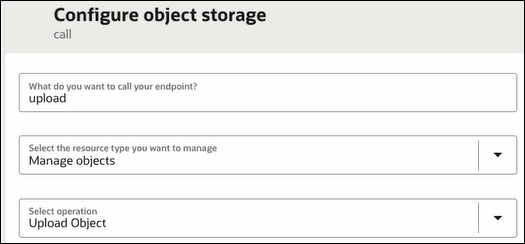
- サマリー・ページで選択内容を確認し、「終了」をクリックします。
- マッパーをクリックします。
- 次のソースとターゲットのマッピングを実行します。
- ソース「バケット名」をターゲット「バケット名」にマップします。
- ソース「オブジェクト名」をターゲット「オブジェクト名」にマップします。
- ソース「ストリーム参照」をターゲット「ストリーム参照」にマップします。

- 統合を保存します。
統合は次のようになります。
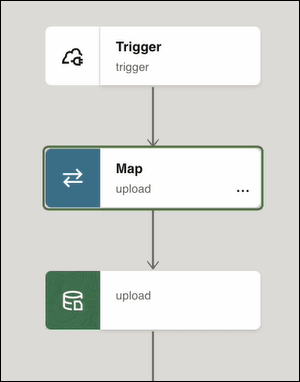
- 統合キャンバスを終了します。
- 統合の上にカーソルを置き、「アクション」 、「実行」の順に選択します。
- 「リクエスト」セクションで、「ファイル」をクリックして、Oracle Cloud Infrastructureに追加するオブジェクト(この例ではjpgファイル)をアップロードし、「実行」をクリックします。
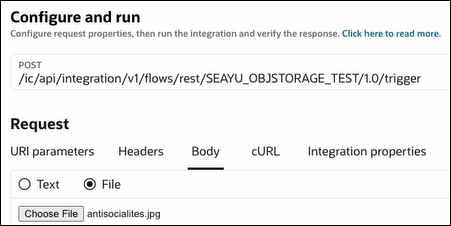
- Oracle Cloudコンソールに移動します。
- ナビゲーション・ペインで、「ストレージ」、「バケット」の順に選択します。
- オブジェクトをアップロードしたバケット(この例ではl2_demo_bucket)をクリックします。
オブジェクトが「オブジェクト」セクションに表示されます。 オブジェクトの名前は、構成および実行ページでアップロードしたものから変更されることに注意してください。