統合のメッセージ処理ステータスのモニター
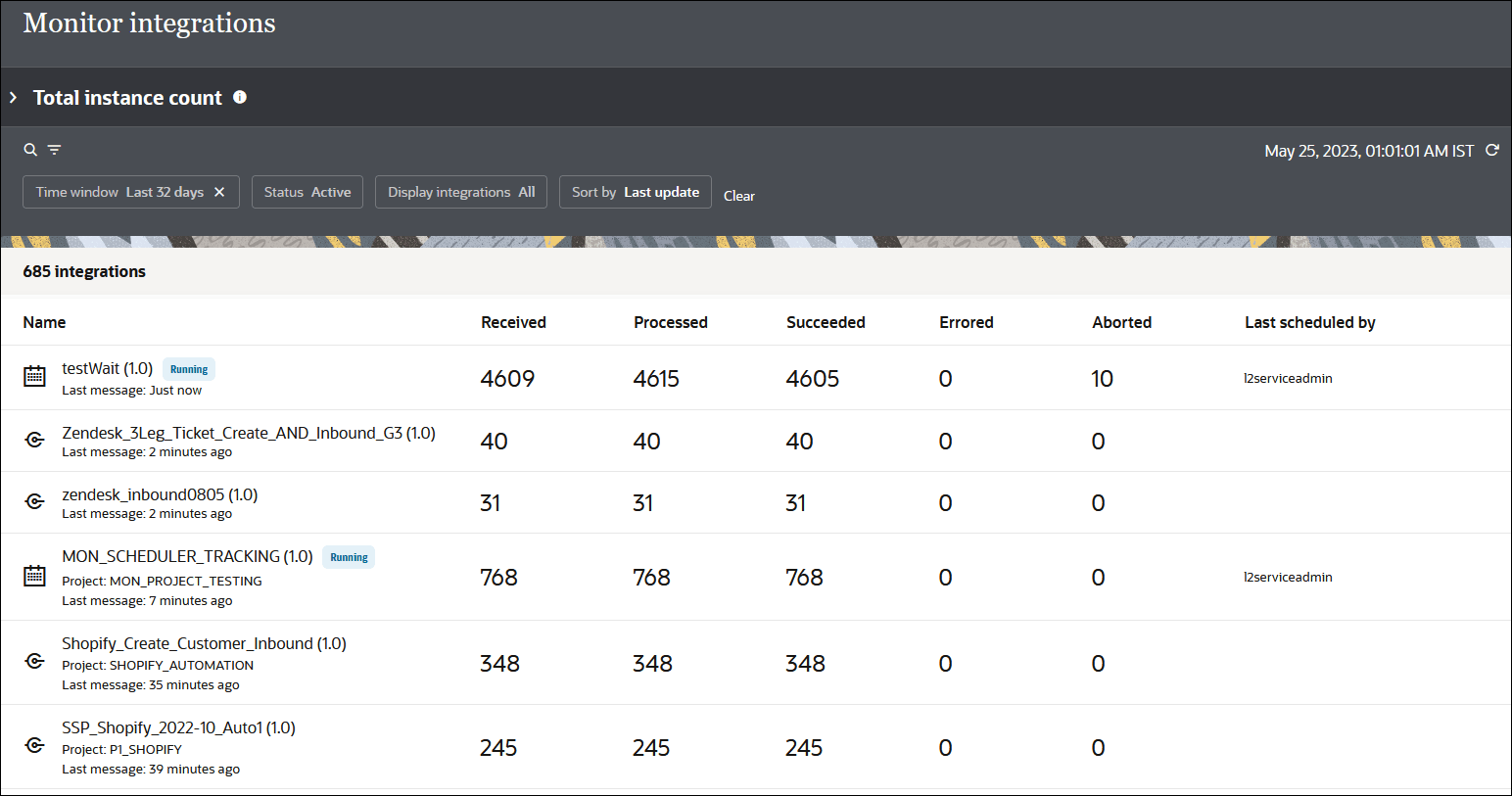
統合のモニター・ページでは、実行中の統合のメッセージ処理ステータス(受信および処理されたメッセージ数、成功したメッセージとエラーが発生した数、中断されたメッセージ数など)を表示できます。
- 「合計インスタンス数」セクションを展開し、「リフレッシュ」ボタンをクリックしてデータをフェッチおよび表示します。
このサマリーには、トラッキング・ストアに存在する様々な状態の使用可能なメッセージの合計数が表示されます。 この概要は、統合ダッシュボード・ページに表示される基準とは異なります。 統合ダッシュボード・ページのメトリックは、環境の作成後に収集された履歴データで構成されますが、「統合のモニター」ページには、まだパージされていないメッセージの現在のセットのみが表示されます。

- 「フィルタ」
 をクリックし、時間ウィンドウ、統合ステータス(アクティブ、構成済、アクティブ化、失敗およびすべて)、統合スタイル(アプリケーション、スケジュールまたはイベント)、または統合タイプ(すべての統合、プロジェクト内の統合のみ、またはプロジェクトに含まれていない統合のみ)を選択します。 プロジェクトの統合を表示することを選択した場合は、プロジェクト名の入力を開始し、一致する提案から選択するよう求められます。 「日付範囲」の下にある統合の検索を「から」およびToボタンでフィルタするカスタム時間範囲を指定することもできます。 この機能は、インスタンス・ページやエラー・ページなどの他のモニタリング・ページにも存在します。
表の列に表示される値は、選択した時間ウィンドウ(過去1時間、過去6時間など)に基づいています:- 受信済: 新規受信メッセージ(または作成されたインスタンス)の数が表示されます。 これらのメッセージの一部は、選択した時間ウィンドウ内で処理を完了しない可能性があります。
- 処理済: 成功、エラー発生および中断列値の合計を示します。 選択した時間ウィンドウで処理を完了したメッセージの数です。 一部のメッセージは前の時間ウィンドウに受信されたが、現在選択されているウィンドウ中に処理が完了している可能性があります。
- 成功、エラー発生、および中断: 説明は、処理済列数と同じです。 唯一の違いは、異なる終端状態です。
「受信済」列と「処理済」列にリストされているメッセージ数の間に違いがある場合があります。 たとえば、76個の「受信済」列メッセージと184個の「処理済」列メッセージがあるとします。 これは、選択した時間ウィンドウに対して、76個の新規メッセージが受信されたことを意味します。 同時に、184のメッセージが処理を完了しました。 184の多くは、選択した時間ウィンドウより前に受信されたため、「受信済」メッセージの合計にはカウントされません。 同様に、76個の「受信済」メッセージの多くが、選択した時間ウィンドウ内で完了しない場合があります。 したがって、「受信済」の合計でカウントされても、「処理済」の合計ではカウントされません。
スケジュール統合( で識別)の場合、「名前」列には、スケジュール統合の状態を示すラベルが含まれます:
- スケジュールが定義されていません
- 一時停止中
- 実行中
- 起動済
- 停止
統合のスケジュールを最後に送信したユーザーが「最終スケジュール者」列に表示されます。 アプリケーション統合などの非スケジュール統合の場合、この列は空のままです。
- 統合の行にマウスを重ね、「統計の表示」
 をクリックすると、選択した統合の集計インスタンス・メトリックが表示されます。 選択した期間(過去1時間、過去32時間、先週など)における統合の合計数と最小(最も早い)、最大(最も遅い)、平均(平均)および標準(最大)偏差実行時間を表示できます。 また、75番目、95番目および99番目のパーセンタイルに含まれる実行時間を表示するように選択することもできます。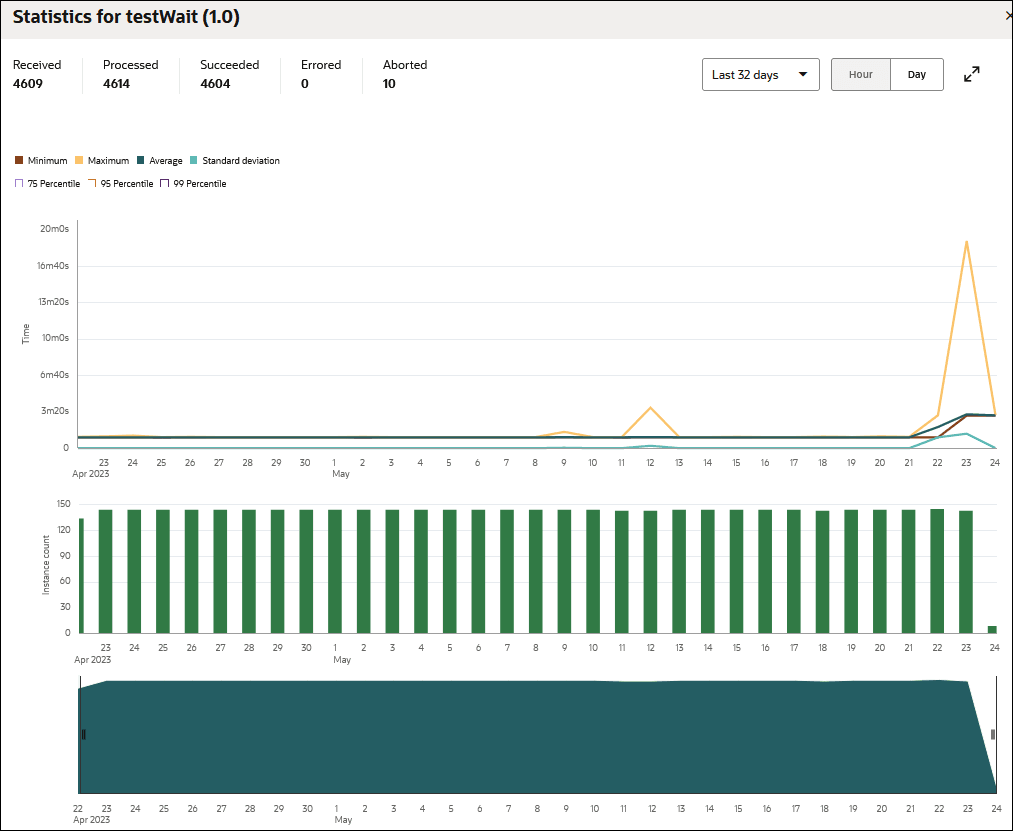
- 「インスタンス数」セクションの時間セグメントにカーソルをドラッグするか、「時間」セクションの垂直バーをドラッグして、特定の期間のインスタンス実行メトリックを表示します。 これらのメトリックは、実行トレンドの識別に役立ちます。 たとえば、一度に実行時間が遅くなり、アダプタ接続の問題が原因で発生する可能性があります。 または、一度に実行しているスケジュール統合が多すぎるため、スケジュール統合の実行にはかなりの待機時間があります。 その後、スケジュールを改訂して、Oracle Integrationをより最適に使用できます。
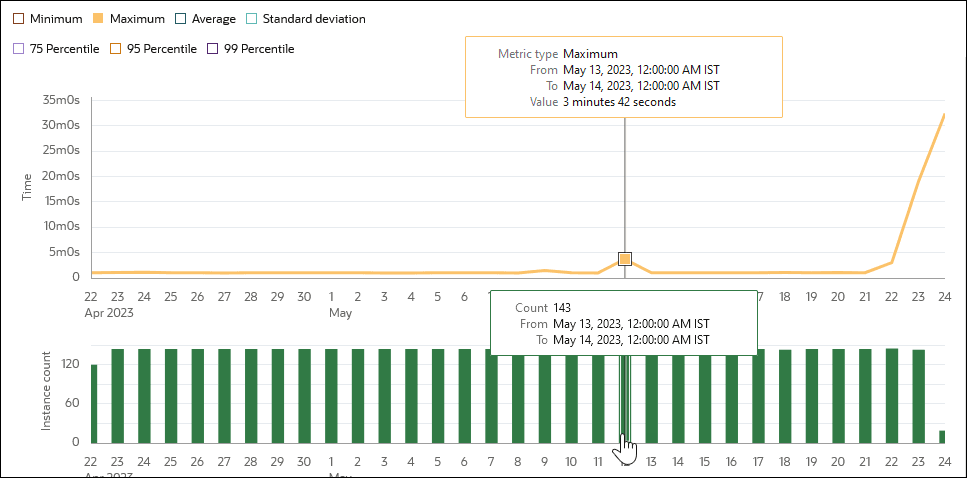
- 「インスタンス数」セクションの時間セグメントにカーソルをドラッグするか、「時間」セクションの垂直バーをドラッグして、特定の期間のインスタンス実行メトリックを表示します。 これらのメトリックは、実行トレンドの識別に役立ちます。 たとえば、一度に実行時間が遅くなり、アダプタ接続の問題が原因で発生する可能性があります。 または、一度に実行しているスケジュール統合が多すぎるため、スケジュール統合の実行にはかなりの待機時間があります。 その後、スケジュールを改訂して、Oracle Integrationをより最適に使用できます。
- 「名前」列の統合をクリックして、統合フローのグラフィカル・ビューにアクセスします。
「共有」ドロップダウン・リストには、統合のエクスポートまたは統合のグラフィカル・ビューの印刷のオプションがあります。
統合フローのトリガー、起動およびアクションのインライン・メニューにより、追加の詳細にアクセスできます。 たとえば、起動接続の場合:

- 「アクション」
 をクリックして、一連のオプションを表示します。 表示されるオプションは、選択したトリガー、アクション、または起動に基づきます。
 - アクションの場合は、「表示」をクリックして構成の詳細を表示します。
- トリガーおよび起動の場合は、「表示」をクリックしてアダプタ・エンドポイント構成ウィザードの構成詳細を表示し、「接続の表示」をクリックして接続構成の詳細を表示します。
- スケジュールの場合は、「表示」をクリックして構成済のスケジュール・パラメータを表示するか、「スケジュール定義の編集」をクリックしてスケジュール定義を編集します。
- スコープ、スイッチなどのロジック・アクションの場合は、「展開」をクリックしてアクション内のすべての要素を表示するか、「縮小」をクリックしてロジック・アクションを閉じます。
- スコープの場合は、「フォルト・ハンドラ」をクリックして、スコープに定義されているフォルト・ハンドラを表示します。
- スケジュール統合(で識別)の場合は、アクセスする統合の行にカーソルを置き、「アクション」 をクリックします。 選択可能なタスクは、スケジュール統合の状態に基づきます。
スケジュール統合の状態 処理メニュー・アイテム スケジュールが定義されていません - スケジュールの追加
- 次を実行します
一時停止中 - 次を実行します
- スケジュールの停止
- スケジュールの再開
- スケジュール
実行中 - スケジュールの一時停止
- 次を実行します
- スケジュール
- スケジュールの停止
- 将来の実行の表示
起動済 - 再試行
- 次を実行します
停止 - スケジュールの編集
- 次を実行します
- スケジュール
- スケジュールの開始
ノート:
「サービス」管理者ロールを持つユーザーは、スケジュールを実行するユーザーを変更できます。 - スケジュール統合の場合は、行にカーソルを置き、「詳細を開く」
 を選択して、最後のメッセージの時間と次のスケジュール済実行の時間の詳細を表示します。