失敗したメッセージの再発行
失敗したメッセージは手動で再送信できます。 Oracle Integrationは、失敗したメッセージを自動的に再送信しません。 インスタンスを再送信した後、インスタンス・ページでそのインスタンスのすべての再送信を追跡できます。 再送信されたメッセージのトレース・レベルを変更することもできます。
- 統合の開始から。
- 設計に応じて、統合内の別のロケーションから。 たとえば、リカバリ可能なフォルトの前に統合に待機アクティビティがある場合、フォルトを再送信すると、待機アクティビティの直後に統合が開始されます。
-
失敗したメッセージの単一再送信
-
失敗したメッセージのバルク再送信
リカバリ可能な失敗した統合インスタンスをリカバリするための時間ウィンドウがあります。 「Oracle Integration 3のプロビジョニングと管理」の「サービス制限」を参照してください。
エラー・インスタンスが再送信されて、正常に解決されると、エラー・リストから削除されます。 インスタンスが再送信され、処理中の場合には、「In Progress」状態がリストに表示されます。 この状態では、このエラー・インスタンスの再送信の追加は許可されません。
ノート:
再送信しようとするメッセージは破棄しないでください。 破棄されたメッセージは再送信できません。-
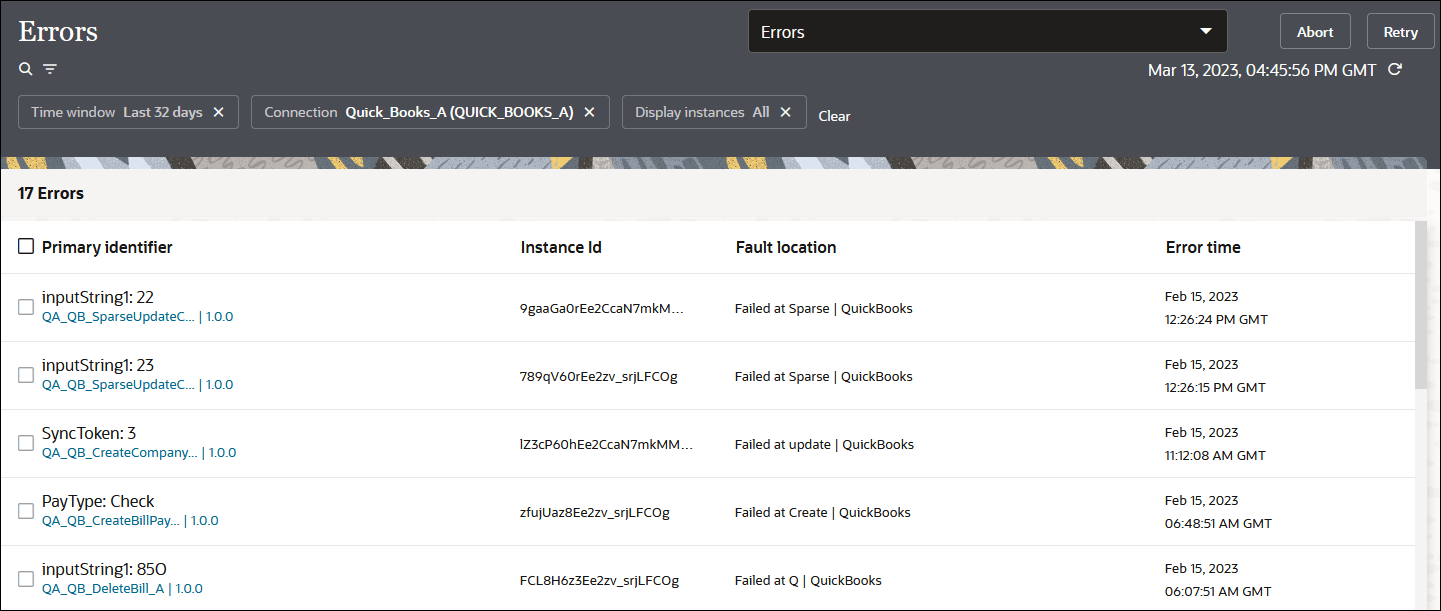
ナビゲーション・ペインで、「可観測性」、「エラー」の順にクリックします。
-
「フィルタ」
 をクリックし、統合エラーを検索する期間または保持期間を選択します。
-
エラーを再送信するには、次の2つの方法があります:
-
特定のエラーの行にマウスを重ねて再送信します。
-
「再送信」
 をクリックします。
インスタンスの再送信パネルが開きます。
- 再送信されたインスタンスに使用するトレース・レベルを選択します。 エラーが発生した統合インスタンスを再送信する場合、この特定の再送信されたインスタンスのみのトレース・レベル(本番、監査またはデバッグ)を変更できます。 トレース・レベルを増やす(たとえば、「デバッグ」に設定する)と、アクティビティ・ストリームおよびダウンロードしたログのエラーに関するより具体的な情報を表示できます。 この設定は、このインスタンスにのみ適用され、統合のアクティブ化時に設定されたトレース・レベルは変更されません。
- 本番
- 監査
- デバッグ
トレース・オプションでは、様々なレベルの情報ロギングが提供されます。 「統合のアクティブ化」を参照してください。
インスタンスの再送信が完了すると、アクティビティ・ストリームに詳細が表示されます。 最上部に表示されるトレース・レベルは、統合のアクティブ化中に設定されたレベルを表します。 この特定の再送信に設定されたトレース・レベルに関する詳細を表示するには、このメッセージまでスクロール・ダウンします:Recovery process initiated (Tracing level: Debug)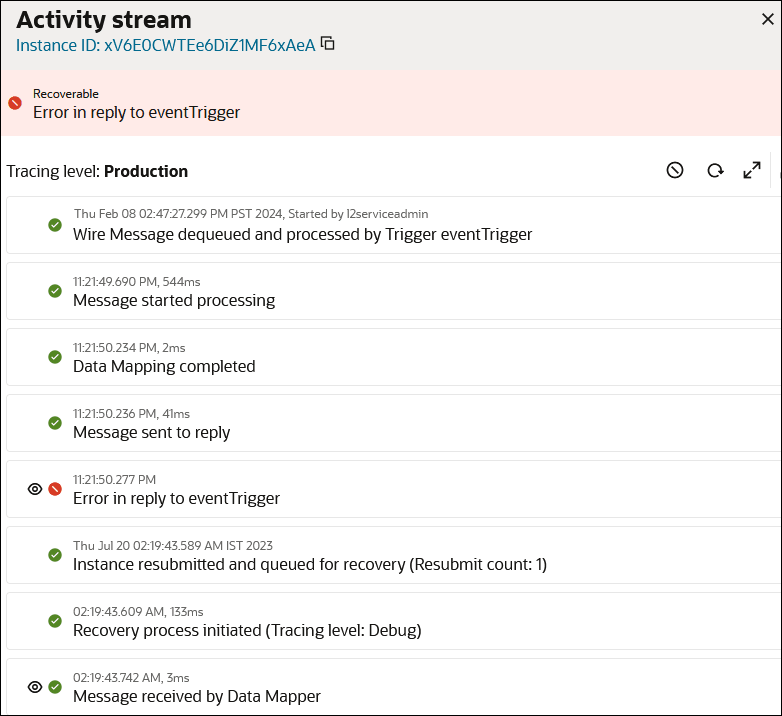
または
-
まとめて再送信するエラーのチェック・ボックスを選択します。 「再送信」
アイコンによって識別されたインスタンスのみ、行にマウスを重ねると表示されます。
-
右上隅にある「再送信」をクリックします。
ノート:
このメッセージ再送信メソッドでは、再送信されたインスタンスに使用するトレース・レベルを選択できません。 かわりに、統合のアクティブ化中に選択したトレース・レベルが使用されます。
-
- プロンプトが表示されたら、「確認」をクリックしてインスタンスを再送信します。
再送信サマリー・パネルが開き、処理のために再送信されるインスタンスの詳細が表示されます。 「リフレッシュ」
 をクリックして、別の再発行を試行する前にエラー・ページに表示されるかどうかを確認します。
次の理由により、インスタンスの再送信は許可されません:
をクリックして、別の再発行を試行する前にエラー・ページに表示されるかどうかを確認します。
次の理由により、インスタンスの再送信は許可されません:- インスタンスはリカバリできません。
- インスタンスは再試行制限の最大数に達しました。
- インスタンスは、バッチ処理のために内部的に設定されたリカバリの期限にまだ達していません。
「インスタンスの詳細」ページのアクティビティ・ストリームの上にあるすべてのインスタンス実行(初期実行とすべての再発行の両方)を追跡できます。
- ナビゲーション・ペインで、「可観測性」、「インスタンス」の順にクリックします。
- インスタンス名をクリックします。
- 「アクティビティ・ストリーム」パネルの上で実行されるインスタンスの数に注意してください。 番号1は、これが統合の最初の実行であることを示します。
<- 1 of 2 submissions ->
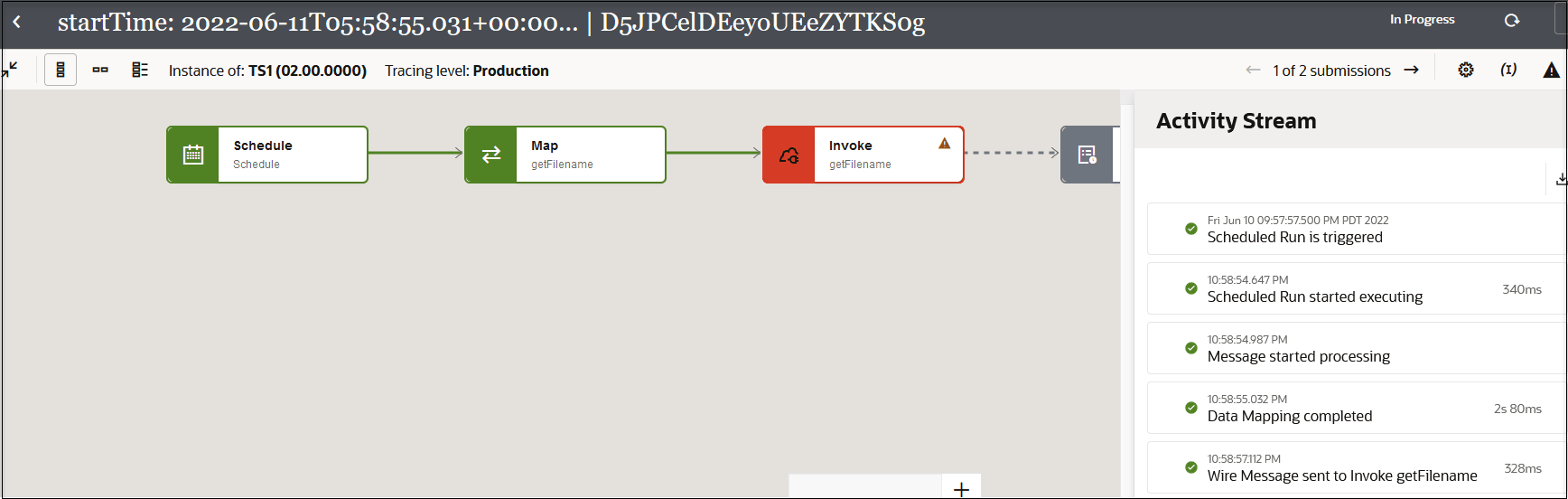
- ->をクリックして、このインスタンスの最初の再送信(このインスタンスの2番目の実行)のトラッキング詳細にアクセスします。
最初の再発行済インスタンスのステータスが表示されます。
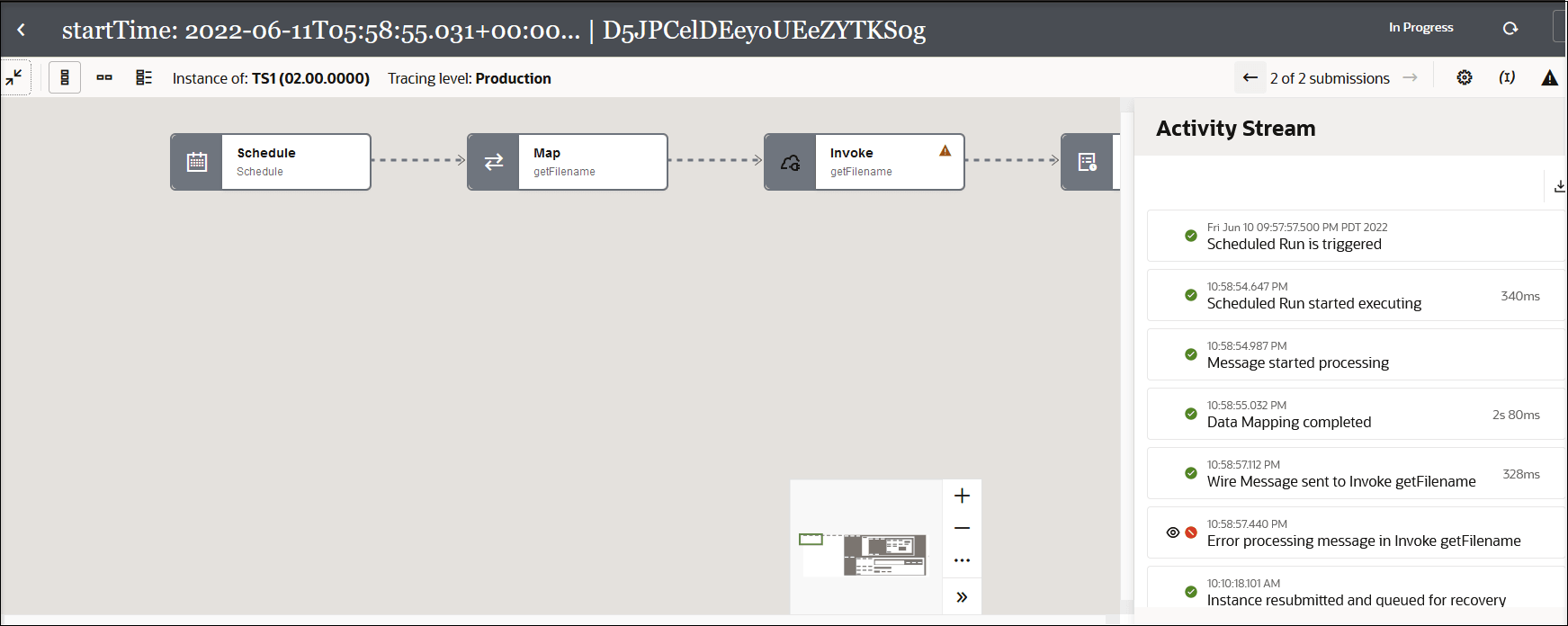
- <-をクリックして、このインスタンスの最初の実行のトラッキング詳細に戻ります。