機械翻訳について

通知アクションとの統合のステージ中に通知電子メールを送信

統合処理の特定の時点で、関連するユーザーに通知電子メールを送信できます。 電子メールの宛先、差出人および件名の部分を設定できます。 式ビルダーで定義されたパラメータを使用して、電子メールの本文部分を作成できます。 また、統合に含まれている場合は、電子メールに添付を追加することもできます。 通知電子メールのサイズ制限の合計は、Oracle Integrationの場合は1 MB、Oracle Integration Generation 2の場合は2 MBです。 合計サイズの計算では、電子メールの本文と添付の両方が考慮されます。

  1. 次のいずれかの方法で、通知アクションを統合に追加します:
    • キャンバスの横にある「アクション」 統合アクション・アイコンをクリックし、「通知」アクションを適切なロケーションにドラッグします。
    • 通知アクションを追加するロケーションで「追加」アイコンをクリックし、「通知」を選択します。
  2. 「通知の構成」の下にある「編集」 「編集」アイコンをクリックして、通知アクションの名前とオプションの説明を入力します。
  3. 「宛先」フィールドをクリックします。
    これにより、式を定義するための「ソース」ツリーが開き、最初のフィールドの直後に編集するための2番目のToフィールドが開きます。
  4. Eメール・アドレスを手動で入力するか、ドロップダウン・リストから選択するか、ソースツリーからToフィールドに要素をドラッグします:
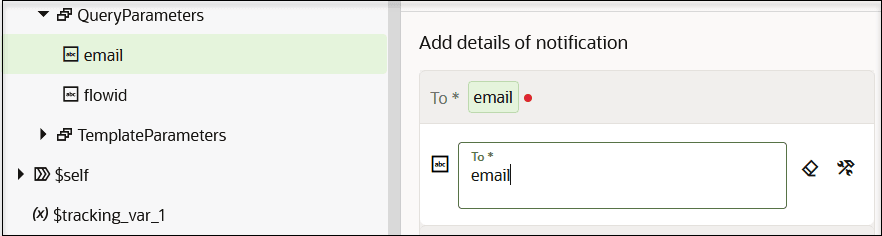

    ソース・ツリーには、宛先フィールドにドラッグされたEメールの値が表示されます。 「宛先」フィールドには、クリア・アイコンと開発者ビュー・アイコンへのスイッチアイコンが含まれます。

  5. 「から」フィールドをクリックします。
    これにより、2番目の「から」フィールドが開き、最初のフィールドの直後に編集できます。
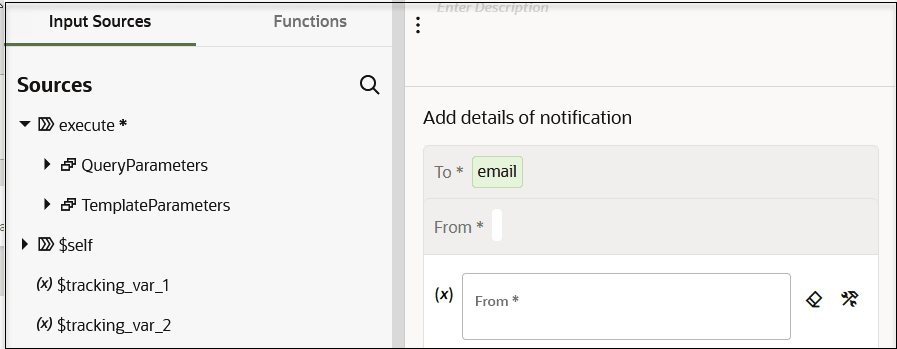

    「入力ソース」タブが選択されています。 「関数」タブは右側にあります。 この後の「ソース」セクション。 右側には通知の詳細の追加セクションがあります。 至および自フィールドが後です。 「送信者」フィールドが編集用に選択されています。 このフィールドの右側に2つのアイコンが表示されます。

  6. Eメール・アドレスを手動で入力するか、ドロップダウン・リストから選択するか、「ソース」ツリーから要素をドラッグします。 この例では、「ソース」ツリーからemail要素をドラッグします。
    サービス障害アラート、システム・ステータス・レポートおよび統合エラー・レポートの送信者として承認されている電子メール・アドレスを「から」フィールドに指定できます。 「通知」ページの「From」フィールドで使用する承認電子メール・アドレスを構成するには、「設定」「通知」の順に選択します。

    ノート:

    通知アクションで電子メールを送信し、「From」アドレスが「通知」ページで構成された承認済送信者のいずれでもない場合、「From」アドレスのデフォルトは、no-reply@mail.integration.region.ocp.oraclecloud.comの承認済送信者アドレスです。 たとえば、リージョンがアッシュバーンの場合、アドレスはno-reply@mail.integration.us-ashburn-1.ocp.oraclecloud.comです。 「通知電子メールの構成」を参照してください。

    「通知電子メールによるシステム・ステータス・レポートの送信」を参照してください。

  7. 「件名」フィールドをクリックします。
    これにより、2番目の「件名」フィールドが開き、最初のフィールドの直後に編集できます。
  8. プレーン・テキストでサブジェクトを手動で入力するか、ドロップダウン・リストから選択するか、「ソース」または「関数」ツリーから式を作成します。 関数をドラッグするには、最初に「開発者ビューにスイッチ」 ビューのスイッチアイコンを選択します。

    この例では、「関数」セクションから使用するために「連結」関数が選択されています。

    concat ( 'Hello', name )
  9. 「本文」フィールドをクリックします。
    これにより、2番目の「本文」フィールドが開き、最初のフィールドの直後に編集できます。
  10. 別のHTML編集ツールで作成したプレーン・テキストおよびプレーンHTML形式を使用してメッセージを入力し、このフィールドの直後の表に作成するこのフィールドまたはパラメータに貼り付けます。 パラメータは、作成後、{ }かっこで囲みます。
    <html>
    <body>
    <p>Hello <strong><span style="color: #2925BF;">{name},</span></strong></p>
    <p><span style="color: #298022;"><strong>Welcome to Oracle Integration!</strong></span></p>
    </body>
    </html>
  11. +をクリックしてパラメータを追加します。
  12. パラメータ名およびパラメータ説明を入力するか、式を作成します。
  13. +をクリックして添付を追加します。
  14. 追加する添付ファイルを選択します。
  15. 「添付」セクションで、+をクリックしてページを開き、添付ファイルを選択します。
    添付は、追加した後、編集または削除できます。 添付ファイルの例として、選択可能なファイル参照添付ファイルがあります:
    • RESTアダプタ接続からの添付
    • ステージ・ファイル書込み操作からのファイル参照
    • FTPアダプタ・ダウンロード操作からのファイル参照
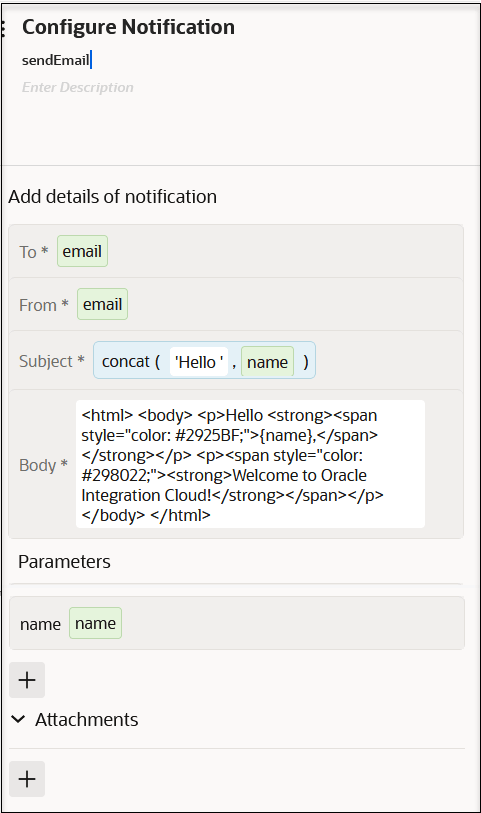
  16. 完了すると、この例の「通知の構成」パネルは次のようになります:

    通知の構成パネルには、上部に名前フィールドと説明フィールドが表示されます。 その後、通知の詳細の追加セクションになります。 宛先、送信元、件名および本文フィールドが後です。 この後、パラメータ・セクションに名前の値が表示されます。 この後の添付セクションです。

  17. 「保存」をクリックします。

統合の実行時に電子メール通知を受信すると、パラメータnameは動的な値に置き換えられます。

ノート:

  • 通知には出力がないため、通知アクションの削除はダウンストリーム・アクティビティには影響しません。 アップストリーム・アクティビティが変更されると、「差出人」「宛先]または「件名」のいずれかのフィールドまたは本文のパラメータで使用されるときに、通知に影響します。 たとえば、このセクションで使用しているnameの例が変更された場合、パラメータの割当ては無効になります。

  • 通知アクションは、失敗のない非同期アクションとして扱われます。 たとえば、通知アクションを統合に組み込み、ホスト上でsendmailサービスを無効にすると、電子メール通知を受信できなくなります。 統合インスタンスはインスタンス・ページで完了と表示され、インスタンス内にエラー・メッセージはありません。 これは予想された動作です。 統合インスタンスを開いて通知アクションを表示すると、インスタンスに関する問題のみを表示できます。