通知Eメールの構成
システム・ステータスについて関係者に連絡するための通知Eメールを定期的に構成し、サービスの障害について通知できます。 詳細なシステム・ステータス・レポートには、インスタンスのメトリック、および障害を含むシステムによって処理された実行が含まれます。 1時間または1日のレポートを送信することを選択し、受信者のリストを指定できます。
電子メール通知レポートの内容
レポートには次の情報が含まれます。
-
POD名(電子メールの件名にも含まれる)
-
期間
-
受信、処理、成功、中断および失敗したメッセージの合計数
-
成功したメッセージの比率
-
統合インスタンスおよび実行によるエラー(受信、処理、成功および失敗のメッセージを含む)
Eメールの下部には、通知設定を変更したり、Eメール通知の受信を完全に停止するためのリンクが含まれています。 Oracle Integrationをクリックして通知ページにアクセスし、設定を調整します。
使用する電子メール配信サービスの決定
| Eメール送信オプション | 厚生 | 制限事項 |
|---|---|---|
| 顧客テナンシの「Oracle Cloud Infrastructure電子メール配信」サービス
(推奨) |
|
顧客テナンシの「Oracle Cloud Infrastructure電子メール配信」サービスを使用するには、次を実行する必要があります:
ノート: Oracle Cloud Infrastructure電子メール配信サービスをバイパスして、Microsoft 365、GMailなどの電子メール・サービスを使用することはできません。 |
| Oracle Integrationに用意されているデフォルト・オプション |
|
|
通知Eメールの構成
-
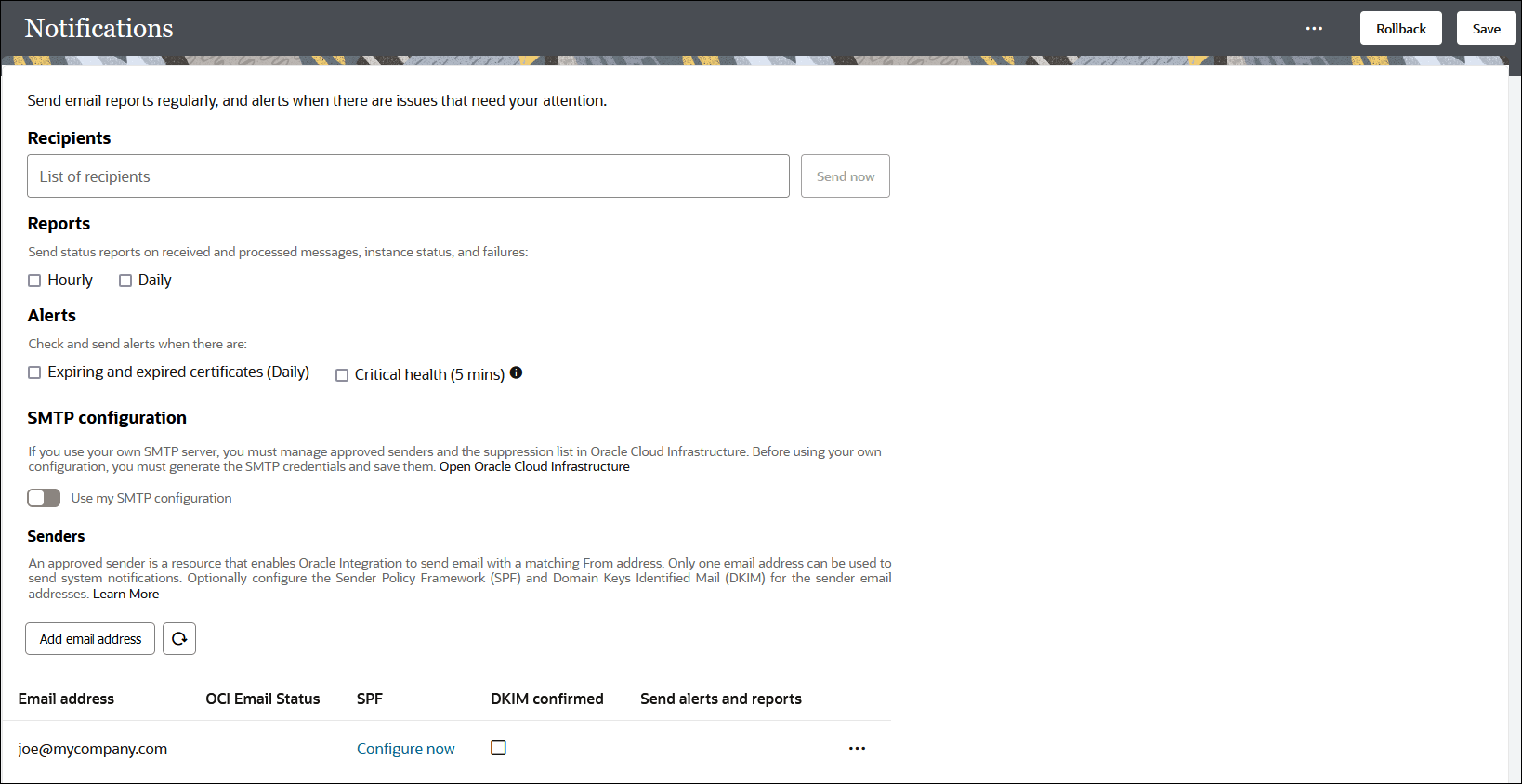
ナビゲーション・ペインで、「設定」、「通知」の順にクリックします。
-
「受信者」フィールドに、レポートの送信先の電子メール・アドレスを入力します。 複数の電子メール・アドレスをそれぞれカンマで区切って指定することができます。
- 「レポート」フィールドで、送信するレポートのタイプを選択します。
- 時間: 詳細なレポートを毎時間送信します。
- 日別: アラートは1日に1回送信されます。
受信するレポートには、その期間に失敗した最大5つの統合の名前とバージョンを含めることができます。 追加の統合失敗は、電子メールの「エラーの表示」ボタンをクリックすると表示できます。このボタンをクリックすると、Oracle Integrationの「エラー」ページが開きます。
- 「アラート」セクションで、次の場合にアラートを送信することを選択します:
オプション 説明 期限切れになる証明書と期限切れの証明書(毎日) 次の場合にアラートを送信する場合に選択します:
- 証明書は7日以内に失効するように設定されています。
- 証明書が期限切れです。
証明書ページでアップロードした証明書がチェックされます。 証明書の有効期限ステータスは毎日チェックされます。 Oracle Integration指定された証明書はチェックされません。
クリティカル・ヘルス(5分) 次の条件が1つ以上検出されたときにアラートを送信する場合に選択します:
- 電子メール割当て制限がしきい値を超えました。
- 1つ以上の接続エージェント・インスタンスが使用不可になりました。
- カスタマ・テナンシの「Oracle Cloud Infrastructure電子メール配信」サービスを使用して電子メール配信を管理する場合は、
 をクリックしてカスタマ・テナンシ・モードを有効にします。
- SMTPユーザー名とパスワード、およびデフォルトの送信者電子メール・アドレス(
fromアドレス)を指定します。 この3つのフィールドは必須です。 オプションで、システム通知のデフォルト・アドレスを指定することもできます。
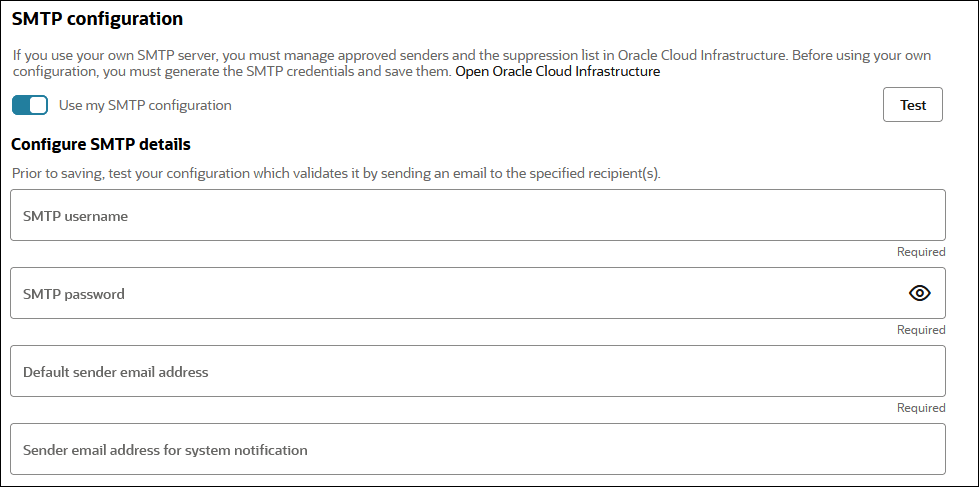
- 「テスト」をクリックして、SMTP資格証明を検証します。
- 「保存」をクリックします。
ノート:
デフォルト・オプションを使用して戻す場合は、 をクリックしてSMTP資格証明を無効にし、「保存」をクリックします。
- SMTPユーザー名とパスワード、およびデフォルトの送信者電子メール・アドレス(
- Oracle Integrationに用意されているデフォルト・オプションを使用して電子メール配信を管理する場合は、次のステップに従います:
- 「送信者」セクションで、「メール・アドレスを追加」をクリックして承認送信者を追加します。
- 次の詳細を指定します。
要素 説明 電子メール・アドレス 承認送信者によって、Oracle Integrationは、一致する「から」アドレスを持つ電子メールを送信できます。 承認された送信者としてリストされている各電子メール・アドレスに電子メールが送信されます。 承認時には、これらの電子メール・アドレスを統合またはシステム通知(あるいはその両方)の通知アクションで「から」アドレスとして使用できます。 OCI電子メール・ステータス 次のステップを実行します。 - 承認送信者の電子メール・アドレスを入力し、「保存」をクリックします。
検証コードがそのアドレスに送信され、検証ステータスが「進行中」に変わります。
- 「確認コードを入力してください」をクリックして、その電子メール・アドレスで受信したコードを入力します。
検証に成功すると、ステータスは「検証済」に変更されます。
次の点に注意してください。- 以前に承認されたが、このプロセスで正式に検証されたことがない既存の送信者Eメールは、現時点では引き続き使用できます。 これらのエントリを削除して再入力し、電子メール・アドレスに送信される確認コードを入力することをお薦めします。
- 承認送信者の電子メール・アドレスをサービス・インスタンス(テスト・インスタンスや本番インスタンスなど)間で共有しないでください。 同じテナンシにある場合でも、サービス・インスタンスごとに異なる承認電子メール・アドレスを作成します。
SPF オプションで、送信者の電子メール・アドレスの送信者ポリシー・フレームワーク(SPF)を構成します。 Oracle Integrationの外部でSPFサポートを構成します。 DKIM確認済 オプションで、送信者の電子メール・アドレスのDKIMを確認します。 Oracle Integrationの外部でDKIMサポートを構成します。 アラートおよびレポートの送信 ページ上部で選択したシステム通知にこの電子メール・アドレスを使用する場合に選択します。 ただし、システム通知を送信するために選択できる電子メール・アドレスは1つのみです。 通知電子メールを正しく構成するための推奨事項が提供されています。 「通知電子メール構成のトラブルシューティング」を参照してください。
- 承認送信者の電子メール・アドレスを入力し、「保存」をクリックします。
-
「保存」をクリックします。
- このページでその他の電子メール通知タスクを実行します。
目的 ... 説明 システム・ステータスに関する即時メールを受信
「アクション」
 をクリックし、「今すぐ送信」を選択します。
配布リスト、選択したアラート/レポート・オプションおよび指定した送信者電子メール・アドレスをクリアします。 「アクション」 をクリックし、「すべての通知のリセット」を選択します。
抑制リストからEメール・アドレスを削除 ノート: このタスクは、デフォルト・オプションを使用している場合にのみ必要です。
「アクション」 をクリックし、「電子メール抑制リスト」を選択します。
「抑制リストから電子メール・アドレスを削除」を参照してください。