機械翻訳について

プロジェクト間でのイベントの共有

プロジェクト全体でイベントを使用可能にするように選択できます。 この選択により、あるプロジェクトのイベントを他のプロジェクトと共有できます。 この機能により、各プロジェクトに個別のイベントを作成する必要もなくなります。

ガイドライン

  • イベント共有は、次のユース・ケースで使用できます:
    • 発行統合と共有イベントは同じプロジェクトに存在し、サブスクライブ統合は別のプロジェクトに存在します。
    • 公開統合、共有イベントおよびサブスクライブ統合はすべて別々のプロジェクトにあります。
    • 公開統合とサブスクライブ統合は、共有イベントが別のプロジェクトにある間、同じプロジェクト内にあります。 このユース・ケースについては、「プロジェクト間でのイベントの共有」を参照してください。
  • イベントを共有する別のインスタンスにプロジェクトをエクスポートしてインポートできます。 プロジェクト間のイベント共有は保持されます。

    ノート:

    イベント共有プロジェクトを別のインスタンスにインポートする順序は重要です。 たとえば、プロジェクトAに統合の公開とサブスクライブを含み、プロジェクトBにプロジェクトAによって共有(参照)されるイベントが含まれているとします。 プロジェクトAを正常にインポートするには、まず共有イベントを含むプロジェクトBをインスタンスにインポートする必要があります。
  • 他のプロジェクトの統合と共有されているプロジェクト内のイベントは削除できません。
  • 他のプロジェクトの統合と共有されているイベントを含むプロジェクトは削除できません。
  • 共有イベントが更新されると、新しいバージョンのイベントが作成されます。 アクティブな統合は、既存のイベント・バージョンで引き続き機能します。 新しいイベント・バージョンを使用するには、統合を非アクティブ化し、新しいバージョンを使用するように選択できる公開イベントを編集する必要があります。

プロジェクト間でのイベントの共有

このユース・ケースでは、プロジェクト間でのイベント共有の使用方法の概要を示します。 このユース・ケースは、次のリソースを持つ2つのプロジェクトで構成されます:
プロジェクトl2devevt プロジェクトl2devflow

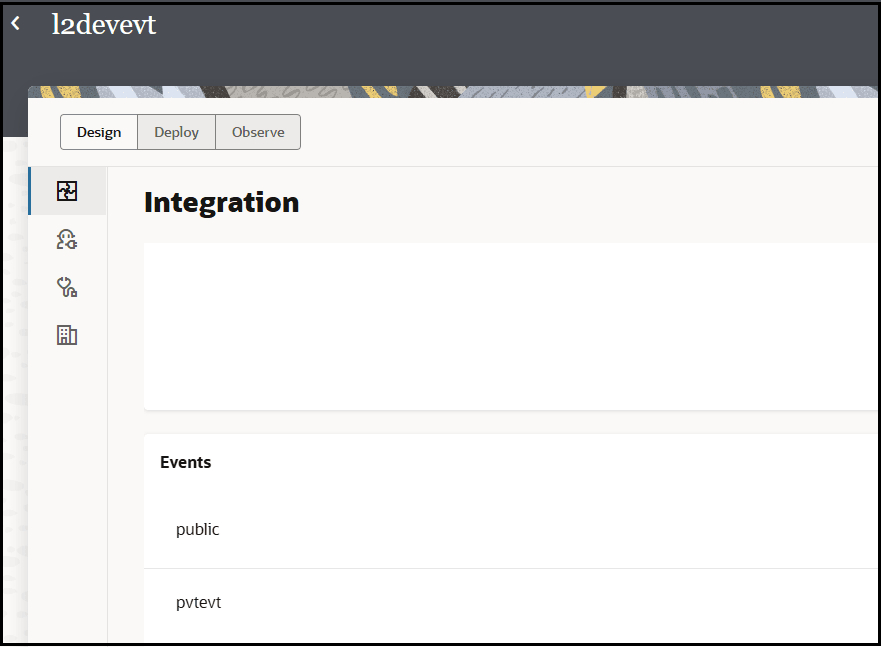
プロジェクトl2devevtには、次のリソースが含まれます:

  • イベント「パブリック」 (プロジェクト間で共有)
  • イベントpvtevt (プロジェクト間で共有されない)

このプロジェクトには統合が定義されていません。

プロジェクトl2devflowには、次のリソースが含まれます:

  • 統合の公開pubflow
  • 統合のサブスクライブsub

このプロジェクトにはイベントが定義されていません。

  1. ナビゲーション・ペインで、「プロジェクト」をクリックします。
  2. プロジェクトを作成します(この例では、l2devevtが作成されます)。
  3. 「イベント」セクションで、イベントを作成します。
  4. 名前とオプションの説明を入力します(この例では、「パブリック」が作成されます)。
  5. 「他のプロジェクトと共有」をクリックします。 このオプションを使用すると、プロジェクト間でイベントを共有できます。
  6. ウィザードの残りのステップを完了して、JSONベースのイベントを定義します。
    {
        "input1": "value", 
    
        "input3": false
    }
  7. 2つ目のイベントを作成しますが、このイベントを他のプロジェクトと共有することを選択しないでください(この例では、pvtevtが作成されます)。 このイベントは、l2devevtプロジェクトでのみ使用できます。


    プロジェクトが表示されます。 4つの垂直タブが表示されます。 「統合」タブが選択されています。 「そのイベント」セクションが表示されます。 「イベント」セクションには、2つのイベント(publicおよびpvtevt)が表示されます。

  8. 2つ目のプロジェクトを作成します(この例では、l2devflowが作成されます)。
  9. 共有イベントを公開するために、このプロジェクトにスケジュール済統合を作成します(この例では、pubflowが作成されます)。
  10. 「イベントの公開」統合を統合キャンバスにドラッグします。

    イベントの選択ウィザードが表示されます。

  11. 「共有」タブをクリックします。
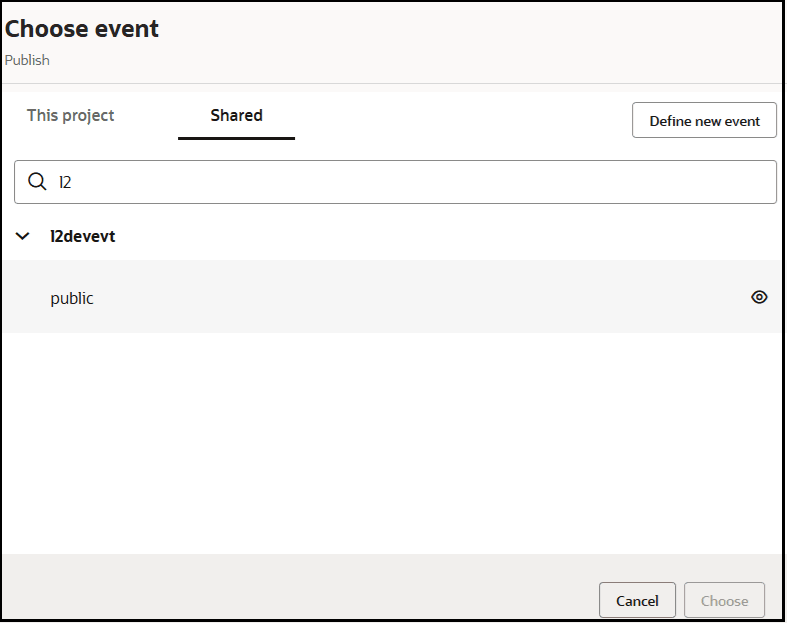
  12. l2devevtプロジェクトを検索して展開し、「パブリック」を選択します。


    「イベントの選択」ダイアログが表示されます。 「このプロジェクト」および「共有」(選択されている)のタブが表示されます。 「新規イベントの定義」ボタンが表示されます。 「検索」フィールドが表示されます。 その下には、公開イベントが選択されています。

    pvtevtは、他のプロジェクトとのイベントの共有を選択していないため、選択できません。

  13. イベントの選択ウィザードの残りのステップを完了します。

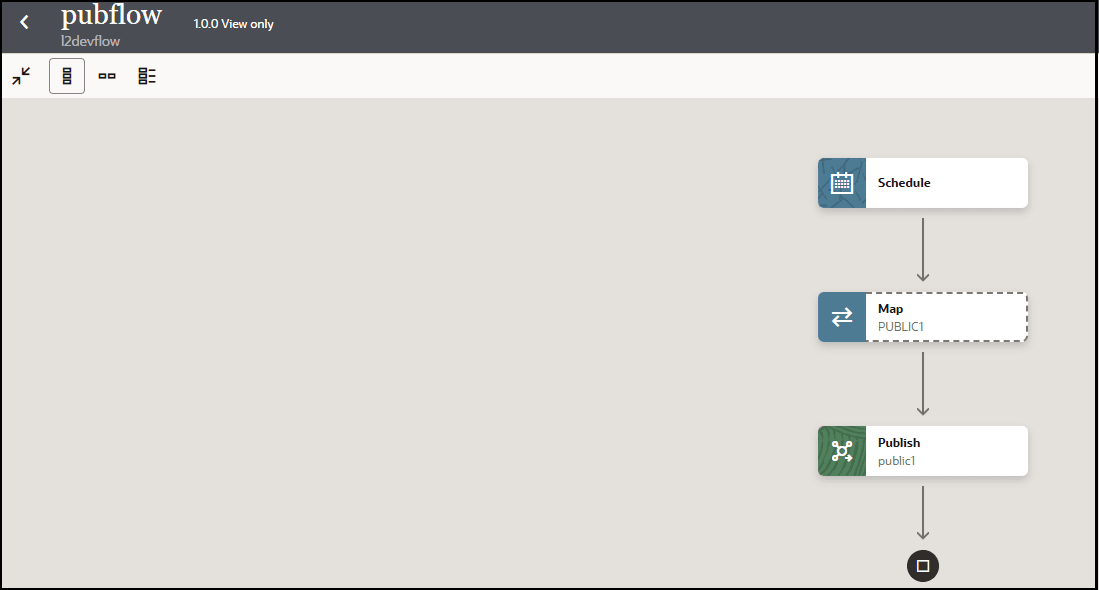
    キャンバスに戻ると、マップ・アクションに「パブリック」という語が表示されることに注意してください。 これは、この統合で共有イベントが使用されていることを示します。


    統合キャンバスには、スケジュール、マップおよび公開処理が表示されます。

  14. マップ・アクションを開き、ソース・エレメントをターゲット・エレメントにマッピングします。
  15. イベントをサブスクライブするイベント統合を作成します(この例では、subが作成されます)。

    「イベントのサブスクライブ」トリガーが統合キャンバスに表示されます。

    イベントの選択ウィザードが表示されます。

  16. 「共有」タブをクリックします。
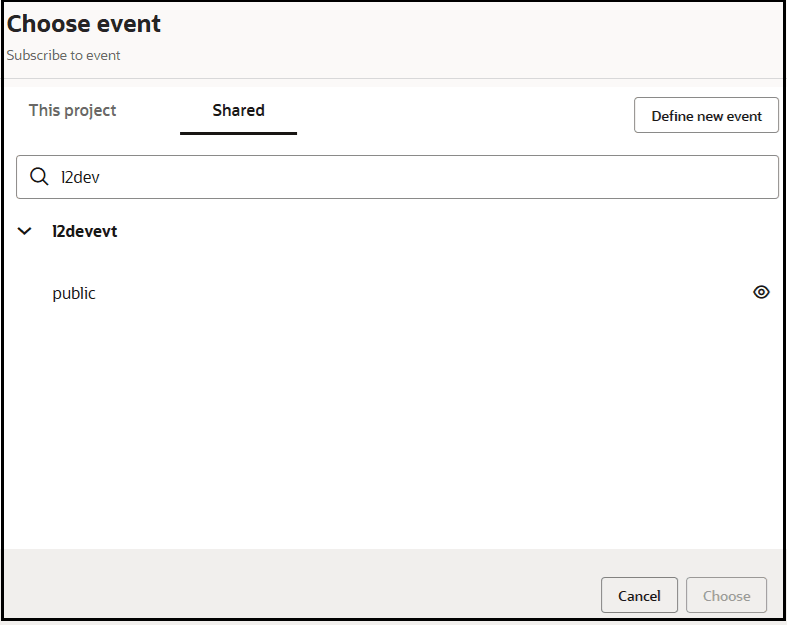
  17. ステップ12 (「パブリック」)でパブリッシュしたイベントと同じイベントにサブスクライブする場合に選択します。


    「イベントの選択」ダイアログが表示されます。 「このプロジェクト」および「共有」(選択されている)のタブが表示されます。 「新規イベントの定義」ボタンが表示されます。 「検索」フィールドが表示されます。 その下には、公開イベントが選択されています。

  18. サブスクライブ・インテグレーションでトラッキングするビジネスIDを定義します。
  19. 「デプロイ」をクリックします。
  20. l2devevtで、パブリッシュおよびサブスクライブの統合を含むデプロイメントを作成します。


    デプロイメント・ページが表示されます。 デプロイメントに含まれる統合が、バージョンおよび「構成済」ラベルとともに表示されます。

  21. デプロイメントをアクティブ化し、統合をアクティブ化します。
  22. 「アクション」 「アクション」アイコンメニューから「実行」を選択して、pubflow統合を実行します。
  23. 「実行」をクリックします。

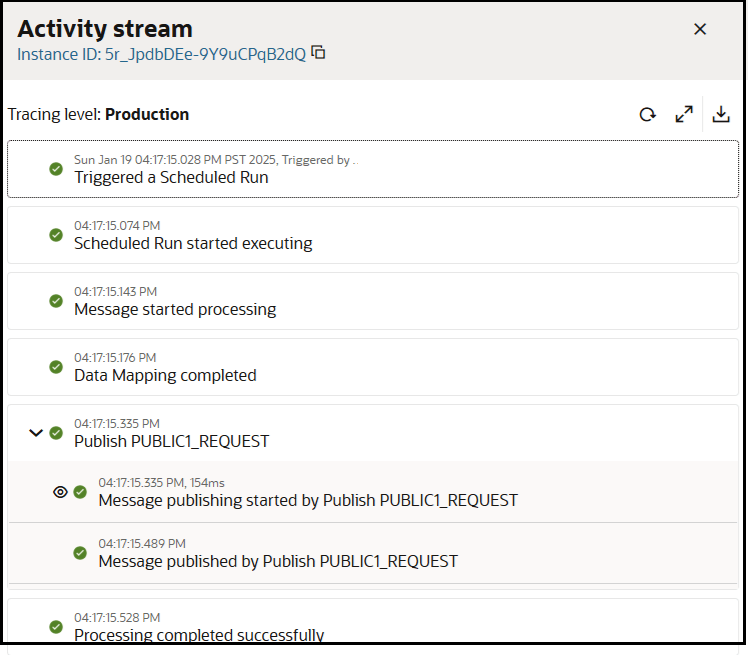
    アクティビティ・ストリームで結果を表示します。 サブスクライブ統合が共有イベントに正常にサブスクライブされました。


    アクティビティ・ストリームには、統合インスタンスの主要なマイルストンが表示されます。 すべてが緑色で、正常に処理されたことを示します。 アクティビティ・ストリームが展開され、共有公開済イベントが正常に処理されたことが示されます。

  24. 「PUBLIC1_REQUESTの公開」を展開し、ペイロードを展開して、リストされている共有イベント・タイプを表示します。
    Cloud event type: PUBLIC
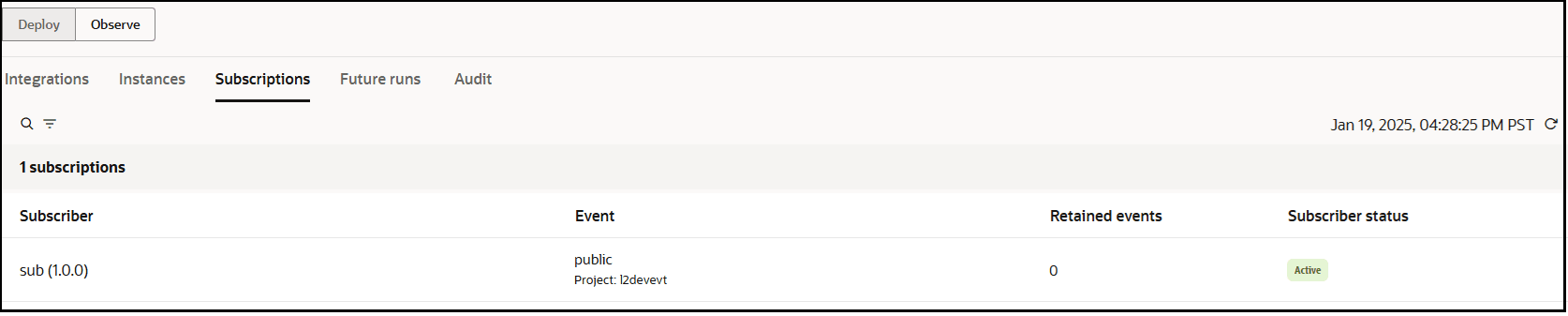
  25. 「見る」をクリックして、追加の実行時の詳細を表示します。 たとえば、「サブスクリプション」タブには、パブリッシュされたイベントにサブスクライブしたsub統合が表示されます。


    「デプロイ」タブと「監視」タブ(選択されている)が表示されます。 「統合」、「インスタンス」、「サブスクリプション」(選択されている)、「将来の実行」および「監査」タブが表示されます。 検索およびフィルタのアイコンが表示されます。 表には、サブスクライバ、イベント、保持イベントおよびサブスクライバ・ステータスの列が表示されます。 日付とリフレッシュ・ボタンが右上に表示されます。