機械翻訳について

ステップ2: ドメインのトークン・リフレッシュ設定の確認

トークンの更新はどのように機能しますか。

アクセス・トークンとリフレッシュ・トークンがあります。 どちらのトークンにも有効期限があります。

アクセス・トークンを自動的にリフレッシュするには、Oracle Cloud Servicesでサービス・インスタンスの「トークン・リフレッシュの許可」を有効にする必要があります。 「トークン・リフレッシュの許可」が有効な場合、統合が実行中でアクセス・トークンが期限切れになると、リフレッシュ・トークンを使用して新しいアクセス・トークンが自動的に取得されます。 アクセス・トークンの有効期限が切れる前に統合が実行されると、アクセス・トークンとリフレッシュ・トークンが自動的にリフレッシュされます。 トークンの有効期限は、トークンがリフレッシュされるたびに最大値で再び開始されます。

統合がしばらく実行されない場合は、アクセス・トークンとリフレッシュ・トークンの両方が期限切れになる可能性があります。 その場合は、新しいアクセス・トークンを手動で取得する必要があります。

トークン・リフレッシュ設定のチェック

  1. アイデンティティ・ドメイン管理者資格証明を使用してOracle Cloudコンソールにログインし、「アイデンティティとセキュリティ」「ドメイン」の順に選択します。
  2. コンパートメントを選択し、アイデンティティ・ドメインを選択します。
  3. ナビゲーション・バーで、「Oracle Cloud Services」を選択します。
  4. 統合インスタンスを検索して選択します。

    ヒント:

    名前が、Oracle Integrationコンソールから取得したサービス・インスタンス名と同じであることを確認します。
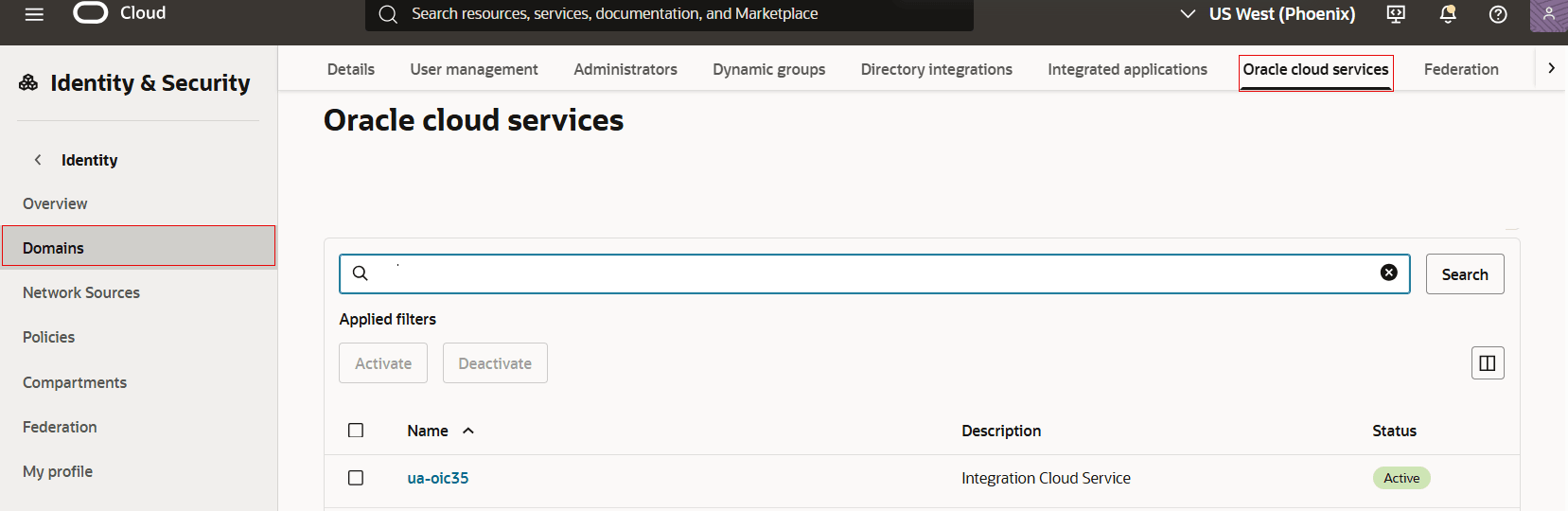
    「Oracle Cloud Services」ページには、「アイデンティティ」、「ドメイン」、「ドメイン名」、「Oracle Cloud Services」の上部にナビゲーション・リンクが表示されます。 左側には、「Overview(概要)」、「Users(ユーザー)」、「Groups(グループ)」、「Dynamic Groups(動的グループ)」、「Integrated applications(統合アプリケーション)」、「Oracle Cloud Services(ジョブ)」、「Reports(レポート)」、「Security(セキュリティ)」、「Settings(設定)」、「Notification(通知)」、「Branding(ブランディング)」のナビゲーション・メニューがあります。 メイン・ページには、対応するOracle Integrationインスタンスua-oic35の下に、値としてuaを含む検索ボックスがあります。

  5. Oracle Integrationインスタンスの詳細で、OAuth構成を選択し、トークン・リフレッシュの許可: 許可を確認します。
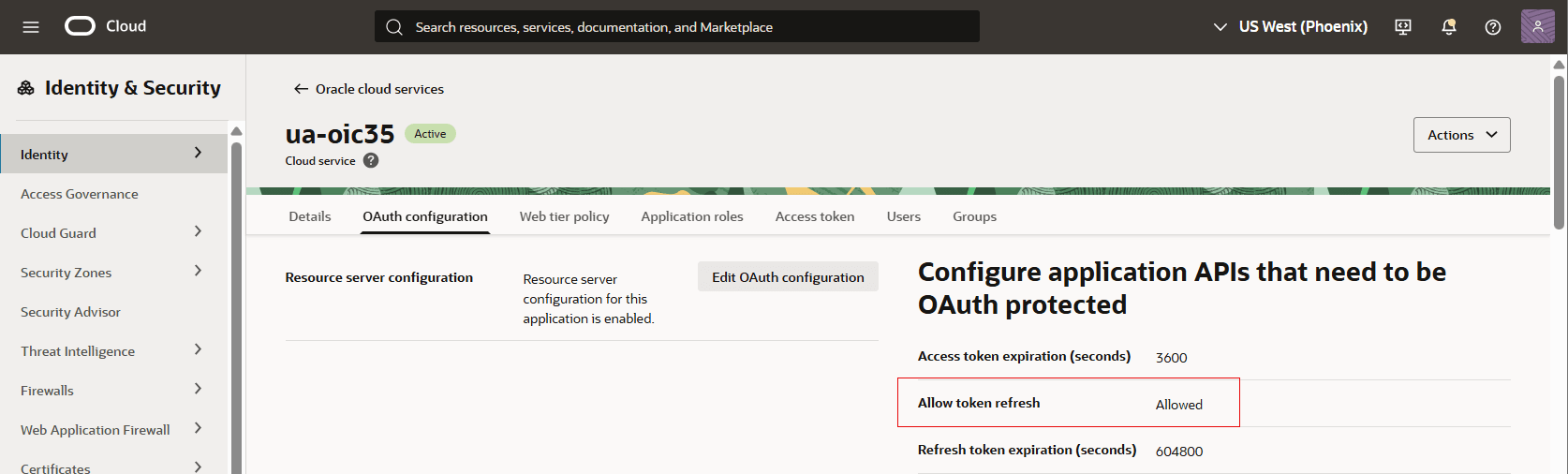
    フィールド「アクセス・トークンの有効期限」、「トークンのリフレッシュの許可」、「トークンの有効期限のリフレッシュ」が強調表示された、特定のOracle IntegrationインスタンスのOracle Cloud Servicesページ。

    「トークン・リフレッシュの許可: 許可」が表示されない場合は、「OAuth構成の編集」を選択し、設定がチェックされていることを確認します。

  6. トークン・リフレッシュの有効期限を構成します(オプション)。

    「OAuth構成の編集」を選択します。 Oracle Integrationインスタンスのアクセス・トークンおよびリフレッシュ・トークンの有効期限を構成できます。

    開発インスタンスと本番インスタンスに対して異なるリフレッシュ有効期限設定が必要になる場合があります。

    リフレッシュ有効期限の期間を設定する方法を決定するには:

    • 開発環境: 統合を実行しない最長時間を決定します。 たとえば、2か月ごとにテストを実行しますか。 その場合は、リフレッシュ・トークンの有効期限を90日に設定します。
    • 本番環境: 実行しないと思われる最も長い時間間隔を決定します。 たとえば、2週間ごとに実行されるスケジュール済統合がある場合は、リフレッシュ・トークンの有効期限を1か月に設定します。